Tutorial Mengatasi Aplikasi Tidak Bisa Dibuka Di Iphone adalah panduan yang dirancang untuk membantu Anda mengatasi masalah umum yang sering terjadi ketika aplikasi di perangkat iPhone Anda tidak dapat diakses. Hal ini bisa sangat mengganggu, terutama jika Anda sangat bergantung pada aplikasi tertentu untuk menjalankan aktivitas sehari-hari.
Dalam tutorial ini, berbagai penyebab yang mungkin mengakibatkan aplikasi tidak bisa dibuka akan dibahas, mulai dari masalah dengan pembaruan sistem hingga efek penyimpanan penuh pada perangkat. Dengan informasi yang tepat, Anda dapat dengan mudah menemukan solusi yang sesuai untuk mengatasi kendala yang Anda hadapi.
Penyebab Aplikasi Tidak Bisa Dibuka di iPhone: Tutorial Mengatasi Aplikasi Tidak Bisa Dibuka Di Iphone
Seringkali pengguna iPhone mengalami masalah saat aplikasi yang diinginkan tidak bisa dibuka. Situasi ini bisa sangat menjengkelkan, terutama ketika aplikasi tersebut dibutuhkan untuk berkomunikasi, bekerja, atau sekadar bersantai. Memahami penyebab dari masalah ini dapat membantu kita mencari solusi yang tepat dan cepat. Berikut ini adalah beberapa penyebab umum yang sering terjadi saat aplikasi tidak bisa diakses di iPhone.
Pembaruan Sistem Operasi atau Aplikasi Tidak Kompatibel
Salah satu penyebab utama aplikasi tidak dapat dibuka adalah ketidakcocokan antara versi aplikasi dan sistem operasi iOS yang terpasang. Misalnya, jika pengguna baru saja melakukan pembaruan iOS ke versi terbaru, beberapa aplikasi mungkin belum diperbarui untuk mendukung versi tersebut. Hal ini sering terjadi pada aplikasi-aplikasi yang tidak mendapatkan pembaruan rutin dari pengembangnya. Selain itu, aplikasi yang dijalankan di versi iOS yang lebih tua juga mungkin tidak dapat berfungsi dengan baik, memaksa pengguna untuk melakukan pembaruan aplikasi.
Penyimpanan Penuh pada Perangkat
Selanjutnya, penyimpanan penuh pada perangkat juga dapat memengaruhi kinerja aplikasi. Ketika ruang penyimpanan di iPhone hampir habis, biasanya aplikasi tidak akan dapat melakukan pembaruan atau menyimpan data yang diperlukan untuk berfungsi dengan baik. Dalam situasi ini, pengguna mungkin akan mendapati bahwa aplikasi tidak dapat dibuka sama sekali atau bahkan aplikasi yang sudah terbuka akan menjadi lambat dan tidak responsif. Untuk menghindari masalah ini, penting untuk secara rutin memeriksa dan mengelola ruang penyimpanan di perangkat.
Koneksi Internet Tidak Stabil
Koneksi internet yang tidak stabil juga dapat menjadi penyebab aplikasi sulit dibuka, terutama untuk aplikasi yang membutuhkan akses online seperti media sosial atau streaming. Koneksi yang lemah dapat menghambat proses pemuatan aplikasi, dan dalam beberapa kasus, aplikasi mungkin tidak dapat dijalankan sama sekali. Misalnya, pengguna yang mencoba membuka aplikasi streaming video di area dengan sinyal lemah sering kali akan menghadapi masalah buffering atau bahkan aplikasi yang tidak dapat dibuka.
Masalah dengan Cache dan Data Aplikasi
Aplikasi yang mengalami masalah dengan cache dan data terkadang tidak dapat dibuka. Ketika cache menjadi terlalu berat atau data aplikasi tidak dihapus secara berkala, ini dapat menyebabkan aplikasi berperilaku aneh atau bahkan macet saat dibuka. Proses membersihkan cache dapat dilakukan melalui pengaturan aplikasi di iPhone, yang sering membantu memulihkan akses tanpa harus menghapus dan menginstal ulang aplikasi.
Masalah Hardware pada Perangkat
Terakhir, ada kemungkinan adanya masalah hardware pada perangkat iPhone itu sendiri. Misalnya, kerusakan pada komponen internal atau masalah dengan perangkat keras yang lainnya dapat menyebabkan aplikasi tidak dapat berfungsi dengan baik. Dalam kasus ini, pengguna disarankan untuk membawa perangkat ke pusat layanan resmi Apple untuk mendapatkan diagnosis dan perbaikan yang tepat.
Langkah Awal yang Harus Dilakukan
Jika aplikasi di iPhone kamu tidak bisa dibuka, jangan panik. Ada beberapa langkah awal yang bisa kamu coba sebelum memutuskan untuk menghubungi dukungan teknis. Langkah-langkah ini mudah dan bisa dilakukan sendiri, sehingga kamu dapat mengatasi masalah ini dengan cepat.Sebelum beranjak ke prosedur yang lebih kompleks, ada baiknya kita mulai dengan troubleshooting dasar. Berikut adalah tabel yang menunjukkan langkah-langkah yang dapat kamu lakukan untuk mengatasi masalah aplikasi yang tidak responsif.
| Langkah | Deskripsi |
|---|---|
| Periksa Koneksi Internet | Pastikan kamu memiliki koneksi internet yang stabil, baik melalui Wi-Fi atau data seluler. |
| Restart iPhone | Merestart perangkat dapat menyelesaikan banyak masalah kecil yang menyebabkan aplikasi tidak dapat dibuka. |
| Perbarui Aplikasi | Pastikan aplikasi yang bersangkutan diperbarui ke versi terbaru melalui App Store. |
| Hapus dan Instal Kembali Aplikasi | Jika semua langkah di atas belum berhasil, coba hapus aplikasi dan instal kembali. |
Memeriksa Koneksi Internet yang Stabil
Koneksi internet yang tidak stabil sering kali menjadi penyebab aplikasi tidak dapat berjalan dengan baik. Untuk memastikan koneksi kamu stabil, coba lakukan hal berikut:
- Periksa ikon Wi-Fi atau sinyal seluler di iPhone kamu. Jika sinyal lemah, coba pindah ke lokasi lain.
- Jika menggunakan Wi-Fi, pastikan router berfungsi dengan baik. Restart router jika perlu.
- Coba buka aplikasi lain yang memerlukan internet untuk memastikan koneksi tidak bermasalah.
Merestart iPhone dan Pengaruhnya terhadap Aplikasi, Tutorial Mengatasi Aplikasi Tidak Bisa Dibuka Di Iphone
Merestart iPhone adalah langkah sederhana, tetapi sangat efektif untuk mengatasi berbagai masalah, termasuk aplikasi yang tidak bisa dibuka. Berikut adalah cara melakukannya dan manfaatnya:
Merestart perangkat dapat menghapus cache sementara dan menyegarkan sistem, yang sering kali mengatasi masalah teknis kecil.
Untuk merestart iPhone, tekan dan tahan tombol daya hingga slider muncul, lalu geser untuk mematikan. Tunggu beberapa detik, kemudian tekan lagi tombol daya hingga logo Apple muncul. Setelah iPhone menyala kembali, coba buka aplikasi yang bermasalah. Kamu mungkin akan terkejut dengan seberapa sering langkah ini berhasil.
Memperbarui Aplikasi dan iOS
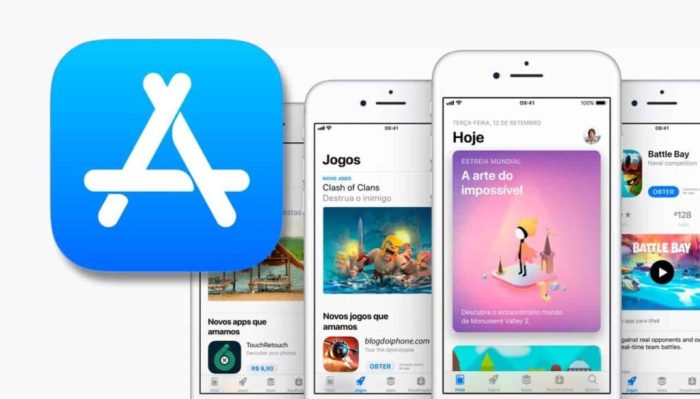
Memperbarui aplikasi dan sistem operasi iOS adalah langkah penting untuk memastikan perangkat iPhone Anda berfungsi dengan baik. Pembaruan seringkali membawa perbaikan bug, peningkatan keamanan, dan fitur baru yang dapat meningkatkan pengalaman pengguna. Tanpa pembaruan, aplikasi mungkin tidak dapat berjalan dengan optimal, bahkan berpotensi menimbulkan masalah saat dibuka.
Pentingnya Pembaruan Aplikasi dan iOS
Pembaruan aplikasi dan iOS tidak hanya memperbaiki kesalahan yang ada, tetapi juga meningkatkan kinerja perangkat secara keseluruhan. Mengabaikan pembaruan dapat mengakibatkan masalah yang lebih serius, seperti tidak dapat membuka aplikasi atau kehilangan akses ke fitur baru. Berikut adalah cara untuk memastikan aplikasi Anda selalu up-to-date:
- Buka App Store di iPhone Anda.
- Ketuk ikon profil Anda di pojok kanan atas.
- Gulir ke bawah untuk melihat daftar aplikasi yang memerlukan pembaruan.
- Ketuk “Perbarui Semua” untuk memperbarui semua aplikasi sekaligus, atau ketuk tombol “Perbarui” di sebelah aplikasi tertentu.
Langkah-langkah Memperbarui iOS
Memperbarui iOS sangat penting untuk menjaga kinerja dan keamanan perangkat Anda. Berikut adalah langkah-langkah yang dapat Anda ikuti untuk memperbarui iOS:
- Pastikan iPhone Anda terhubung ke Wi-Fi dan diisi daya.
- Masuk ke “Pengaturan” dan pilih “Umum.”
- Ketik “Pembaruan Perangkat Lunak” dan tunggu sistem mencari pembaruan yang tersedia.
- Jika ada pembaruan, ketuk “Unduh dan Pasang.” Anda mungkin perlu memasukkan kode sandi perangkat Anda.
- Tunggu proses pembaruan selesai, lalu perangkat Anda akan mulai di-restart secara otomatis.
Pembaruan iOS sering kali membawa peningkatan yang signifikan, seperti kecepatan yang lebih baik, stabilitas aplikasi yang lebih tinggi, dan peningkatan keamanan yang melindungi data Anda. Oleh karena itu, penting untuk tidak melewatkan pembaruan ini.
Prosedur Jika Pembaruan Gagal Dilakukan
Kadang-kadang, proses pembaruan mungkin mengalami kendala. Dalam hal ini, ada beberapa langkah yang bisa Anda coba untuk mengatasi masalah tersebut:
- Periksa koneksi internet Anda, pastikan Anda terhubung dengan jaringan Wi-Fi yang stabil.
- Pastikan Anda memiliki ruang penyimpanan yang cukup untuk mengunduh pembaruan. Jika tidak, hapus beberapa aplikasi atau file yang tidak diperlukan.
- Coba restart iPhone Anda dan ulangi langkah-langkah pembaruan.
- Jika masalah masih berlanjut, coba gunakan iTunes di komputer untuk memperbarui perangkat Anda.
Dengan mengikuti langkah-langkah di atas, Anda dapat meningkatkan kemungkinan untuk berhasil memperbarui aplikasi dan sistem iOS, yang pada akhirnya akan membantu menjaga iPhone Anda dalam kondisi terbaik.
Menghapus dan Menginstal Ulang Aplikasi
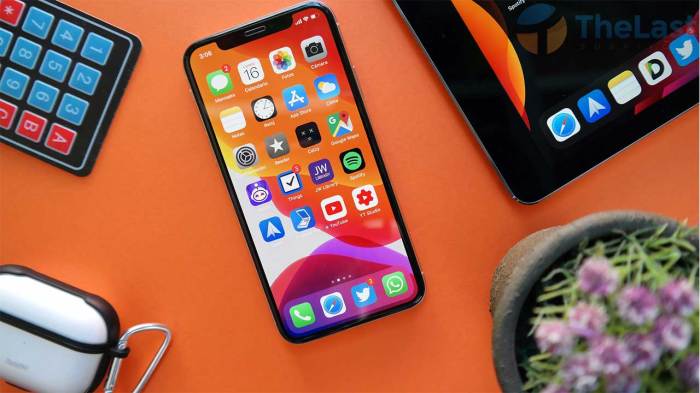
Mengatasi aplikasi yang tidak bisa dibuka di iPhone sering kali membutuhkan beberapa langkah yang cukup simpel. Salah satu solusi yang paling efektif adalah dengan menghapus dan menginstal ulang aplikasi tersebut. Tindakan ini dapat membantu memperbaiki masalah yang terjadi, terutama jika aplikasi sering crash atau tidak berfungsi dengan baik. Mari kita eksplor lebih dalam tentang bagaimana cara melakukannya.
Langkah-langkah Menghapus Aplikasi
Sebelum kita menginstal ulang aplikasi, langkah pertama adalah menghapus aplikasi yang bermasalah. Berikut adalah langkah-langkah untuk menghapus aplikasi di iPhone:
- Buka layar beranda iPhone Anda.
- Temukan aplikasi yang ingin dihapus.
- Tekan dan tahan ikon aplikasi tersebut hingga muncul menu konteks.
- Pilih opsi “Hapus Aplikasi” dari menu yang muncul.
- Konfirmasi penghapusan aplikasi dengan menekan “Hapus” pada dialog konfirmasi.
Penghapusan aplikasi tidak hanya menghilangkan ikon di layar beranda, tetapi juga semua data terkait dengan aplikasi tersebut.
Cara Menginstal Ulang Aplikasi dari App Store
Setelah aplikasi dihapus, langkah selanjutnya adalah menginstal ulang aplikasi dari App Store. Berikut adalah cara untuk melakukannya:
- Buka App Store di iPhone Anda.
- Gunakan kolom pencarian untuk mencari aplikasi yang telah dihapus.
- Setelah menemukan aplikasi, tekan tombol “Dapatkan” atau ikon cloud dengan panah ke bawah untuk mengunduh aplikasi kembali.
- Ikuti petunjuk di layar untuk menyelesaikan proses instalasi.
Dengan menginstal ulang aplikasi, Anda akan mendapatkan versi terbaru dan kemungkinan besar dapat mengatasi masalah yang sebelumnya Anda alami.
Perbandingan Menghapus dan Menginstal Ulang dengan Solusi Lain
Di bawah ini adalah tabel perbandingan antara menghapus dan menginstal ulang aplikasi dengan beberapa solusi lain yang mungkin bisa diterapkan untuk memperbaiki aplikasi yang tidak bisa dibuka.
| Metode | Kelebihan | Kekurangan |
|---|---|---|
| Menghapus dan Menginstal Ulang | Membersihkan semua data dan cache yang mungkin bermasalah, mendapatkan versi terbaru. | Data aplikasi akan dihapus, termasuk pengaturan dan kemajuan yang belum tersimpan. |
| Memperbarui Aplikasi | Memperbaiki bug tanpa menghapus data pengguna. | Tidak semua masalah dapat diatasi hanya dengan memperbarui. |
| Restart iPhone | Sering kali dapat memperbaiki masalah kecil tanpa menghapus data. | Tidak selalu menyelesaikan masalah yang lebih kompleks. |
Dampak dari Penghapusan Data Aplikasi yang Diinstal Ulang
Melakukan penghapusan aplikasi akan berdampak langsung pada data yang tersimpan dalam aplikasi tersebut. Misalnya, jika Anda menghapus aplikasi game, semua progres permainan dan item yang telah dibeli akan hilang, kecuali jika data tersebut disimpan di cloud atau terkait dengan akun pengguna yang terhubung. Oleh karena itu, penting untuk memastikan bahwa data penting telah dicadangkan jika memungkinkan sebelum melakukan tindakan ini.Dengan mengikuti langkah-langkah yang telah dijelaskan di atas, Anda dapat mengatasi masalah aplikasi yang tidak dapat dibuka di iPhone dengan lebih efisien.
Menghubungi Dukungan Pelanggan
Mengalami masalah dengan aplikasi yang tidak bisa dibuka di iPhone terkadang bisa membuat frustrasi, terutama jika Anda sudah mencoba berbagai cara untuk mengatasinya. Ketika semua upaya perbaikan mandiri gagal, menghubungi dukungan pelanggan menjadi langkah yang tepat. Dalam bagian ini, kita akan membahas kondisi-kondisi tertentu di mana Anda mungkin perlu menghubungi dukungan, informasi yang perlu disiapkan, dan cara mengakses layanan tersebut.
Kondisi Menghubungi Dukungan Pelanggan
Ada beberapa situasi di mana menghubungi dukungan pelanggan adalah pilihan yang paling bijaksana. Misalnya, jika aplikasi tidak hanya macet tetapi juga menyebabkan perangkat Anda menjadi tidak responsif, atau jika Anda mendapati bahwa masalah tersebut berulang meskipun sudah melakukan pembaruan atau pengaturan ulang. Dalam kondisi ini, dukungan pelanggan dapat memberikan bantuan lebih mendalam yang mungkin tidak bisa Anda capai sendiri.
Informasi yang Diperlukan Sebelum Menghubungi
Sebelum Anda menghubungi dukungan pelanggan Apple, ada beberapa informasi yang sebaiknya Anda persiapkan untuk mempercepat proses. Berikut adalah beberapa poin penting yang perlu Anda catat:
- Model iPhone: Ketahui model iPhone Anda, karena ini membantu tim dukungan memahami perangkat yang Anda gunakan.
- Versi iOS: Cek versi sistem operasi yang terpasang di perangkat Anda, karena masalah kadang terkait dengan versi tertentu.
- Nama Aplikasi: Sebutkan nama aplikasi yang bermasalah secara spesifik.
- Deskripsi Masalah: Berikan penjelasan yang jelas dan mendetail mengenai masalah yang Anda hadapi, termasuk langkah-langkah yang sudah dilakukan.
- Pesan Kesalahan: Jika ada, catat pesan kesalahan yang muncul saat mencoba membuka aplikasi.
Cara Mengakses Dukungan Pelanggan Apple
Apple menyediakan beberapa cara untuk mengakses dukungan pelanggan. Berikut adalah beberapa metode yang bisa Anda gunakan untuk mendapatkan bantuan:
- Website Resmi Apple: Kunjungi halaman dukungan di website Apple untuk menemukan solusi atau memulai obrolan dengan agen dukungan.
- Aplikasi Apple Support: Unduh aplikasi ini dari App Store, dan Anda dapat mengakses berbagai opsi dukungan langsung melalui aplikasi.
- Telepon: Anda dapat menelepon pusat dukungan Apple di nomor yang sesuai dengan lokasi Anda untuk mendapatkan bantuan langsung.
- Apple Store: Jika perlu, Anda bisa mengunjungi Apple Store terdekat dan meminta bantuan di Genius Bar.
Pengalaman Pengguna yang Pernah Menghubungi Dukungan
Banyak pengguna Apple yang pernah mengalami masalah serupa dan berbagi pengalaman mereka setelah menghubungi dukungan. Salah satu contohnya adalah seorang pengguna yang mengalami aplikasi yang terus-menerus force close setelah pembaruan. Setelah menghubungi dukungan, mereka diminta untuk melakukan reset pengaturan jaringan dan membersihkan cache aplikasi. Ternyata, solusi tersebut efektif dan aplikasi kembali berfungsi normal. Pengalaman seperti ini menunjukkan pentingnya dukungan pelanggan, terutama ketika masalah yang dihadapi tidak dapat dipecahkan dengan langkah-langkah biasa.
Ulasan Penutup
Setelah mengikuti langkah-langkah dalam tutorial ini, diharapkan Anda dapat mengatasi masalah aplikasi yang tidak bisa dibuka di iPhone dengan lebih efektif. Ingatlah bahwa setiap masalah memiliki solusi, dan dengan pemahaman yang baik tentang penyebabnya, Anda dapat kembali menggunakan aplikasi favorit Anda tanpa hambatan. Selamat mencoba!
Pertanyaan Umum yang Sering Muncul
Apa yang harus dilakukan jika aplikasi tetap tidak bisa dibuka setelah mencoba semua langkah?
Jika aplikasi tetap tidak bisa dibuka, pertimbangkan untuk menghubungi dukungan pelanggan Apple untuk bantuan lebih lanjut.
Apakah menghapus aplikasi akan menghapus semua data saya?
Tergantung pada aplikasi, beberapa data mungkin hilang setelah penghapusan, jadi pastikan untuk mencadangkan data penting sebelum menghapus aplikasi.
Bagaimana cara memperbaiki aplikasi yang sering macet di iPhone?
Cobalah untuk memperbarui aplikasi, menghapus cache, atau menginstal ulang aplikasi untuk mengatasi masalah tersebut.
Bisakah masalah aplikasi disebabkan oleh koneksi internet yang tidak stabil?
Ya, koneksi internet yang tidak stabil dapat mempengaruhi kinerja aplikasi, terutama yang memerlukan akses internet untuk berfungsi dengan baik.