Solusi Foto Whatsapp Tidak Tersimpan Di Galeri menjadi masalah umum yang sering dihadapi oleh pengguna aplikasi ini. Banyak pengguna yang merasa frustrasi ketika foto-foto penting tidak muncul di galeri mereka, padahal sudah jelas diunduh dari percakapan WhatsApp.
Dalam pembahasan ini, kita akan mengupas berbagai penyebab serta solusi yang bisa dilakukan, mulai dari pengaturan di aplikasi WhatsApp, ruang penyimpanan perangkat, hingga pentingnya melakukan pembaruan aplikasi. Memahami langkah-langkah ini akan dapat membantu mengatasi masalah penyimpanan foto dengan lebih efektif.
Masalah Umum Foto Tidak Tersimpan: Solusi Foto Whatsapp Tidak Tersimpan Di Galeri
Saat menggunakan WhatsApp, banyak pengguna mengalami masalah di mana foto yang diterima tidak tersimpan secara otomatis di galeri. Masalah ini bisa disebabkan oleh berbagai faktor, mulai dari pengaturan perangkat yang tidak tepat hingga masalah pada aplikasi itu sendiri. Memahami penyebab masalah ini dan bagaimana cara mengatasinya sangat penting agar foto-foto berharga tidak hilang atau tersimpan dengan tidak semestinya.Beberapa penyebab umum foto tidak tersimpan di galeri WhatsApp antara lain pengaturan penyimpanan yang tidak sesuai, keterbatasan ruang penyimpanan di perangkat, atau masalah pada aplikasi WhatsApp itu sendiri.
Mari kita bahas lebih dalam mengenai faktor-faktor ini dan langkah-langkah yang dapat diambil untuk mengatasinya.
Penyebab Umum dan Solusi
Ada beberapa aspek yang perlu diperiksa ketika foto tidak tersimpan di galeri. Berikut adalah beberapa langkah yang dapat diambil untuk memeriksa pengaturan dan solusi yang mungkin membantu:
- Pemeriksaan Pengaturan Penyimpanan: Pastikan bahwa pengaturan penyimpanan di perangkat telah diatur dengan benar. Buka pengaturan perangkat, lalu cari opsi ‘Penyimpanan’ atau ‘Manajemen Aplikasi’ untuk memastikan bahwa WhatsApp memiliki izin untuk menyimpan foto.
- Ketersediaan Ruang Penyimpanan: Periksa apakah ruang penyimpanan di perangkat Anda masih cukup. Jika penyimpanan penuh, foto tidak akan tersimpan. Hapus file yang tidak diperlukan atau pindahkan beberapa foto ke penyimpanan cloud untuk mengosongkan ruang.
- Pembaruan Aplikasi WhatsApp: Pastikan bahwa Anda menggunakan versi terbaru dari WhatsApp. Seringkali, masalah penyimpanan dapat teratasi dengan melakukan pembaruan aplikasi. Cek Google Play Store atau App Store untuk memastikan Anda memiliki versi terbaru.
- Pengaturan Autodownload Media: Di dalam aplikasi WhatsApp, periksa pengaturan untuk autodownload media. Buka ‘Pengaturan’, lalu ‘Chat’, dan pastikan opsi untuk mengunduh media secara otomatis dalam kondisi aktif untuk ‘Data Seluler’, ‘Wi-Fi’, dan ‘Roaming’.
Masalah pada Aplikasi WhatsApp
Terkadang, masalah pada aplikasi WhatsApp itu sendiri dapat menyebabkan foto tidak tersimpan. Beberapa faktor yang dapat mempengaruhi aplikasi termasuk:
- Cache yang Menumpuk: Cache yang terlalu banyak bisa menyebabkan aplikasi tidak berfungsi dengan baik. Menghapus cache aplikasi dapat membantu mengatasi masalah ini. Pergi ke ‘Pengaturan’ > ‘Aplikasi’ > ‘WhatsApp’ > ‘Penyimpanan’ untuk menghapus cache.
- Error atau Bug: Setelah pembaruan, mungkin muncul bug yang menyebabkan masalah pada penyimpanan foto. Jika Anda mencurigai ini, coba untuk keluar dari aplikasi dan masuk kembali, atau bahkan reinstall aplikasi WhatsApp jika perlu.
Dengan memahami penyebab-penyebab umum foto tidak tersimpan di galeri dan langkah-langkah pemecahan masalah yang efektif, Anda dapat memastikan pengalaman menggunakan WhatsApp menjadi lebih lancar dan menyenangkan. Pengaturan yang tepat dan pemeliharaan aplikasi yang rutin sangat penting untuk menghindari masalah di masa depan.
Pengaturan WhatsApp
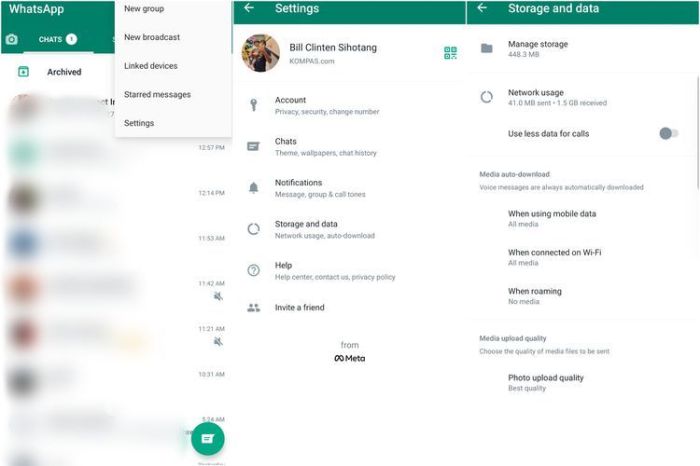
Pengaturan dalam aplikasi WhatsApp sangat penting untuk memastikan pengalaman pengguna yang optimal. Salah satu masalah umum yang sering dialami pengguna adalah foto atau media yang tidak tersimpan secara otomatis di galeri. Ini dapat disebabkan oleh pengaturan unduhan media yang tidak tepat. Mari kita bahas langkah-langkah untuk memeriksa dan mengubah pengaturan ini agar foto yang diterima bisa tersimpan di galeri dengan baik.
Pemeriksaan dan Perubahan Pengaturan Unduhan Media
Untuk memeriksa pengaturan unduhan media di WhatsApp, pengguna perlu melakukan beberapa langkah sederhana. Berikut adalah langkah-langkahnya:
- Buka aplikasi WhatsApp di perangkat Anda.
- Ketik ikon tiga titik di sudut kanan atas dan pilih “Pengaturan”.
- Pilih menu “Chat”.
- Cek opsi “Unduh Media”, di sini Anda bisa mengatur agar media otomatis diunduh dalam kondisi tertentu.
Pengaturan unduhan otomatis ini memungkinkan pengguna untuk memilih kapan media akan diunduh, apakah saat menggunakan data seluler, Wi-Fi, atau saat sedang roaming. Memastikan pengaturan ini sudah sesuai akan membantu media tersimpan di galeri perangkat Anda.
Tabel Perbandingan Pengaturan Unduhan Otomatis di WhatsApp untuk Android dan iOS
Berikut adalah tabel perbandingan pengaturan unduhan otomatis di WhatsApp untuk Android dan iOS agar lebih mudah dipahami:
| Platform | Pengaturan Unduhan untuk Data Seluler | Pengaturan Unduhan untuk Wi-Fi | Pengaturan Unduhan untuk Roaming |
|---|---|---|---|
| Android | Foto: Aktif, Video: Aktif, Dokumen: Tidak Aktif | Foto: Aktif, Video: Aktif, Dokumen: Aktif | Foto: Tidak Aktif, Video: Tidak Aktif, Dokumen: Tidak Aktif |
| iOS | Foto: Aktif, Video: Aktif, Dokumen: Tidak Aktif | Foto: Aktif, Video: Aktif, Dokumen: Aktif | Foto: Tidak Aktif, Video: Tidak Aktif, Dokumen: Tidak Aktif |
Dengan tabel ini, pengguna dapat dengan mudah melihat perbedaan pengaturan unduhan otomatis di antara kedua platform. Ini membantu dalam menyesuaikan preferensi sesuai dengan jenis perangkat yang digunakan.
Mereset Pengaturan WhatsApp untuk Mengatasi Masalah Penyimpanan
Jika setelah memeriksa pengaturan unduhan media Anda masih mengalami masalah, mereset pengaturan WhatsApp bisa menjadi langkah yang efektif. Mereset pengaturan ini dapat mengembalikan pengaturan ke default dan mengatasi kemungkinan kesalahan yang terjadi. Berikut adalah langkah-langkah untuk mereset pengaturan WhatsApp:
- Buka aplikasi WhatsApp dan masuk ke “Pengaturan”.
- Pilih “Penggunaan Data dan Penyimpanan”.
- Di bagian ini, pilih “Reset Pengaturan”.
- Konfirmasi untuk mereset pengaturan.
Mereset pengaturan akan menghapus semua pengaturan yang telah dikustomisasi sebelumnya, jadi pastikan untuk mencatat pengaturan yang ingin dipertahankan. Setelah mereset, pastikan untuk mengatur ulang pengaturan unduhan media sesuai kebutuhan agar foto kembali tersimpan di galeri.
“Menjaga pengaturan WhatsApp agar tetap optimal adalah kunci agar media yang diterima bisa tersimpan dengan baik.”
Penyimpanan Perangkat
Ketersediaan ruang penyimpanan di perangkatmu sangat penting untuk memastikan semua file, termasuk foto dari WhatsApp, tersimpan dengan baik di galeri. Ketika ruang penyimpanan hampir penuh, perangkat dapat mengalami berbagai masalah, termasuk ketidakmampuan untuk menyimpan foto baru. Oleh karena itu, penting untuk secara rutin memeriksa dan mengelola penyimpanan di perangkat.Salah satu langkah pertama yang dapat dilakukan adalah memeriksa ruang penyimpanan yang tersedia di perangkatmu.
Caranya cukup mudah, cukup masuk ke pengaturan perangkat, cari opsi “Penyimpanan,” dan lihat berapa banyak ruang yang tersisa. Jika ruang penyimpanan sudah menipis, ini saatnya untuk melakukan tindakan pembersihan.
Memeriksa dan Mengosongkan Ruang Penyimpanan
Memeriksa ruang penyimpanan adalah langkah awal yang penting. Berikut adalah langkah-langkah yang dapat diikuti untuk mengosongkan ruang penyimpanan di perangkatmu:
- Masuk ke Pengaturan di perangkatmu.
- Pilih opsi “Penyimpanan” untuk melihat total kapasitas dan penggunaan ruang.
- Jika ruang penyimpanan kurang dari 10%, pertimbangkan untuk menghapus file yang tidak perlu.
Setelah mengetahui status penyimpanan, langkah selanjutnya adalah menghapus atau memindahkan file yang tidak diperlukan. Kamu bisa menghapus foto atau video yang sudah tidak relevan, atau memindahkan file besar ke penyimpanan cloud.
Metode Menghapus atau Memindahkan File
Ada beberapa metode yang dapat digunakan untuk mengelola file di perangkatmu, termasuk:
- Hapus aplikasi yang tidak terpakai, karena beberapa aplikasi menyimpan data cache yang dapat memakan banyak ruang.
- Gunakan penyimpanan cloud, seperti Google Drive atau Dropbox, untuk menyimpan file besar dan mengosongkan ruang di perangkat.
- Transfer foto dan video ke komputer atau hard drive eksternal untuk menjaga agar perangkat tetap ringan.
Dengan melakukan ini secara berkala, kamu dapat memastikan bahwa perangkatmu memiliki cukup ruang untuk menyimpan foto dan file baru.
Menggunakan Alat Pembersih untuk Meningkatkan Kinerja
Kamu juga bisa menggunakan alat pembersih untuk membantu meningkatkan kinerja penyimpanan perangkat. Alat ini dirancang untuk secara otomatis menemukan dan menghapus file sementara serta cache yang tidak perlu. Beberapa aplikasi pembersih yang populer adalah CCleaner dan Clean Master.Dengan alat ini, kamu bisa:
- Menjalankan pemindaian untuk menemukan file yang dapat dihapus.
- Secara otomatis menghapus file cache dan sampah yang tidak diperlukan.
- Meningkatkan kecepatan perangkat dengan mengoptimalkan penyimpanan.
Menggunakan alat pembersih dapat membantu menjaga perangkatmu tetap efisien dan menyimpan foto WhatsApp dengan lebih baik di galeri. Pastikan untuk melakukan pembersihan secara rutin agar tidak ada file yang mengganggu ruang penyimpananmu.
Pembaruan Aplikasi

Pembaruan aplikasi adalah hal yang sangat penting untuk menjaga kinerja perangkat dan mencegah masalah, termasuk masalah penyimpanan di WhatsApp. Ketika aplikasi tidak diperbarui, pengguna mungkin mengalami kendala seperti foto atau video yang tidak tersimpan di galeri. Oleh karena itu, melakukan pembaruan secara berkala menjadi langkah yang bijak.WhatsApp secara rutin meluncurkan pembaruan untuk mengatasi berbagai bug, meningkatkan kinerja, dan menambahkan fitur-fitur baru.
Pembaruan ini tidak hanya meningkatkan pengalaman pengguna, tetapi juga dapat mempengaruhi cara penyimpanan media. Dengan memperbarui aplikasi dan sistem operasi perangkat, pengguna dapat menghindari masalah terkait penyimpanan yang tidak diinginkan.
Langkah-langkah Memperbarui Aplikasi, Solusi Foto Whatsapp Tidak Tersimpan Di Galeri
Untuk memastikan aplikasi WhatsApp Anda selalu dalam versi terbaru, berikut adalah langkah-langkah yang dapat diikuti:
- Buka Google Play Store (untuk pengguna Android) atau App Store (untuk pengguna iOS).
- Cari “WhatsApp” di kolom pencarian.
- Jika tersedia, akan ada tombol “Perbarui”. Tekan tombol tersebut untuk memulai proses pembaruan.
- Tunggu hingga proses pembaruan selesai, lalu buka kembali aplikasi WhatsApp.
Fitur Baru dalam Pembaruan WhatsApp yang Mempengaruhi Penyimpanan Media
Setiap pembaruan WhatsApp biasanya menyertakan fitur-fitur baru yang dapat berpengaruh pada pengelolaan media, antara lain:
- Peningkatan dalam kompresi gambar dan video, yang dapat mengurangi ukuran file yang disimpan.
- Fitur penyimpanan yang lebih efisien, sehingga pengguna dapat mengatur file media dengan lebih baik.
- Pembaruan privasi yang memungkinkan pengguna untuk mengatur siapa saja yang dapat mengunduh media mereka.
- Peningkatan kecepatan pengunduhan dan pengunggahan media yang memperlancar pengalaman pengguna.
Dengan mengikuti langkah-langkah di atas dan memperhatikan fitur-fitur baru yang ditawarkan, pengguna dapat memaksimalkan pengalaman menggunakan WhatsApp dan menghindari masalah penyimpanan media.
Solusi Alternatif
Meskipun masalah foto WhatsApp tidak tersimpan di galeri cukup umum, ada beberapa solusi alternatif yang dapat memudahkan Anda dalam menyimpan foto-foto tersebut. Beberapa aplikasi pihak ketiga dan layanan cloud yang tersedia saat ini menawarkan kemudahan dan kepraktisan dalam menyimpan foto tanpa khawatir kehilangan momen berharga.
Aplikasi Pihak Ketiga untuk Penyimpanan Foto
Ada berbagai aplikasi pihak ketiga yang dapat membantu Anda dalam menyimpan foto dari WhatsApp dengan lebih efisien. Aplikasi ini biasanya menawarkan fitur tambahan yang tidak ada di aplikasi galeri bawaan. Menggunakan aplikasi ini dapat mempercepat proses penyimpanan dan memberikan lebih banyak opsi untuk mengelola file Anda. Beberapa aplikasi yang populer di antaranya adalah:
- Google Photos: Menyediakan penyimpanan gratis hingga 15 GB dan memungkinkan Anda untuk mengatur foto dalam album, serta mengakses foto dari perangkat mana saja.
- Dropbox: Layanan cloud yang memungkinkan Anda untuk menyimpan foto secara otomatis dari smartphone Anda, dengan fitur berbagi yang mudah.
- OneDrive: Terintegrasi dengan Microsoft Office, OneDrive menawarkan penyimpanan yang aman dan akses mudah ke semua foto Anda.
Langkah-langkah Menggunakan Layanan Cloud
Menggunakan layanan cloud sebagai solusi untuk menyimpan foto adalah langkah yang cerdas. Berikut langkah-langkah umum untuk memanfaatkan layanan cloud:
- Unduh dan instal aplikasi layanan cloud seperti Google Drive atau Dropbox.
- Buat akun jika Anda belum memiliki satu, lalu masuk ke aplikasi.
- Atur pengaturan untuk mengizinkan penyimpanan otomatis dari folder WhatsApp.
- Pastikan Anda memiliki koneksi internet yang stabil untuk meng-upload foto secara berkala.
- Periksa secara berkala untuk memastikan semua foto tersimpan dengan baik dan aman.
Pengalaman Pengguna dengan Solusi Alternatif
Banyak pengguna yang telah berhasil mengatasi masalah penyimpanan foto dengan menggunakan aplikasi pihak ketiga dan layanan cloud. Berikut adalah pengalaman salah satu pengguna:
“Setelah beberapa kali mengalami masalah dengan foto WhatsApp yang tidak tersimpan, saya mulai menggunakan Google Photos. Sekarang, semua foto saya tersimpan dengan aman dan dapat diakses kapan saja. Saya tidak perlu khawatir lagi kehilangan momen berharga.”
Rina, 28 tahun.
Simpulan Akhir
Dengan mengikuti langkah-langkah yang telah dibahas, diharapkan masalah foto WhatsApp yang tidak tersimpan di galeri bisa teratasi. Ingatlah untuk rutin memeriksa pengaturan media, ruang penyimpanan, dan selalu memperbarui aplikasi agar pengalaman menggunakan WhatsApp tetap optimal. Selamat mencoba dan semoga semua foto penting Anda dapat tersimpan dengan baik!
Kumpulan FAQ
Mengapa foto dari WhatsApp tidak muncul di galeri?
Foto mungkin tidak tersimpan karena pengaturan unduhan media yang tidak tepat di aplikasi WhatsApp.
Apakah saya perlu memperbarui WhatsApp untuk menyimpan foto?
Ya, memperbarui aplikasi dapat membantu memperbaiki masalah penyimpanan dan meningkatkan fitur.
Bagaimana cara mengosongkan penyimpanan perangkat saya?
Anda dapat menghapus file atau aplikasi yang tidak diperlukan dan menggunakan alat pembersih untuk membebaskan ruang.
Adakah aplikasi lain yang bisa membantu menyimpan foto dari WhatsApp?
Ya, ada beberapa aplikasi pihak ketiga yang dirancang untuk membantu menyimpan dan mengelola foto dari WhatsApp.