Cara Screenshot di Komputer Windows dan MacBook Paling Mudah adalah keterampilan penting yang perlu dikuasai oleh setiap pengguna komputer. Baik untuk keperluan pekerjaan, belajar, atau berbagi informasi, kemampuan untuk mengambil tangkapan layar atau screenshot dapat sangat membantu.
Pada artikel ini, akan dibahas berbagai metode untuk melakukan screenshot di kedua platform, mulai dari menggunakan tombol sederhana hingga aplikasi pihak ketiga. Dengan langkah-langkah yang jelas dan praktis, Anda akan menemukan cara termudah untuk menyimpan layar komputer Anda.
Cara Screenshot di Komputer Windows
Screenshot merupakan salah satu cara yang paling praktis untuk menangkap tampilan layar di komputer, baik itu untuk keperluan pekerjaan, belajar, atau berbagi informasi dengan orang lain. Di Windows, ada beberapa metode yang bisa digunakan untuk mengambil screenshot, masing-masing dengan keunggulan dan kegunaannya tersendiri. Mari kita bahas langkah-langkah untuk mengambil screenshot dengan mudah di Windows.
Penggunaan Tombol Print Screen untuk Screenshot
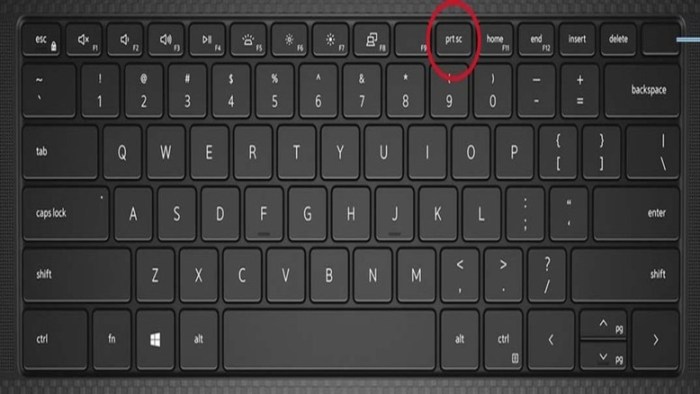
Salah satu cara paling sederhana untuk mengambil screenshot di Windows adalah dengan menggunakan tombol Print Screen (PrtScn) yang biasanya terletak di bagian atas keyboard. Berikut adalah langkah-langkahnya:
- Tekan tombol PrtScn untuk menangkap seluruh layar. Gambar layar tersebut akan disalin ke clipboard.
- Buka aplikasi pengolah gambar seperti Paint atau Word.
- Tekan Ctrl + V untuk menempelkan screenshot yang telah Anda ambil.
- Simpan gambar tersebut dengan memilih File > Save As dan pilih format yang diinginkan.
Penggunaan Snipping Tool untuk Screenshot yang Lebih Spesifik
Snipping Tool merupakan aplikasi bawaan di Windows yang memungkinkan Anda untuk mengambil screenshot dengan lebih fleksibel. Anda bisa memilih area spesifik yang ingin diambil gambarnya. Berikut adalah langkah-langkah menggunakan Snipping Tool:
- Cari Snipping Tool di menu Start dan buka aplikasinya.
- Pilih opsi New untuk memulai pengambilan screenshot.
- Seret kursor untuk memilih area yang ingin Anda tangkap.
- Setelah itu, Anda bisa menyimpan screenshot dengan menekan File > Save As.
Tabel Perbandingan Metode Screenshot di Windows
Berikut adalah tabel perbandingan antara beberapa metode screenshot yang berbeda di Windows:
| Metode | Deskripsi | Kelebihan | Kekurangan |
|---|---|---|---|
| Tombol Print Screen | Menangkap seluruh layar | Mudah dan cepat | Hasil harus dipindah ke aplikasi lain untuk menyimpan |
| Snipping Tool | Menangkap area spesifik | Fleksibel dan dapat mengedit hasil tangkapan | Butuh beberapa langkah untuk menyimpan |
| Windows + Shift + S | Menangkap area spesifik dengan cepat | Langsung menyimpan ke clipboard | Tidak bisa mengedit sebelum menyimpan |
Cara Menyimpan dan Mengedit Screenshot Setelah Diambil
Setelah Anda mengambil screenshot menggunakan metode di atas, langkah selanjutnya adalah menyimpan dan mengedit gambar tersebut. Jika Anda menggunakan Print Screen, Anda perlu menempelkan gambar ke aplikasi pengolah gambar. Jika menggunakan Snipping Tool, Anda dapat langsung mengedit gambar sebelum menyimpannya. Fitur edit yang umum tersedia mencakup:
- Menambahkan teks atau anotasi pada gambar.
- Menandai area penting dengan menggunakan alat gambar.
- Memotong atau mengubah ukuran gambar sesuai kebutuhan.
Setelah selesai mengedit, pastikan untuk menyimpan gambar dengan format yang diinginkan agar tidak kehilangan hasil kerja Anda.
Cara Screenshot di MacBook: Cara Screenshot Di Komputer Windows Dan MacBook Paling Mudah
Mengambil screenshot di MacBook adalah salah satu fitur yang sangat berguna, baik untuk keperluan kerja, belajar, maupun berbagi informasi dengan teman. Dengan berbagai kombinasi tombol dan aplikasi yang tersedia, kamu bisa dengan mudah menangkap gambar dari layar. Mari kita eksplorasi cara-cara berbeda untuk melakukan screenshot di MacBook.
Kombinasi Tombol untuk Screenshot
Menggunakan kombinasi tombol adalah cara yang cepat dan efisien untuk mengambil screenshot di MacBook. Berikut adalah kombinasi yang bisa kamu gunakan:
- Command (⌘) + Shift + 3: Mengambil screenshot dari seluruh layar.
- Command (⌘) + Shift + 4: Mengambil screenshot dari area tertentu yang bisa kamu pilih. Setelah menekan kombinasi ini, kursor akan berubah menjadi crosshair, dan kamu bisa drag untuk memilih area.
- Command (⌘) + Shift + 4, lalu tekan Space: Mengambil screenshot dari jendela tertentu. Kursor akan berubah menjadi ikon kamera, dan kamu bisa klik pada jendela yang ingin diambil gambarnya.
Fitur Screenshot di Aplikasi Preview
Aplikasi Preview di MacBook bukan hanya untuk membuka file gambar atau PDF, tetapi juga memiliki fitur untuk mengambil screenshot. Pengguna dapat memanfaatkan fitur ini dengan cara berikut:
- Buka aplikasi Preview.
- Pilih menu File di bagian atas.
- Pilih Take Screenshot, yang akan memberikan opsi untuk mengambil gambar dari seluruh layar, bagian tertentu, atau jendela.
- Setelah mengambil screenshot, gambar akan terbuka di Preview, di mana kamu dapat melakukan pengeditan sederhana seperti memotong atau menandai gambar.
Pengaturan Opsi Screenshot di Sistem Preferensi Mac
MacBook memungkinkan pengguna untuk mengatur beberapa opsi screenshot melalui Sistem Preferensi. Ini bisa sangat membantu untuk menyesuaikan bagaimana screenshot diambil dan disimpan. Berikut adalah langkah-langkah untuk mengatur opsi tersebut:
- Buka Sistem Preferensi dari menu Apple.
- Pilih Keyboard dan kemudian navigasikan ke tab Shortcuts.
- Di sisi kiri, pilih Screen Shots untuk melihat semua kombinasi tombol yang ada.
- Kamu dapat menyesuaikan kombinasi tombol sesuai kebutuhanmu atau mengubah lokasi penyimpanan hasil screenshot.
Cara Membagikan Screenshot yang Telah Diambil
Setelah mengambil screenshot, kamu mungkin ingin membagikannya dengan teman atau kolega. Berikut adalah beberapa cara mudah untuk melakukannya:
- Melalui email: Lampirkan screenshot sebagai file saat mengirim email.
- Melalui aplikasi pesan: Kirim screenshot melalui aplikasi seperti iMessage atau WhatsApp.
- Melalui media sosial: Unggah screenshot ke platform sosial seperti Facebook, Twitter, atau Instagram.
- Menggunakan AirDrop: Kirim screenshot secara langsung ke perangkat Apple lain yang dekat denganmu menggunakan AirDrop.
Perbedaan Antara Windows dan MacBook
Mengambil screenshot di komputer memiliki cara dan fitur yang berbeda antara Windows dan MacBook. Meskipun tujuannya sama, yaitu untuk menangkap apa yang ada di layar, metode dan alat yang digunakan dapat sangat bervariasi. Dalam bagian ini, kita akan membahas perbedaan fitur dan cara penggunaan screenshot di kedua sistem operasi ini, serta membandingkan kelebihan dan kekurangan masing-masing.
Fitur Screenshot di Windows dan MacBook
Windows dan MacBook menawarkan serangkaian fitur yang memudahkan pengambilan screenshot, namun dengan pendekatan yang berbeda. Di Windows, kita bisa menggunakan tombol Print Screen, Snipping Tool, atau Snip & Sketch. Di sisi lain, MacBook memiliki shortcut yang lebih terintegrasi seperti Command + Shift + 3 untuk screenshot penuh, dan Command + Shift + 4 untuk memilih area tertentu.
Tabel Kelebihan dan Kekurangan
Berikut adalah tabel yang menunjukkan kelebihan dan kekurangan masing-masing sistem operasi dalam hal screenshot:
| Sistem Operasi | Kelebihan | Kekurangan |
|---|---|---|
| Windows |
|
|
| MacBook |
|
|
Situasi Unggul dalam Pengambilan Screenshot
Setiap sistem memiliki keadaan di mana ia lebih unggul. Misalnya, jika Anda perlu menangkap area tertentu dari layar dengan cepat, MacBook jelas lebih efisien berkat shortcut Command + Shift + 4. Sebaliknya, jika Anda bekerja dengan banyak jendela aplikasi dan perlu mengambil screenshot dari satu jendela saja, Windows dengan Snipping Tool akan lebih memudahkan karena fleksibilitas yang ditawarkannya.
Contoh Penggunaan Screenshot di Kedua Platform
Contoh penggunaan screenshot yang efektif di Windows bisa dilihat ketika seseorang perlu mendokumentasikan bug di software dengan menggunakan Snip & Sketch, yang memungkinkan anotasi langsung pada screenshot yang diambil. Sementara itu, pengguna MacBook bisa dengan cepat mengambil screenshot dari presentasi atau tampilan website untuk keperluan laporan menggunakan shortcut, lalu langsung mengedit di Preview sebelum disimpan.
Aplikasi Pihak Ketiga untuk Screenshot
Mengambil screenshot di komputer bisa jadi lebih mudah dan menyenangkan dengan bantuan aplikasi pihak ketiga. Meskipun Windows dan MacBook sudah dilengkapi dengan fitur screenshot bawaan, aplikasi tambahan ini menawarkan lebih banyak opsi dan kemudahan. Dalam bagian ini, kita akan membahas beberapa aplikasi pihak ketiga yang populer, fitur-fitur mereka, serta perbandingan untuk membantu kamu memilih yang paling sesuai dengan kebutuhan.
Aplikasi Screenshot Populer dan Fitur-Fiturnya, Cara Screenshot di Komputer Windows dan MacBook Paling Mudah
Ada banyak aplikasi screenshot yang tersedia, namun beberapa di antaranya menonjol berkat fitur unik dan kemudahan penggunaannya. Beberapa aplikasi yang banyak digunakan antara lain:
- Snagit: Aplikasi ini menawarkan fitur perekaman layar, pengeditan gambar, dan berbagai opsi untuk menambahkan teks atau anotasi pada screenshot. Snagit memiliki antarmuka yang user-friendly, namun memerlukan lisensi berbayar.
- Lightshot: Ini adalah aplikasi ringan yang memungkinkan pengambilan screenshot dengan cepat dan mudah. Lightshot mendukung pengeditan dasar, seperti menambahkan teks, panah, dan bentuk. Aplikasi ini gratis dan tersedia untuk Windows dan Mac.
- Greenshot: Greenshot adalah aplikasi open-source yang memungkinkan pengambilan screenshot dengan mudah, di mana pengguna bisa memilih area yang ingin diambil. Fitur anotasi dan integrasi ke dalam aplikasi lain juga menjadi keunggulan. Greenshot gratis untuk digunakan.
- ShareX: Aplikasi ini sangat kaya fitur, termasuk pengambilan screenshot, perekaman layar, dan kemampuan untuk mengunggah gambar ke berbagai platform. ShareX adalah aplikasi open-source dan gratis, namun antarmukanya bisa sedikit rumit bagi pemula.
Perbandingan Aplikasi Screenshot
Berikut adalah tabel perbandingan antara aplikasi screenshot yang telah disebutkan berdasarkan fitur dan harga:
| Aplikasi | Fitur Utama | Harga |
|---|---|---|
| Snagit | Perekaman layar, pengeditan gambar, anotasi | Berbayar |
| Lightshot | Pengeditan dasar, cepat dan mudah digunakan | Gratis |
| Greenshot | Open-source, anotasi, integrasi | Gratis |
| ShareX | Pengambilan layar, perekaman, unggah gambar | Gratis |
Kelebihan dan Kekurangan Aplikasi Pihak Ketiga
Menggunakan aplikasi pihak ketiga untuk mengambil screenshot memiliki kelebihan dan kekurangan yang perlu diperhatikan.
- Kelebihan:
- Fitur tambahan yang tidak ada di aplikasi bawaan, seperti pengeditan lanjutan dan perekaman layar.
- Kemudahan penggunaan dengan antarmuka yang intuitif pada beberapa aplikasi.
- Beberapa aplikasi gratis dan open-source, sehingga bisa dimanfaatkan tanpa biaya.
- Kekurangan:
- Mungkin memerlukan waktu untuk belajar menggunakan aplikasi baru, terutama yang kaya fitur.
- Beberapa aplikasi berbayar dapat menjadi beban biaya tambahan jika digunakan secara intensif.
- Risiko keamanan jika aplikasi yang dipilih tidak memiliki reputasi baik.
Cara Menginstal dan Menggunakan Aplikasi Screenshot Tambahan
Menginstal aplikasi screenshot tambahan umumnya cukup mudah. Berikut adalah langkah-langkah umum yang dapat diikuti:
- Kunjungi situs resmi aplikasi yang ingin diunduh.
- Unduh file instalasi sesuai dengan sistem operasi yang digunakan (Windows atau Mac).
- Jalankan file instalasi dan ikuti petunjuk yang muncul di layar.
- Setelah instalasi selesai, buka aplikasi dan lakukan pengaturan sesuai kebutuhan.
Sebagian besar aplikasi menyediakan tutorial atau panduan penggunaan, sehingga pengguna baru dapat dengan mudah memulai. Dengan cara ini, kamu bisa menikmati pengalaman screenshot yang lebih kaya dan penuh fitur.
Tips dan Trik Mengambil Screenshot
Mengambil screenshot mungkin terlihat sederhana, tetapi ada beberapa tips dan trik yang dapat membuat proses ini lebih efektif dan efisien. Di dunia yang semakin digital, kemampuan untuk menangkap layar dengan cepat menjadi keterampilan penting, baik untuk keperluan profesional maupun pribadi. Mari kita bahas beberapa cara untuk meningkatkan pengalaman screenshot Anda.
Pengaturan Shortcut Keyboard untuk Akses Cepat
Mengatur shortcut keyboard dapat mempercepat proses pengambilan screenshot. Berikut adalah beberapa langkah untuk mengatur shortcut di Windows dan MacBook:
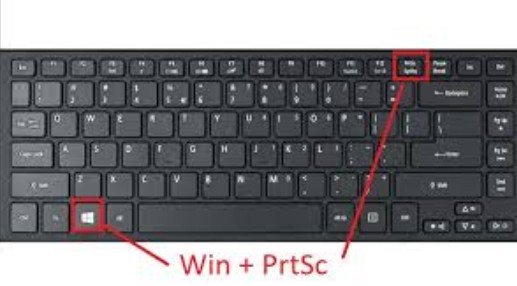
- Windows: Anda dapat menggunakan tombol Windows + Shift + S untuk membuka Snip & Sketch, yang memungkinkan Anda memilih area layar yang ingin diambil.
- MacBook: Gunakan Command + Shift + 4 untuk mengambil screenshot dari area yang dipilih. Anda juga dapat mengatur shortcut ini di System Preferences > Keyboard > Shortcuts.
Hal-Hal yang Harus Diperhatikan Saat Mengambil Screenshot untuk Presentasi
Saat mengambil screenshot untuk presentasi, penting untuk memastikan kualitas dan kejelasan gambar. Berikut adalah beberapa hal yang perlu diperhatikan:
- Pastikan resolusi gambar cukup tinggi agar detail terlihat jelas saat dipresentasikan.
- Hilangkan elemen yang tidak perlu di layar untuk menjaga fokus pada konten penting.
- Gunakan anotasi atau tanda panah untuk menyoroti bagian-bagian yang relevan.
- Periksa kembali gambar sebelum disertakan dalam presentasi untuk memastikan tidak ada kesalahan.
Kesalahan Umum yang Sering Dilakukan dan Cara Menghindarinya
Saat mengambil screenshot, ada beberapa kesalahan umum yang bisa dihindari untuk meningkatkan kualitas hasil akhir. Berikut adalah beberapa kesalahan dan tips untuk menghindarinya:
- Kesalahan: Mengambil gambar dengan resolusi rendah.
Solusi: Selalu gunakan pengaturan kualitas tertinggi yang tersedia.
- Kesalahan: Mengabaikan elemen yang mengganggu.
Solusi: Bersihkan desktop atau aplikasi sebelum mengambil screenshot.
- Kesalahan: Tidak menyimpan screenshot dengan format yang tepat.
Solusi: Gunakan format PNG atau JPEG tergantung pada kebutuhan penyimpanan dan kualitas.
Ulasan Penutup
Dengan berbagai cara untuk mengambil screenshot yang telah dijelaskan, kini Anda dapat memilih metode yang paling sesuai dengan kebutuhan. Apakah menggunakan tombol Print Screen di Windows atau kombinasi tombol di MacBook, semuanya mudah untuk diterapkan. Jangan ragu untuk bereksperimen dengan aplikasi tambahan dan tips yang telah dibagikan, sehingga Anda dapat mengoptimalkan penggunaan screenshot untuk berbagai keperluan.
Pertanyaan yang Kerap Ditanyakan
Apa itu screenshot?
Screenshot adalah proses mengambil gambar dari tampilan layar komputer atau perangkat lainnya.
Apakah semua komputer memiliki fitur screenshot?
Ya, sebagian besar komputer, baik Windows maupun MacBook, dilengkapi dengan fitur untuk mengambil screenshot secara bawaan.
Bisakah saya mengedit screenshot setelah diambil?
Ya, banyak aplikasi dan fitur bawaan memungkinkan Anda untuk mengedit screenshot setelah diambil, seperti menambahkan anotasi atau memotong gambar.
Apakah ada aplikasi pihak ketiga yang direkomendasikan untuk screenshot?
Beberapa aplikasi populer termasuk Snagit, Greenshot, dan Lightshot yang menawarkan fitur tambahan untuk pengambilan gambar layar.
Bagaimana cara membagikan screenshot yang telah diambil?
Screenshot yang diambil dapat dibagikan melalui email, media sosial, atau diunggah ke platform berbagi file.