Cara Logout Akun Google di HP Android dan iPhone Terbaru adalah langkah penting yang perlu dilakukan untuk menjaga keamanan data pribadi di perangkat seluler. Terutama jika menggunakan perangkat umum atau berbagi dengan orang lain, logout dari akun Google dapat mencegah akses tidak sah yang dapat merugikan pengguna.
Dengan memahami proses logout yang benar di Android dan iPhone, serta mengetahui risiko yang mungkin terjadi jika tidak logout, pengguna dapat lebih waspada dan mengamankan informasi pribadi. Selain itu, Google menawarkan berbagai fitur keamanan yang membantu memastikan bahwa akun tetap aman setelah keluar dari perangkat.
Pengantar tentang Logout Akun Google
Logout dari akun Google di perangkat seluler adalah langkah penting yang sering kali diabaikan oleh pengguna. Dengan semakin banyaknya data pribadi yang tersimpan di akun Google, seperti email, kontak, dan riwayat pencarian, menjaga keamanan informasi ini adalah suatu keharusan. Ketika Anda menggunakan perangkat umum atau milik orang lain, melupakan untuk logout dapat berisiko besar, memungkinkan orang lain untuk mengakses data pribadi Anda.Risiko yang mungkin terjadi jika tidak logout dari akun Google cukup signifikan.
Siapapun yang mendapatkan akses ke akun Anda dapat melihat informasi pribadi, mengirim email atas nama Anda, atau bahkan mengubah pengaturan akun. Ini bukan hanya masalah privasi, tapi juga bisa berujung pada penyalahgunaan yang lebih serius, seperti penipuan identitas.Google menawarkan berbagai fitur keamanan yang dapat melindungi pengguna saat melakukan logout. Misalnya, setelah logout, Google akan menghapus sesi aktif dan mencegah akses tidak sah.
Selain itu, pengguna dapat mengaktifkan verifikasi dua langkah untuk menambah lapisan keamanan ekstra, memastikan bahwa hanya Anda yang dapat mengakses akun Anda.
Pentingnya Logout di Perangkat Seluler
Logout di perangkat seluler bukan hanya sekadar tindakan sederhana; ini adalah bagian penting dari kebiasaan menjaga keamanan digital. Dengan banyaknya orang yang menggunakan smartphone untuk mengakses berbagai layanan Google, berikut adalah beberapa poin penting mengenai mengapa logout sangat diperlukan:
- Melindungi Data Pribadi: Logout membantu melindungi data pribadi Anda dari akses tidak sah, terutama jika perangkat tersebut bukan milik Anda.
- Mencegah Penyalahgunaan Akun: Jika Anda tidak logout, orang lain dapat memanfaatkan akun Anda untuk keperluan yang tidak sah, seperti mengirim email palsu.
- Menjaga Privasi: Logout memastikan bahwa informasi sensitif Anda, seperti lokasi dan riwayat pencarian, tidak terlihat oleh orang lain.
Fitur Keamanan yang Ditawarkan oleh Google Saat Logout
Google tidak hanya menyediakan layanan yang nyaman, tetapi juga berkomitmen untuk melindungi data penggunanya. Berikut adalah beberapa fitur keamanan yang ditawarkan oleh Google ketika Anda melakukan logout dari akun Anda:
- Pemutusan Sesi Aktif: Setelah logout, sesi aktif akan diputus, sehingga tidak ada orang yang bisa mengakses akun Anda tanpa kata sandi.
- Verifikasi Dua Langkah: Dengan mengaktifkan fitur ini, Anda akan mendapatkan lapisan keamanan tambahan, di mana Anda harus memasukkan kode yang dikirim ke ponsel Anda setiap kali Anda login.
- Pemberitahuan Aktivitas Tidak Biasa: Google akan memberi tahu Anda jika ada aktivitas mencurigakan di akun Anda, seperti login dari perangkat yang tidak dikenal.
“Keamanan data pribadi adalah tanggung jawab setiap pengguna. Logout dari akun Google adalah langkah pertama yang harus dilakukan untuk melindungi informasi Anda.”
Cara Logout Akun Google di HP Android
Logout dari akun Google di ponsel Android adalah langkah penting untuk menjaga privasi dan keamanan data pribadi. Banyak pengguna mungkin tidak mengetahui cara melakukan ini dengan benar, sehingga mereka tetap terhubung meskipun tidak diperlukan. Di bawah ini, kami akan menjelaskan langkah-langkah praktis untuk logout dari akun Google Anda di perangkat Android, serta memberikan beberapa tips tambahan untuk keamanan.
Langkah-Langkah Logout di Android
Logout dari akun Google di Android bisa bervariasi tergantung versi sistem operasi yang Anda gunakan. Berikut adalah langkah-langkah praktis yang bisa Anda ikuti:
- Buka aplikasi Pengaturan di ponsel Anda.
- Pilih Akun atau Pengguna dan akun.
- Temukan dan pilih Akun Google yang ingin Anda logout.
- Pilih Hapus akun atau Logout.
- Konfirmasi dengan memilih OK.
Tabel Perbedaan Proses Logout Antar Versi Android
Berikut adalah tabel yang menunjukkan perbedaan proses logout akun Google di berbagai versi Android. Hal ini berguna untuk memahami perbedaan antarmuka dan langkah-langkah yang harus diambil.
| Versi Android | Langkah Logout |
|---|---|
| Android 10 dan lebih baru | Pilih Akun > Google > Hapus akun |
| Android 9 (Pie) | Pilih Akun > Google > Hapus akun |
| Android 8 (Oreo) | Pilih Pengguna dan akun > Google > Hapus akun |
| Android 7 (Nougat) dan lebih lama | Pilih Akun > Google > Hapus akun |
Tips Keamanan Setelah Logout
Setelah berhasil logout dari akun Google, ada beberapa langkah tambahan yang sebaiknya Anda lakukan untuk memastikan keamanan data Anda:
- Periksa perangkat: Pastikan tidak ada aplikasi yang memiliki akses ke akun Google Anda.
- Ganti kata sandi: Jika Anda merasa akun Anda mungkin telah dijangkau oleh orang lain, segera ganti kata sandi Anda.
- Aktifkan verifikasi dua langkah: Ini adalah langkah penting untuk menambah lapisan keamanan pada akun Anda.
- Hapus cache: Setelah logout, pastikan untuk menghapus cache dan data aplikasi Google di pengaturan untuk menjaga privasi.
Cara Logout Akun Google di iPhone
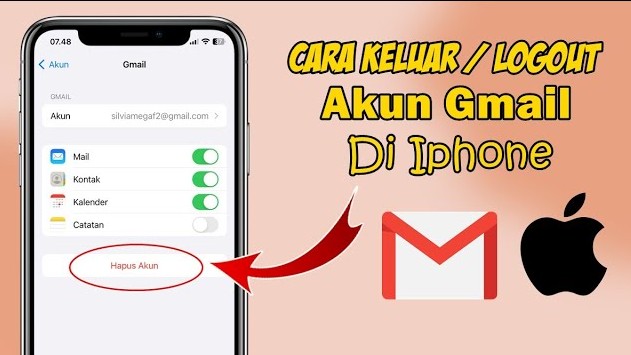
Jika kamu ingin logout dari akun Google di iPhone, prosesnya cukup mudah dan cepat. Terkadang, kita perlu keluar dari akun Google untuk alasan privasi, mengganti akun, atau hanya untuk melakukan pembersihan data. Berikut ini adalah langkah-langkah untuk logout dari akun Google kamu di perangkat iPhone.
Prosedur Logout Akun Google di iPhone
Berikut adalah langkah-langkah yang perlu diikuti untuk logout dari akun Google di iPhone:
- Buka aplikasi Google di iPhone kamu.
- Ketuk foto profil atau inisial nama kamu di pojok kanan atas layar.
- Pilih opsi Keluar dari menu yang muncul.
- Konfirmasi pilihanmu jika diminta.
Logout dari aplikasi Google ini hanya akan mengeluarkan akun dari aplikasi tersebut, bukan dari seluruh perangkat. Jika kamu ingin mengeluarkan akun Google dari seluruh perangkat iPhone, kamu perlu melakukannya melalui pengaturan perangkat.
Kesalahan Umum Saat Logout di iPhone, Cara Logout Akun Google di HP Android dan iPhone Terbaru
Proses logout mungkin terlihat sederhana, tetapi ada beberapa kesalahan umum yang sering dilakukan pengguna. Berikut adalah beberapa hal yang perlu dihindari agar proses logout berjalan lancar:
- Melupakan Konfirmasi Logout: Pastikan untuk mengkonfirmasi logout jika diminta agar tidak ada kesalahan.
- Logout dari Aplikasi Lain: Pastikan kamu logout hanya dari aplikasi Google dan tidak mengganggu aplikasi lain yang mungkin menggunakan akun yang sama.
- Menutup Aplikasi Sebelum Logout: Selalu pastikan untuk logout sebelum menutup aplikasi untuk menghindari masalah.
Langkah Tambahan untuk Memeriksa Logout Berhasil
Setelah melakukan logout, penting untuk memeriksa apakah proses logout telah berhasil. Berikut adalah langkah-langkah untuk memastikan bahwa akun Google kamu sudah benar-benar keluar:
- Buka kembali aplikasi Google dan lihat apakah kamu masih melihat informasi akun kamu.
- Jika aplikasi meminta kamu untuk masuk kembali, maka proses logout berhasil.
- Kamu juga bisa memeriksa pengaturan perangkat dengan pergi ke Pengaturan > Kata Sandi & Akun, lalu pastikan akun Google tidak terdaftar lagi.
Dengan mengikuti langkah-langkah di atas, kamu dapat memastikan bahwa akun Google kamu telah berhasil di-logout dari iPhone dengan aman dan nyaman. Pastikan juga untuk selalu menjaga keamanan akun kamu dengan logout ketika tidak digunakan.
Masalah yang Sering Dihadapi saat Logout

Seringkali, saat kita ingin logout dari akun Google di perangkat mobile, muncul berbagai masalah yang dapat mengganggu prosesnya. Masalah-masalah ini bisa membuat frustrasi, terutama ketika kita hanya ingin mengamankan akun kita atau beralih ke akun lain. Dalam bagian ini, kita akan membahas beberapa masalah umum yang sering dihadapi pengguna saat mencoba logout, serta solusi untuk setiap masalah tersebut.
Masalah Umum saat Logout
Banyak pengguna yang mengalami kesulitan saat mencoba untuk logout dari akun Google mereka. Berikut adalah beberapa masalah umum yang mungkin terjadi:
- Akun Tidak Bisa Dikeluarkan: Terkadang, pengguna menemukan bahwa mereka tidak dapat mengeluarkan akun mereka dari aplikasi atau browser. Hal ini bisa disebabkan oleh cache atau data aplikasi yang tidak diperbarui.
- Kesalahan Jaringan: Seringkali, masalah jaringan dapat menghambat proses logout. Jika koneksi internet tidak stabil, logout mungkin tidak dapat dilakukan dengan benar.
- Device Terjebak: Di beberapa perangkat, terutama yang lebih tua, pengguna mungkin mengalami perangkat yang terjebak dan tidak merespons saat mencoba logout.
- Pengaturan Keamanan: Beberapa pengaturan keamanan di perangkat dapat mencegah logout yang sukses, terutama jika ada aplikasi pihak ketiga yang mengelola akun Google.
Setiap masalah ini memiliki solusi yang bisa dicoba untuk mengatasinya. Berikut adalah langkah-langkah yang dapat diambil untuk memperbaiki masalah tersebut:
Solusi untuk Masalah Logout
Mengetahui cara menangani masalah yang muncul saat logout sangatlah penting. Berikut adalah beberapa solusi yang dapat Anda coba:
- Menghapus Cache dan Data: Pergi ke pengaturan aplikasi, pilih Google, dan hapus cache serta data. Ini seringkali menyelesaikan masalah yang dihadapi.
- Mengecek Koneksi Internet: Pastikan koneksi internet Anda stabil dan mencoba kembali untuk logout. Restart router atau beralih ke jaringan lain bisa membantu.
- Restart Perangkat: Jika perangkat Anda terjebak, melakukan restart dapat memperbaiki masalah sementara dan memungkinkan Anda untuk logout dengan sukses.
- Mengatur Ulang Pengaturan Keamanan: Periksa pengaturan keamanan dan aplikasi pihak ketiga yang mungkin terhubung ke akun Google Anda dan pastikan tidak ada yang menghalangi proses logout.
Testimonial Pengguna tentang Logout
Pengalaman pengguna dapat memberikan wawasan yang berharga tentang proses logout. Berikut adalah beberapa testimonial yang menunjukkan bagaimana mereka menghadapi masalah logout:
“Saya mengalami kesulitan mengeluarkan akun Google saya dari ponsel saya. Setelah menghapus cache, masalahnya teratasi!”
Rina, 28 tahun.
“Logout dari akun saya sangat membuat frustrasi, tetapi setelah memastikan koneksi internet stabil, semuanya berjalan lancar.”
Budi, 35 tahun.
Dengan mengetahui masalah umum dan solusi yang mungkin, proses logout dari akun Google di HP Android dan iPhone dapat menjadi lebih lancar dan mudah. Jangan ragu untuk mencoba langkah-langkah di atas jika Anda mengalami kesulitan saat logout.
Mengelola Beberapa Akun Google: Cara Logout Akun Google Di HP Android Dan IPhone Terbaru
Mengelola beberapa akun Google di perangkat yang sama bisa jadi tantangan tersendiri. Namun, dengan cara yang tepat, kamu bisa lebih mudah beralih antara akun tanpa harus logout dan login berulang kali. Di artikel ini, kita akan membahas langkah-langkah untuk logout dari beberapa akun Google di satu perangkat, serta tips untuk mengelola akun-akun tersebut dengan lebih efisien.
Prosedur Logout dari Beberapa Akun Google
Ketika kamu memiliki lebih dari satu akun Google di perangkat yang sama, proses logout sedikit berbeda dibandingkan dengan logout dari satu akun saja. Berikut adalah langkah-langkah untuk logout dari beberapa akun:
- Buka aplikasi Google atau Gmail di perangkatmu.
- Ketikkan foto profilmu di sudut kanan atas layar.
- Pilih “Kelola akun di perangkat ini”.
- Kamu akan melihat daftar akun yang terdaftar. Pilih akun yang ingin kamu logout.
- Klik “Hapus akun” untuk mengeluarkan akun tersebut dari perangkat.
- Ulangi langkah ini untuk akun lain yang ingin kamu logout.
Perbandingan Logout Satu Akun vs. Beberapa Akun
Untuk memberikan gambaran yang lebih jelas, berikut adalah tabel yang menunjukkan perbandingan antara logout satu akun dengan logout beberapa akun:
| Aspek | Logout Satu Akun | Logout Beberapa Akun |
|---|---|---|
| Proses | Cukup memilih satu akun dan menghapusnya. | Memerlukan pemilihan setiap akun satu per satu. |
| Waktu yang Diperlukan | Lebih cepat, hanya satu langkah. | Lebih lambat, tergantung jumlah akun. |
| Pemulihan Akun | Akun tetap ada di perangkat untuk login kembali. | Akun harus ditambahkan kembali secara manual. |
Tips Mengelola Banyak Akun Google
Mengelola banyak akun Google di perangkat yang sama memang bisa rumit, tetapi dengan beberapa tips berikut, kamu bisa melakukannya dengan lebih mudah:
- Gunakan aplikasi pengelola akun untuk mengatur semua akun dalam satu tempat.
- Berikan label atau nama yang jelas pada setiap akun agar mudah dikenali saat beralih.
- Aktifkan notifikasi untuk akun yang paling sering kamu gunakan agar tidak terlewatkan.
- Jadwalkan waktu tertentu untuk memeriksa setiap akun, sehingga kamu tidak kebingungan mengenai mana yang perlu diperhatikan.
- Manfaatkan fitur sinkronisasi Google untuk menjaga data tetap teratur di semua akun.
Mengapa Logout dari Perangkat Umum Sangat Penting
Melakukan logout dari akun Google di perangkat umum adalah langkah yang sering diabaikan, padahal tindakan ini sangat krusial untuk menjaga keamanan data pribadi. Ketika kita menggunakan perangkat yang tidak kita miliki sendiri, seperti komputer di warnet atau ponsel teman, risiko kebocoran informasi pribadi meningkat. Banyak orang merasa aman karena mereka tidak menyimpan informasi sensitif, tetapi tetap ada bahaya yang mengintai.Salah satu risiko utama ketika kita lupa untuk logout dari perangkat umum adalah akses tidak sah ke akun kita.
Ini bisa berakibat fatal, mulai dari pencurian identitas hingga penyalahgunaan data pribadi. Maka dari itu, penting untuk selalu mengingat langkah-langkah pencegahan yang dapat kita lakukan.
Risiko Menggunakan Perangkat Umum
Menggunakan perangkat umum memang praktis, tetapi ada banyak risiko yang perlu diperhatikan. Berikut adalah beberapa potensi bahaya yang bisa muncul:
- Akses Tanpa Izin: Siapa pun yang menggunakan perangkat tersebut setelah kita dapat dengan mudah mengakses akun kita.
- Pencurian Data: Data pribadi, seperti email dan foto, bisa diakses oleh orang lain.
- Malware dan Virus: Perangkat umum seringkali tidak terjamin keamanannya, sehingga bisa jadi terinfeksi malware yang dapat mencuri informasi.
Contoh Situasi Lupa Logout
Bayangkan situasi ini: Anda sedang dalam perjalanan dan memutuskan untuk mengecek email menggunakan laptop di kafe. Setelah selesai, Anda langsung pergi tanpa melakukan logout. Beberapa menit setelah itu, pelanggan lain menduduki tempat Anda dan dapat mengakses semua informasi yang ada di akun Google Anda. Di sinilah masalah mulai muncul, dari pesan-pesan pribadi hingga dokumen penting, semua bisa diakses oleh orang asing.
Langkah-Langkah Pencegahan
Ada beberapa langkah pencegahan yang dapat diambil untuk melindungi akun Anda saat menggunakan perangkat umum. Berikut adalah beberapa tips yang bisa dilakukan:
- Selalu Logout: Pastikan untuk melakukan logout dari semua akun sebelum meninggalkan perangkat.
- Gunakan Mode Incognito: Saat browsing, manfaatkan mode incognito atau private browsing yang tidak menyimpan data.
- Ganti Password Secara Berkala: Melakukan perubahan password secara teratur dapat membantu mencegah akses yang tidak sah.
- Aktifkan Verifikasi Dua Langkah: Tambahkan lapisan keamanan ekstra dengan mengaktifkan verifikasi dua langkah pada akun Google Anda.
Memulihkan Akun Setelah Logout
Setelah melakukan logout dari akun Google, terkadang kita perlu mengakses kembali akun tersebut. Proses pemulihan akun ini penting untuk memastikan bahwa kamu dapat mengembalikan akses tanpa harus menghadapi kesulitan yang berarti. Berikut adalah langkah-langkah yang perlu kamu lakukan untuk memulihkan akses ke akun Google setelah logout.
Langkah-langkah Pemulihan Akun
Untuk memulihkan akses ke akun Google setelah melakukan logout, kamu dapat mengikuti langkah-langkah berikut ini dengan seksama:
- Buka halaman login Google di perangkatmu.
- Klik pada opsi “Lupa email?” atau “Lupa kata sandi?” sesuai dengan situasi yang kamu hadapi.
- Masukkan informasi yang diminta, seperti nomor telepon atau email pemulihan yang terdaftar pada akunmu.
- Ikuti instruksi yang diberikan untuk memverifikasi identitasmu, seperti memasukkan kode yang dikirim melalui SMS atau email.
- Jika berhasil, kamu akan mendapatkan opsi untuk mereset kata sandi atau mengambil kembali akses ke akunmu.
Informasi yang Diperlukan untuk Pemulihan Akun
Dalam proses pemulihan akun, ada beberapa informasi yang perlu kamu siapkan untuk memperlancar proses tersebut. Poin-poin berikut ini adalah informasi yang umumnya diperlukan:
- Alamat email atau nomor telepon yang terkait dengan akun Google.
- Kode verifikasi yang dikirim melalui SMS atau email pemulihan.
- Jawaban atas pertanyaan keamanan, jika diaktifkan pada akunmu.
- Informasi terakhir yang kamu ingat sebelum logout, seperti perangkat yang digunakan atau aktivitas terakhir.
Waktu dan Kendala dalam Proses Pemulihan
Proses pemulihan akun bisa berbeda-beda tergantung pada beberapa faktor. Biasanya, jika semua informasi yang diperlukan telah disiapkan, pemulihan bisa dilakukan dalam waktu yang relatif singkat, biasanya dalam hitungan menit. Namun, ada beberapa kendala yang dapat mempengaruhi waktu pemulihan, antara lain:
- Kesalahan dalam memasukkan informasi yang diminta.
- Tidak memiliki akses ke email atau nomor telepon pemulihan.
- Aktivitas mencurigakan pada akun yang menyebabkan pemblokiran sementara.
Dengan mengetahui langkah-langkah dan informasi yang diperlukan, kamu bisa lebih siap dalam melakukan pemulihan akun Google setelah logout. Ingat untuk selalu menjaga informasi akun dengan baik agar proses pemulihan berjalan lancar.
Terakhir
Secara keseluruhan, melakukan logout akun Google di perangkat seluler merupakan langkah sederhana namun krusial untuk perlindungan data. Dengan mengikuti panduan yang telah dibahas, pengguna dapat merasa lebih tenang saat menggunakan perangkat, mengetahui bahwa informasi pribadi mereka terlindungi dengan baik. Ingatlah untuk selalu memeriksa kembali akun setelah logout untuk memastikan bahwa semua langkah telah dilakukan dengan benar.
Informasi Penting & FAQ
Kenapa saya perlu logout dari akun Google?
Logout dari akun Google penting untuk melindungi informasi pribadi, terutama pada perangkat umum atau ketika berbagi dengan orang lain.
Apa yang terjadi jika saya lupa logout?
Lupa logout dapat mengakibatkan orang lain mengakses akun dan data pribadi Anda, yang berpotensi menyebabkan penyalahgunaan informasi.
Apakah ada cara cepat untuk logout dari beberapa akun Google?
Ya, ada prosedur khusus untuk logout dari beberapa akun Google sekaligus, tergantung pada perangkat yang digunakan.
Bagaimana cara memeriksa apakah saya sudah logout?
Anda dapat mencoba mengakses aplikasi Google atau situs web, jika diminta untuk masuk kembali, berarti Anda sudah berhasil logout.
Apakah saya perlu logout setelah setiap penggunaan?
Ini tergantung pada situasi, tetapi sangat disarankan untuk logout setelah menggunakan perangkat umum atau milik orang lain.