
Tutorial Mengatasi Play Store Tidak Bisa Dibuka adalah panduan yang akan membantu pengguna Android menghadapi masalah ketika aplikasi Play Store tidak dapat diakses. Masalah ini sering kali terjadi dan dapat disebabkan oleh berbagai faktor, mulai dari koneksi internet yang tidak stabil hingga masalah pada cache dan data aplikasi.
Dalam tutorial ini, Anda akan menemukan langkah-langkah praktis untuk mengatasi masalah tersebut, termasuk cara membersihkan cache, memperbarui aplikasi, serta memeriksa koneksi internet yang mungkin menghambat akses ke Play Store. Mari kita mulai untuk mendapatkan kembali akses ke aplikasi favorit Anda.
Penyebab Play Store Tidak Bisa Dibuka
Ketika Play Store tidak bisa dibuka, banyak pengguna yang merasa frustrasi. Aplikasi ini adalah pintu gerbang untuk mengunduh berbagai aplikasi dan game yang kita butuhkan di perangkat Android. Namun, ada beberapa masalah umum yang dapat menghalangi akses kita ke Play Store. Mari kita bahas lebih dalam mengenai penyebab-penyebab tersebut.
Masalah Umum pada Play Store
Sejumlah masalah seringkali muncul dan menjadi penyebab utama mengapa Play Store tidak dapat diakses. Identifikasi penyebab ini dapat membantu dalam menemukan solusi yang tepat. Berikut adalah beberapa faktor yang perlu diperhatikan:
- Cache dan Data Penuh: Aplikasi Play Store menyimpan data sementara untuk meningkatkan performanya. Namun, jika cache dan data ini terlalu penuh, aplikasi bisa mengalami kendala dalam menjalankan fungsinya.
- Koneksi Internet Tidak Stabil: Play Store memerlukan koneksi internet yang baik untuk memuat konten. Koneksi yang lambat atau terputus dapat menyebabkan aplikasi gagal membuka.
- Pembaruan Tertunda: Play Store dan aplikasi di dalamnya sering kali memerlukan pembaruan untuk berfungsi dengan baik. Jika ada pembaruan yang belum diinstal, masalah dapat terjadi.
- Bug pada Aplikasi: Kadang-kadang, ada bug yang muncul dalam versi tertentu dari Play Store. Bug ini bisa mengganggu kinerja aplikasi dan mencegahnya untuk dibuka.
Faktor Internal: Cache dan Data
Cache dan data yang terlalu banyak dapat menjadi penyebab Play Store tidak dapat dibuka. Semakin banyak data yang disimpan, semakin lambat aplikasi dalam memproses permintaan. Untuk mengatasi masalah ini, pengguna dapat melakukan pembersihan cache melalui pengaturan aplikasi. Proses ini sederhana dan dapat meningkatkan kinerja aplikasi secara signifikan.
Faktor Eksternal: Koneksi Internet
Koneksi internet yang tidak stabil juga menjadi faktor penting. Tanpa koneksi yang memadai, Play Store akan sulit untuk memuat halaman atau mengunduh aplikasi. Pengguna disarankan untuk memeriksa koneksi Wi-Fi atau data seluler mereka. Jika koneksi bermasalah, sering kali dengan menghidupkan kembali router atau mengaktifkan dan menonaktifkan mode pesawat dapat membantu.
Pembaruan dan Bug pada Aplikasi, Tutorial Mengatasi Play Store Tidak Bisa Dibuka
Terkadang, pembaruan yang tertunda bisa membuat Play Store tidak berfungsi dengan baik. Pengguna harus selalu memeriksa apakah ada pembaruan yang tersedia. Jika terdapat bug, biasanya akan diperbaiki dalam pembaruan berikutnya. Penting untuk selalu memperbarui aplikasi agar mendapatkan fitur terbaru dan perbaikan bug yang diperlukan.
Cara Membersihkan Cache dan Data Play Store: Tutorial Mengatasi Play Store Tidak Bisa Dibuka

Mengalami kesulitan saat membuka Play Store di perangkat Android? Salah satu penyebabnya mungkin adalah cache atau data yang menumpuk. Membersihkan cache dan data dapat membantu mengatasi masalah ini. Di sini, kita akan membahas langkah-langkah untuk mengakses pengaturan aplikasi dan cara efektif untuk membersihkan cache serta data Play Store.
Langkah Akses Pengaturan Aplikasi
Untuk memulai, Anda perlu mengakses pengaturan aplikasi di perangkat Android. Berikut adalah langkah-langkahnya:
- Buka menu Pengaturan di perangkat Anda.
- Gulir ke bawah dan pilih Aplikasi atau Manajemen Aplikasi.
- Cari dan pilih Google Play Store dari daftar aplikasi yang tersedia.
Perbedaan Antara Membersihkan Cache dan Data
Sebelum melanjutkan, penting untuk memahami perbedaan antara membersihkan cache dan data. Berikut ini tabel yang menjelaskan kedua istilah tersebut:
| Aspek | Cache | Data |
|---|---|---|
| Pengertian | File sementara yang disimpan untuk mempercepat akses aplikasi. | Informasi pengguna dan pengaturan aplikasi yang disimpan. |
| Dampak Setelah Dihapus | Aplikasi akan lebih lambat saat pertama kali dibuka setelah penghapusan. | Pengaturan dan data pengguna akan hilang, seperti preferensi login. |
| Kapan Dihapus | Jika aplikasi berjalan lambat atau tidak responsif. | Jika aplikasi tidak berfungsi dengan baik atau tampilannya tidak tepat. |
Langkah-langkah Menghapus Cache dan Data Play Store
Setelah memahami perbedaan tersebut, berikut adalah langkah-langkah untuk menghapus cache dan data Play Store:
- Ikuti langkah-langkah di atas untuk membuka informasi aplikasi Play Store.
- Pilih Penyimpanan.
- Pilih Hapus Cache untuk menghapus file sementara.
- Pilih Hapus Data untuk menghapus semua data yang tersimpan.
Hasil yang Diharapkan Setelah Membersihkan Cache dan Data
Setelah mengikuti langkah-langkah di atas, Anda seharusnya melihat perbaikan dalam kinerja Play Store. Aplikasi ini akan berjalan lebih lancar dan lebih responsif. Anda mungkin perlu masuk lagi ke akun Google Anda jika telah menghapus semua data, tetapi ini adalah langkah yang perlu untuk memastikan pengalaman pengguna yang optimal.Dengan begitu, Anda kini telah tahu cara membersihkan cache dan data Play Store.
Jika masalah masih berlanjut, mungkin ada faktor lain yang perlu diperiksa, seperti koneksi internet atau pembaruan sistem.
Memperbarui Aplikasi Play Store
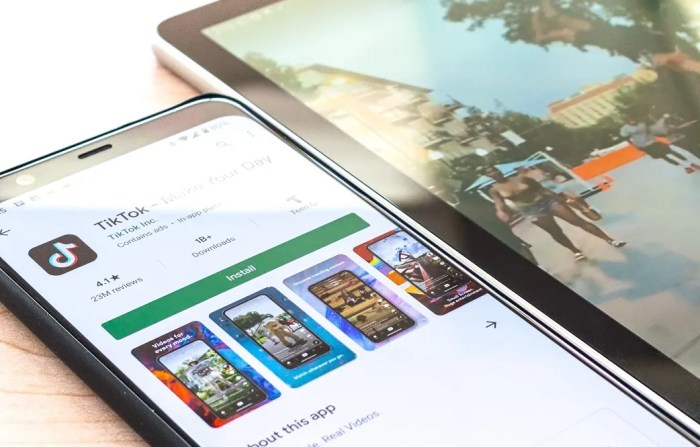
Memperbarui aplikasi Play Store adalah langkah penting untuk memastikan perangkat Android Anda berjalan dengan optimal. Pembaruan ini biasanya membawa perbaikan bug, peningkatan keamanan, dan fitur-fitur baru yang akan meningkatkan pengalaman pengguna. Mari kita bahas bagaimana cara mengecek versi terbaru dari Play Store dan langkah-langkah untuk mengunduh serta menginstal pembaruan secara manual.
Pemeriksaan Versi Terbaru Play Store
Untuk memeriksa apakah Anda menggunakan versi terbaru dari aplikasi Play Store, Anda dapat mengikuti langkah-langkah berikut:
- Buka aplikasi Play Store di perangkat Anda.
- Ketuk ikon profil di sudut kanan atas layar.
- Pilih “Pengaturan” dari menu yang muncul.
- Gulir ke bawah dan cari bagian “Versi Play Store”. Di sini, Anda akan melihat versi yang sedang Anda gunakan.
Jika versi yang tertera bukan yang terbaru, Anda mungkin perlu memperbarui aplikasi tersebut secara manual.
Langkah-langkah Memperbarui Play Store Secara Manual
Melakukan pembaruan aplikasi Play Store secara manual cukup sederhana. Berikut adalah langkah-langkah yang perlu Anda ikuti:
1. Siapkan Koneksi Internet yang Stabil
Pastikan perangkat Anda terhubung ke internet, baik melalui Wi-Fi atau data seluler.
2. Unduh File APK Terbaru
Anda perlu mengunjungi situs web tepercaya untuk mengunduh file APK dari versi terbaru Play Store.
3. Izinkan Instalasi dari Sumber Tidak Dikenal
Masuk ke Pengaturan > Keamanan, lalu aktifkan opsi “Sumber tidak dikenal” agar perangkat dapat menginstal aplikasi dari luar Play Store.
4. Instal File APK
Temukan file APK yang telah diunduh, lalu ketuk untuk memulai proses instalasi. Ikuti petunjuk yang muncul di layar.
5. Selesai
Setelah instalasi selesai, Anda dapat membuka kembali aplikasi Play Store dan menikmati pembaruan terbaru.
Manfaat Memperbarui Aplikasi Play Store
Memperbarui aplikasi Play Store memiliki beberapa manfaat yang signifikan, antara lain:
- Perbaikan bug yang dapat mengganggu pengalaman pengguna.
- Peningkatan keamanan untuk melindungi data pribadi.
- Fitur baru yang dapat mempermudah pencarian dan pengunduhan aplikasi.
- Kinerja yang lebih cepat dan responsif saat menjelajahi konten.
- Kesempatan mendapatkan penawaran dan promosi terbaru dari aplikasi yang tersedia.
Efek Positif Setelah Pembaruan Aplikasi
Setelah melakukan pembaruan pada aplikasi Play Store, Anda akan merasakan beberapa efek positif. Misalnya, pengguna sering melaporkan bahwa mereka menemukan aplikasi dengan lebih mudah berkat peningkatan algoritma pencarian. Selain itu, pembaruan ini juga sering kali menyediakan antarmuka yang lebih bersih dan intuitif, sehingga memudahkan navigasi.Di sisi lain, fitur keamanan yang lebih baik akan memberi Anda rasa aman saat mengunduh aplikasi baru.
Mengatasi bug yang ada sebelumnya juga bisa mencegah aplikasi dari crash, sehingga pengalaman pengguna menjadi lebih stabil. Semua ini berkontribusi pada pengalaman pengguna yang lebih baik dan meningkatkan kepuasan saat menggunakan perangkat Android Anda.
Memeriksa Koneksi Internet
Koneksi internet yang stabil adalah salah satu faktor kunci untuk menjalankan aplikasi seperti Play Store dengan baik. Tanpa koneksi yang baik, akses ke konten dan aplikasi akan terhambat, yang tentunya membuat frustrasi. Oleh karena itu, penting untuk memeriksa dan memastikan bahwa koneksi internet Anda dalam keadaan optimal sebelum melanjutkan dengan langkah-langkah lainnya.
Memeriksa Kecepatan dan Kestabilan Koneksi Internet
Langkah pertama untuk memastikan koneksi internet Anda berfungsi dengan baik adalah dengan memeriksa kecepatan dan kestabilan jaringan. Anda bisa menggunakan aplikasi speed test yang banyak tersedia di Play Store atau situs web yang menyediakan layanan serupa. Berikut adalah langkah-langkah sederhana untuk melakukannya:
- Unduh aplikasi speed test dari Play Store jika Anda belum memiliki.
- Jalankan aplikasi tersebut dan tunggu beberapa saat hingga proses pengujian selesai.
- Perhatikan hasil kecepatan unduh (download) dan unggah (upload) yang ditampilkan.
- Pastikan juga ping atau latensi berada dalam angka yang rendah untuk pengalaman internet yang lebih baik.
Koneksi yang baik umumnya memiliki kecepatan unduh di atas 5 Mbps untuk aktivitas browsing dan streaming yang ringan.
Beralih Antara Wi-Fi dan Data Seluler
Jika Anda merasa koneksi internet Anda tidak memadai, cobalah untuk beralih antara Wi-Fi dan data seluler. Berikut adalah langkah-langkahnya:
- Buka pengaturan di perangkat Anda.
- Matikan Wi-Fi dan aktifkan data seluler, atau sebaliknya.
- Coba buka kembali Play Store dan lihat apakah masalahnya teratasi.
Seringkali, beralih antara kedua jenis koneksi ini dapat membantu mengatasi masalah yang terjadi.
“Memastikan koneksi yang stabil adalah langkah pertama untuk membuka aplikasi dengan lancar.”
Mengatasi Masalah Jaringan
Jika setelah memeriksa koneksi internet Anda masih mengalami masalah saat membuka Play Store, ada beberapa langkah yang bisa diambil untuk mengatasi masalah jaringan:
- Restart perangkat Anda untuk menyegarkan koneksi.
- Periksa pengaturan jaringan untuk memastikan tidak ada pengaturan yang menghambat akses internet.
- Reset pengaturan jaringan jika perlu, namun pastikan untuk mengetahui informasi penting seperti kata sandi Wi-Fi sebelumnya.
- Hubungi penyedia layanan internet Anda jika masalah tetap berlanjut, karena bisa jadi ada gangguan pada jaringan mereka.
Dengan mengikuti langkah-langkah di atas, Anda dapat memastikan koneksi internet yang lebih baik dan memudahkan akses ke Play Store.
Mengatasi Masalah dengan Akun Google
Akun Google adalah jembatan utama yang menghubungkan berbagai layanan Google, termasuk Play Store. Ketika Play Store tidak bisa dibuka, sering kali masalahnya terletak pada akun Google yang Anda gunakan. Mari kita bahas langkah-langkah untuk mengatasi masalah akun Google yang mungkin menjadi penyebabnya.
Keluar dan Masuk Kembali ke Akun Google
Salah satu langkah pertama yang dapat Anda coba adalah keluar dari akun Google Anda dan kemudian masuk kembali. Ini bisa membantu menyegarkan koneksi antara perangkat Anda dan Play Store. Berikut adalah langkah-langkah yang perlu Anda lakukan:
- Buka aplikasi Pengaturan di perangkat Anda.
- Pilih “Akun” atau “Pengguna & akun”.
- Temukan dan pilih akun Google Anda.
- Klik “Keluar” atau “Hapus akun”.
- Setelah keluar, pilih “Tambahkan akun” dan masukkan detail akun Google Anda untuk masuk kembali.
Pengelolaan Akun Google Terhubung
Mengelola akun Google yang terhubung dengan Play Store sangat penting untuk memastikan bahwa semua aplikasi dan layanan berjalan dengan baik. Anda harus memeriksa apakah akun yang Anda gunakan adalah akun yang benar dan aktif. Jika Anda memiliki beberapa akun, pastikan aplikasi Play Store terhubung dengan akun yang tepat yang Anda gunakan untuk mengunduh aplikasi.
Menambahkan dan Menghapus Kembali Akun Google
Jika setelah mengeluarkan dan masuk kembali masalah masih belum teratasi, Anda mungkin perlu menghapus akun Google dan menambahkannya kembali. Langkah ini bisa membantu memperbaiki masalah yang lebih rumit. Berikut adalah cara melakukannya:
- Buka “Pengaturan” dan pilih “Akun”.
- Pilih akun Google yang ingin Anda hapus.
- Klik “Hapus akun”.
- Setelah akun dihapus, kembali ke “Akun” dan pilih “Tambahkan akun”.
- Ikuti petunjuk untuk menambahkan akun Google Anda kembali.
Perbandingan Langkah-Langkah Pemecahan Masalah Akun Google
Berikut adalah tabel yang membandingkan langkah-langkah pemecahan masalah yang telah dibahas di atas:
| Langkah | Deskripsi |
|---|---|
| Keluar dari Akun | Menutup sesi akun Google saat ini untuk menyegarkan koneksi. |
| Masuk Kembali | Memastikan bahwa login yang benar digunakan untuk Play Store. |
| Hapus Akun | Menghapus akun yang bermasalah untuk memulai ulang koneksi. |
| Tambahkan Akun | Menambahkan akun kembali untuk mengembalikan akses ke Play Store. |
“Mengelola akun Google dengan benar adalah kunci untuk akses yang lancar ke Play Store.”
Menggunakan Safe Mode
Safe Mode adalah fitur yang sangat berguna pada perangkat Android untuk membantu pengguna mengidentifikasi dan menyelesaikan masalah yang mungkin timbul dari aplikasi pihak ketiga. Ketika Play Store tidak bisa dibuka, masuk ke Safe Mode bisa memberikan petunjuk tentang apakah masalah tersebut disebabkan oleh aplikasi yang telah diinstall. Mari kita ulas bagaimana cara mengaktifkan Safe Mode, manfaatnya, serta langkah-langkah untuk keluar dari mode ini.
Langkah-langkah Mengaktifkan Safe Mode
Mengaktifkan Safe Mode pada perangkat Android cukup mudah dan dapat dilakukan dengan beberapa langkah sederhana. Berikut adalah cara untuk mengaktifkan Safe Mode:
- Tekan dan tahan tombol power pada perangkat Anda.
- Ketika muncul menu daya, tekan dan tahan opsi “Matikan” atau “Restart” hingga muncul pop-up yang menanyakan apakah Anda ingin masuk ke Safe Mode.
- Pilih “OK” untuk mengonfirmasi dan perangkat Anda akan reboot ke Safe Mode.
Setelah perangkat booting, Anda akan melihat tulisan “Safe Mode” di sudut layar, yang menandakan bahwa Anda berhasil masuk ke mode ini.
Keuntungan Menggunakan Safe Mode
Berada dalam Safe Mode memungkinkan perangkat Anda untuk hanya menjalankan aplikasi bawaan, sehingga memberi kesempatan untuk menguji apakah masalah yang Anda alami disebabkan oleh aplikasi pihak ketiga. Keuntungannya antara lain:
- Mengidentifikasi aplikasi yang bermasalah.
- Memperbaiki masalah tanpa menghapus data pribadi.
- Memberikan lingkungan bersih untuk troubleshooting.
Dengan cara ini, Anda dapat dengan mudah mengetahui apakah Play Store tidak bisa dibuka karena aplikasi yang tidak kompatibel atau masalah lain.
Cara Keluar dari Safe Mode
Setelah melakukan pengujian, Anda mungkin ingin keluar dari Safe Mode. Berikut langkah-langkah untuk melakukannya:
- Tekan dan tahan tombol power lagi.
- Pilih opsi “Restart” atau “Matikan”.
- Setelah perangkat dimatikan, hidupkan kembali dengan menekan tombol power.
Setelah reboot, perangkat Anda akan kembali ke mode normal.
Tindakan Setelah Mengidentifikasi Masalah di Safe Mode
Setelah Anda berhasil mengidentifikasi masalah saat menggunakan Safe Mode, ada beberapa tindakan yang dapat diambil untuk memperbaiki masalah tersebut:
- Uninstall aplikasi yang baru saja diinstall sebelum masalah muncul.
- Perbarui aplikasi yang mungkin menyebabkan konflik.
- Reset pengaturan aplikasi ke default jika diperlukan.
- Periksa izin aplikasi yang mungkin mempengaruhi fungsionalitas Play Store.
- Jika masalah berlanjut, pertimbangkan untuk melakukan reset pabrik sebagai langkah terakhir.
Penutup
Dengan mengikuti langkah-langkah dalam Tutorial Mengatasi Play Store Tidak Bisa Dibuka, diharapkan Anda dapat dengan mudah mengatasi masalah yang terjadi. Ingatlah bahwa seringkali tantangan teknis dapat diselesaikan dengan cara yang sederhana dan efektif. Selamat mencoba dan semoga Play Store Anda segera dapat digunakan kembali!
Kumpulan Pertanyaan Umum
Apa yang harus dilakukan jika Play Store masih belum bisa dibuka setelah mengikuti tutorial?
Cobalah untuk melakukan reset pabrik pada perangkat jika semua langkah yang dicoba tidak berhasil.
Apakah menghapus cache dan data Play Store akan menghapus aplikasi yang terpasang?
Tidak, menghapus cache dan data hanya akan menghapus file sementara dan pengaturan aplikasi, bukan aplikasi itu sendiri.
Bagaimana cara mengetahui versi terbaru dari Play Store?
Anda dapat mengecek versi terbaru dengan pergi ke pengaturan aplikasi di perangkat dan mencari informasi tentang Play Store.
Apa yang terjadi jika koneksi internet tidak stabil saat mengakses Play Store?
Koneksi yang tidak stabil dapat menyebabkan aplikasi tidak bisa terbuka, sehingga penting untuk memastikan koneksi internet Anda baik.