Cara Mengatasi Aplikasi Tidak Bisa Dibuka Di Windows 10 menjadi topik yang penting bagi banyak pengguna yang menghadapi masalah ini. Ketika aplikasi yang diandalkan tidak dapat dibuka, tentu saja bisa menimbulkan frustasi dan mengganggu aktivitas sehari-hari.
Berbagai alasan dapat menyebabkan aplikasi tidak bisa diakses, mulai dari pembaruan sistem yang belum dilakukan hingga masalah kompatibilitas. Memahami masalah ini dan langkah-langkah yang dapat diambil untuk mengatasinya adalah kunci untuk memastikan pengalaman menggunakan Windows 10 tetap optimal.
Pengantar Masalah Aplikasi
Masalah aplikasi tidak bisa dibuka di Windows 10 adalah salah satu isu yang cukup umum dihadapi oleh pengguna. Tentu saja, hal ini bisa mengganggu aktivitas harian, terutama jika aplikasi tersebut penting untuk pekerjaan atau komunikasi. Ada berbagai penyebab yang bisa membuat aplikasi tidak dapat dibuka, mulai dari masalah sistem hingga konflik dengan aplikasi lain.Beberapa alasan umum yang sering terjadi antara lain adalah kesalahan pada sistem operasi, file aplikasi yang korup, atau bahkan pengaturan keamanan yang terlalu ketat.
Ketika aplikasi tidak bisa dibuka, pengguna sering kali merasa frustrasi dan kehilangan produktivitas. Dalam dunia yang semakin bergantung pada teknologi, masalah ini tidak bisa dianggap sepele.
Penyebab Utama Aplikasi Tidak Bisa Dibuka
Ada beberapa faktor yang dapat menyebabkan aplikasi di Windows 10 tidak bisa dibuka. Memahami penyebab ini dapat membantu Anda untuk mengatasi masalah lebih cepat. Berikut adalah beberapa penyebab yang sering ditemukan:
- Sistem Operasi yang Bermasalah: Terkadang, pembaruan Windows atau masalah lain pada sistem operasi dapat mengganggu kinerja aplikasi.
- File Aplikasi yang Korup: Jika file aplikasi hilang atau rusak, aplikasi tersebut tidak akan dapat dibuka dengan benar.
- Konflik dengan Aplikasi Lain: Beberapa aplikasi mungkin tidak kompatibel satu sama lain, mengakibatkan aplikasi tidak dapat berjalan.
- Antivirus atau Firewall yang Menghalangi: Pengaturan keamanan yang terlalu ketat dapat mencegah aplikasi dari berjalan.
- Driver yang Usang: Driver perangkat keras yang usang atau tidak kompatibel juga dapat menyebabkan masalah saat membuka aplikasi.
Dampak dari Aplikasi yang Tidak Dapat Dibuka
Ketika sebuah aplikasi tidak bisa dibuka, dampaknya bisa cukup signifikan bagi pengguna. Baik dalam konteks profesional maupun pribadi, berikut adalah beberapa dampak yang bisa muncul:
- Penurunan Produktivitas: Bagi pekerja, tidak bisa mengakses aplikasi penting dapat menghambat kinerja dan menyita waktu.
- Keterbatasan Akses Informasi: Aplikasi sering kali menjadi sarana utama untuk mengakses informasi, jadi jika tidak bisa dibuka, hal ini dapat mengganggu alur kerja.
- Stres dan Frustrasi: Pengalaman ini dapat menyebabkan peningkatan tingkat stres, terutama jika pengguna tidak tahu bagaimana cara memperbaiki masalah.
- Kerugian Finansial: Dalam beberapa kasus, ketidakmampuan untuk mengakses aplikasi yang berhubungan dengan bisnis bisa berujung pada kerugian finansial.
Contoh Kasus Nyata
Misalnya, seorang profesional yang bergantung pada aplikasi pengolah data mungkin mengalami kesulitan saat aplikasi tersebut tidak dapat dibuka. Akibatnya, laporan yang harus diserahkan tepat waktu bisa terhambat, yang pada gilirannya bisa memengaruhi penilaian kinerja dan hubungan dengan klien.Dengan memahami masalah dan dampak yang ditimbulkan oleh aplikasi yang tidak dapat dibuka, pengguna dapat lebih siap untuk mencari solusi yang tepat dan menghindari kesulitan di kemudian hari.
Memeriksa Pembaruan Sistem
Pembaruan sistem adalah salah satu langkah penting yang sering kali diabaikan oleh pengguna Windows 10. Ketika aplikasi tidak dapat dibuka, salah satu penyebabnya bisa jadi karena sistem operasi yang tidak diperbarui. Dengan memastikan bahwa Windows 10 selalu dalam keadaan terbaru, kita dapat menghindari berbagai bug dan masalah yang mengganggu performa aplikasi.Proses memeriksa dan menginstal pembaruan di Windows 10 cukup mudah dilakukan.
Berikut adalah langkah-langkah yang perlu diikuti untuk memastikan sistem Anda mendapat pembaruan terkini:
Langkah-langkah Memeriksa dan Menginstal Pembaruan
Penting untuk secara rutin memeriksa pembaruan sistem karena hal ini dapat meningkatkan stabilitas dan keamanan perangkat Anda. Berikut adalah langkah-langkah untuk memeriksa dan menginstal pembaruan:
| Langkah | Deskripsi |
|---|---|
| 1 | Buka menu Start dan pilih Settings. |
| 2 | Klik pada Update & Security. |
| 3 | Pilih tab Windows Update di sidebar. |
| 4 | Klik tombol Check for updates. |
| 5 | Jika ada pembaruan yang tersedia, klik Install now. |
Setelah penyelesaian instalasi, disarankan untuk me-restart komputer Anda agar semua perubahan dapat diterapkan secara maksimal. Pembaruan sistem tidak hanya meningkatkan performa tetapi juga melindungi komputer dari ancaman keamanan yang mungkin timbul.
Penting untuk menjaga aplikasi Anda tetap berfungsi dengan baik melalui pemeliharaan sistem yang teratur, salah satunya adalah dengan memastikan pembaruan Windows selalu terinstal.
Dengan cara ini, Anda bisa mendapatkan pengalaman pengguna yang lebih baik dan meminimalisir kemungkinan masalah saat membuka aplikasi. Pastikan juga untuk tidak menunda-nunda dalam melakukan pembaruan, karena hal kecil ini bisa memberikan dampak besar pada kestabilan sistem.
Menghapus Cache dan Temporary Files
Pernahkah kamu mengalami masalah saat aplikasi di Windows 10 tidak bisa dibuka? Salah satu penyebabnya bisa jadi adalah file cache dan temporary yang menumpuk. Menghapus keduanya tidak hanya membantu mengatasi masalah tersebut, tetapi juga bisa meningkatkan performa sistem secara keseluruhan. Berikut adalah langkah-langkah yang bisa kamu lakukan untuk membersihkan cache dan file temporary di Windows 10.
Langkah-langkah Menghapus Cache Aplikasi
Menghapus cache aplikasi sangat mudah dan bisa dilakukan dengan beberapa langkah sederhana. Berikut ini adalah langkah-langkahnya:
- Tekan tombol Windows + R pada keyboard untuk membuka jendela Run.
- Ketikkan %temp% lalu tekan Enter. Ini akan membuka folder Temporary Files.
- Di dalam folder ini, kamu akan melihat berbagai file dan folder. Kamu bisa memilih semua dengan menekan Ctrl + A dan kemudian tekan Delete untuk menghapusnya.
- Jika ada file yang tidak bisa dihapus karena sedang digunakan, cukup lewati saja.
Selain itu, untuk aplikasi Microsoft Store, kamu bisa menghapus cache dengan cara:
- Tekan tombol Windows + R lagi.
- Ketikkan wsreset.exe dan tekan Enter. Layar hitam akan muncul selama beberapa detik, dan setelah itu Microsoft Store akan terbuka. Ini berarti cache telah dibersihkan.
Mengelola Folder Temporary di Windows 10
Folder temporary adalah tempat sistem menyimpan file-file sementara yang digunakan oleh aplikasi. Mengelola folder ini dapat membantu mengurangi penggunaan ruang penyimpanan dan mempercepat kinerja sistem. Untuk mengakses dan mengelola folder temporary, kamu bisa menggunakan langkah-langkah berikut:
- Tekan Windows + R untuk membuka jendela Run.
- Ketik temp dan tekan Enter. Ini akan membuka folder temporary yang digunakan oleh sistem.
- Lakukan hal yang sama dengan mengetik %temp% untuk membuka folder temporary yang digunakan oleh aplikasi.
- Selalu pastikan untuk mengecek dan menghapus file yang tidak diperlukan secara berkala.
- Pastikan untuk tidak menghapus file yang sedang digunakan oleh sistem. Hanya hapus file yang tidak dikenal dan tidak berfungsi lagi.
- Jadwalkan pembersihan folder temporary setiap bulan untuk menjaga performa PC tetap optimal.
- Gunakan aplikasi pembersih seperti Disk Cleanup atau CCleaner untuk membantu mengelola file temporary dengan lebih efisien.
Membersihkan cache dan temporary files secara teratur dapat mempercepat kinerja aplikasi dan sistem secara keseluruhan.
Dengan mengikuti langkah-langkah di atas, kamu dapat memastikan bahwa aplikasi di Windows 10 dapat berjalan dengan lebih lancar dan efisien. Jangan lupa untuk rutin melakukan pembersihan ini agar masalah serupa tidak terulang kembali.
Memeriksa Kompatibilitas Aplikasi
Memastikan aplikasi yang ingin Anda gunakan kompatibel dengan Windows 10 adalah langkah penting untuk menghindari masalah saat membukanya. Tidak semua aplikasi yang dirancang untuk versi Windows sebelumnya akan berjalan mulus di Windows 10. Oleh karena itu, penting untuk melakukan pemeriksaan kompatibilitas sebelum mencoba menjalankan aplikasi tersebut.Salah satu cara untuk memeriksa kompatibilitas aplikasi adalah dengan melihat spesifikasi sistem yang dibutuhkan oleh aplikasi tersebut.
Banyak pengembang mencantumkan informasi ini pada situs resmi mereka atau pada kemasan aplikasi jika Anda menggunakan versi fisik. Jika aplikasi Anda tidak terdaftar sebagai kompatibel dengan Windows 10, Anda masih memiliki beberapa opsi untuk mencobanya.
Langkah Menjalankan Aplikasi dalam Mode Kompatibilitas
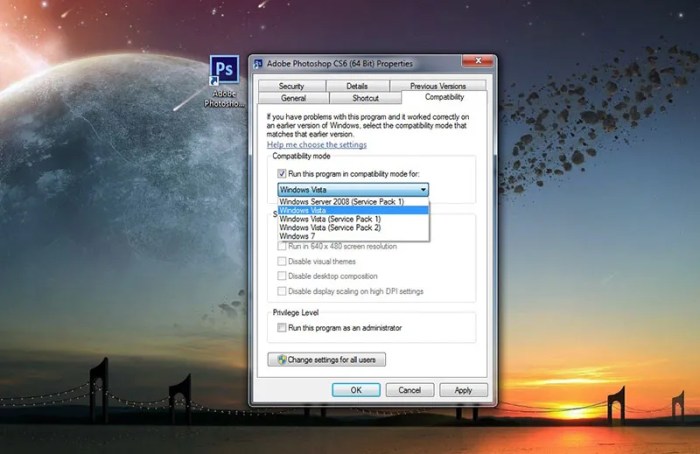
Windows 10 memiliki fitur yang memungkinkan Anda menjalankan aplikasi dalam mode kompatibilitas. Dengan cara ini, Anda bisa mencoba menjalankan aplikasi seolah-olah Anda menggunakan versi Windows yang lebih lama. Berikut langkah-langkahnya:
- Temukan file executable (.exe) dari aplikasi yang ingin Anda jalankan.
- Klik kanan pada file tersebut dan pilih opsi “Properties”.
- Pilih tab “Compatibility”.
- Centang kotak di sebelah “Run this program in compatibility mode for:” dan pilih versi Windows yang sesuai dari dropdown.
- Klik “Apply” dan kemudian “OK”.
Dengan melakukan langkah-langkah di atas, Anda memberi aplikasi akses yang lebih baik untuk beroperasi dengan baik di Windows 10, meskipun mungkin tidak sepenuhnya kompatibel.
Pengaturan yang Dapat Diubah untuk Meningkatkan Kompatibilitas
Ada beberapa pengaturan tambahan yang dapat Anda sesuaikan untuk meningkatkan pengalaman menggunakan aplikasi yang tidak sepenuhnya kompatibel. Beberapa di antaranya meliputi:
- Mode Resolusi Layar: Beberapa aplikasi lebih baik berjalan di resolusi layar yang lebih rendah. Anda dapat mengatur ini di tab “Compatibility” dengan mencentang “Disable display scaling on high DPI settings”.
- Pengaturan Hak Akses: Aplikasi tertentu mungkin memerlukan hak akses administrator untuk berfungsi dengan baik. Anda bisa mengatur ini di tab “Compatibility” dengan mencentang “Run this program as an administrator”.
- Pengaturan Sistem Operasi: Jika aplikasi memerlukan fitur tertentu yang hanya tersedia di versi Windows sebelumnya, Anda dapat mencentang opsi yang relevan di tab “Compatibility”.
Penting untuk mencoba kombinasi pengaturan ini untuk menemukan konfigurasi terbaik yang membuat aplikasi Anda dapat berjalan dengan lancar. Dengan melakukan pemeriksaan dan penyesuaian kompatibilitas ini, Anda bisa memaksimalkan penggunaan aplikasi di Windows 10 tanpa hambatan.
Mematikan Antivirus Sementara
Mematikan antivirus sementara dapat menjadi solusi ketika aplikasi di Windows 10 tidak bisa dibuka. Meskipun ini bisa membantu, penting untuk memahami risiko yang menyertainya. Antivirus berfungsi sebagai pelindung terhadap berbagai ancaman yang dapat mengganggu kinerja sistem operasi dan aplikasi. Dalam beberapa kasus, software antivirus mungkin salah mengidentifikasi aplikasi yang sah sebagai ancaman, sehingga menghalangi akses pengguna.
Prosedur Menonaktifkan Antivirus
Menonaktifkan antivirus bisa dilakukan dengan langkah-langkah yang cukup sederhana, meskipun prosedur ini bisa bervariasi tergantung pada jenis perangkat lunak yang digunakan. Berikut adalah langkah umum yang bisa diikuti:
- Buka aplikasi antivirus yang terpasang di perangkat Anda.
- Cari opsi ‘Pengaturan’ atau ‘Setelan’ di dalam aplikasi tersebut.
- Temukan bagian yang berkaitan dengan ‘Proteksi’ atau ‘Keamanan’.
- Nonaktifkan fitur perlindungan sementara atau pilih opsi untuk menonaktifkan antivirus.
- Konfirmasi dan simpan perubahan yang telah dibuat.
Pastikan untuk mencatat waktu atau periode Anda mematikan antivirus agar dapat mengaktifkannya kembali setelah selesai. Ini penting untuk menjaga keamanan sistem Anda.
Antivirus bisa mempengaruhi aplikasi dengan cara yang tidak terduga. Terkadang, aplikasi yang sah mungkin dianggap berbahaya karena pola perilaku tertentu atau file yang mencurigakan, sehingga antivirus mencegahnya untuk dibuka.
Risiko Mematikan Antivirus
Meskipun menonaktifkan antivirus dapat membantu membuka aplikasi yang terhalang, ada beberapa risiko yang perlu diperhatikan. Dengan antivirus yang dimatikan, perangkat Anda menjadi lebih rentan terhadap malware dan ancaman keamanan lainnya. Berikut adalah beberapa risiko yang mungkin timbul:
- Infeksi Malware: Tanpa perlindungan dari antivirus, perangkat Anda bisa terinfeksi oleh malware yang dapat merusak sistem atau mencuri informasi pribadi.
- Pelanggaran Data: Risiko pelanggaran data meningkat, terutama jika Anda sering terhubung ke internet tanpa perlindungan.
- Kinerja Sistem Menurun: Malware dapat mempengaruhi kinerja sistem, menyebabkan aplikasi berjalan lebih lambat atau bahkan crash.
Sebelum mematikan antivirus, pertimbangkan untuk memindai aplikasi yang bermasalah di platform lain atau mencari solusi alternatif agar aplikasi dapat berjalan dengan baik tanpa mengorbankan keamanan perangkat Anda.
Rekomendasi
Jika Anda merasa perlu mematikan antivirus, berikut adalah beberapa rekomendasi untuk melakukannya dengan aman:
- Pastikan Anda memiliki software yang terbaru dan terupdate sebelum mematikan antivirus.
- Hanya matikan antivirus selama periode yang diperlukan untuk menjalankan aplikasi tersebut.
- Segera aktifkan kembali antivirus setelah selesai menggunakan aplikasi yang bermasalah.
Dengan mengikuti langkah-langkah dan rekomendasi ini, Anda dapat mengurangi risiko yang ditimbulkan ketika mematikan antivirus sementara.
Melakukan Pemindaian Sistem
Pemindaian sistem adalah langkah penting yang dapat dilakukan saat aplikasi di Windows 10 tidak bisa dibuka. Pemindaian ini bertujuan untuk mendeteksi dan memperbaiki file sistem yang rusak atau hilang yang mungkin menjadi penyebab masalah. Dengan menggunakan alat bawaan Windows, kita bisa melakukan pemindaian tanpa perlu menginstal aplikasi tambahan.Windows menyediakan beberapa alat untuk melakukan pemindaian sistem, termasuk System File Checker (SFC) dan Deployment Imaging Service and Management Tool (DISM).
Keduanya memiliki fungsi untuk memeriksa integritas sistem dan memperbaiki kerusakan yang mungkin terjadi. Melalui pemindaian ini, kita dapat memastikan bahwa sistem operasi kita berfungsi dengan baik dan aplikasi dapat berjalan lancar.
Panduan Melakukan Pemindaian Sistem
Berikut adalah langkah-langkah untuk melakukan pemindaian sistem menggunakan alat bawaan Windows:
- Buka Command Prompt dengan hak akses administrator. Caranya, ketik “cmd” pada kolom pencarian, kemudian klik kanan dan pilih “Run as administrator”.
- Untuk menjalankan System File Checker, ketik perintah berikut dan tekan Enter:
sfc /scannow
- Proses pemindaian akan dimulai. Tunggu hingga selesai. Jika ditemukan file yang rusak, SFC akan mencoba memperbaikinya secara otomatis.
- Jika masalah masih berlanjut, kita bisa menggunakan DISM dengan mengetikkan perintah berikut:
dism /online /cleanup-image /restorehealth
- Tunggu hingga proses DISM selesai dan kemudian jalankan kembali perintah SFC untuk memastikan semua kerusakan telah diperbaiki.
Melakukan pemindaian ini secara rutin dapat membantu menjaga kesehatan sistem operasi dan meminimalkan masalah yang mungkin terjadi di kemudian hari.
Tabel Jenis Pemindaian dan Tujuan
Berikut adalah tabel yang merinci jenis pemindaian yang dapat dilakukan serta tujuan dari masing-masing:
| Jenis Pemindaian | Tujuan |
|---|---|
| System File Checker (SFC) | Mendeteksi dan memperbaiki file sistem yang hilang atau rusak. |
| Deployment Imaging Service and Management Tool (DISM) | Memperbaiki citra Windows dan file sistem yang tidak dapat diperbaiki oleh SFC. |
Dengan mengikuti langkah-langkah dan menggunakan tabel di atas, kita dapat lebih memahami proses pemindaian sistem dan memperbaiki masalah yang mungkin terjadi pada aplikasi di Windows 10.
Menginstal Ulang Aplikasi
Jika aplikasi di Windows 10 tidak bisa dibuka, salah satu solusi yang paling efektif adalah dengan menginstal ulang aplikasi tersebut. Ini adalah langkah yang sering kali diabaikan, padahal bisa menjadi cara yang sangat ampuh untuk mengatasi masalah aplikasi yang bermasalah. Menginstal ulang akan membantu menghapus file yang rusak dan menggantinya dengan yang baru, sehingga aplikasi dapat berfungsi dengan baik kembali.Proses menginstal ulang aplikasi sebenarnya cukup sederhana, namun ada beberapa langkah penting yang perlu diikuti.
Pertama, pastikan untuk menghapus aplikasi yang bermasalah dari sistem Anda. Ini bisa dilakukan melalui “Settings” > “Apps” > “Apps & Features”. Cari aplikasi yang ingin dihapus, klik, dan pilih “Uninstall”. Setelah aplikasi dihapus, langkah berikutnya adalah mengunduh versi terbaru dari aplikasi tersebut. Ini penting agar Anda mendapatkan fitur terbaru dan perbaikan bug yang mungkin sudah diterapkan oleh pengembang.
Langkah-langkah Menghapus dan Menginstal Ulang Aplikasi
Menginstal ulang aplikasi melibatkan beberapa langkah krusial yang perlu diperhatikan. Berikut adalah langkah-langkah yang bisa diikuti:
- Buka “Settings” di Windows 10 Anda.
- Pilih “Apps” untuk masuk ke pengaturan aplikasi.
- Di bagian “Apps & Features”, cari aplikasi yang ingin Anda hapus.
- Klik pada aplikasi tersebut dan pilih “Uninstall”.
- Setelah aplikasi terhapus, buka Microsoft Store atau situs resmi aplikasi untuk mengunduh versi terbaru.
- Ikuti petunjuk pada layar untuk menyelesaikan instalasi.
Pentingnya Backup Data Sebelum Instalasi Ulang
Sebelum melakukan instalasi ulang, sangat penting untuk melakukan backup data yang terkait dengan aplikasi tersebut. Hal ini untuk memastikan bahwa data penting tidak hilang dalam proses penghapusan. Beberapa aplikasi menyediakan fitur backup secara otomatis, namun ada juga yang perlu dilakukan secara manual. Pastikan Anda menyimpan semua file, pengaturan, dan data penting di lokasi yang aman.
Tips Mengunduh Versi Terbaru Aplikasi
Setelah menghapus aplikasi, langkah selanjutnya adalah mengunduh versi terbaru. Berikut adalah beberapa tips yang bisa Anda ikuti:
- Selalu unduh aplikasi dari sumber resmi seperti Microsoft Store, atau situs web pengembang untuk menghindari versi palsu atau berbahaya.
- Periksa kompatibilitas aplikasi dengan versi Windows 10 Anda untuk memastikan aplikasi dapat berjalan tanpa masalah.
- Jika tersedia, baca review atau catatan pembaruan untuk mengetahui fitur baru atau perbaikan yang ada dalam versi terbaru.
Dengan mengikuti langkah-langkah di atas, Anda dapat mengatasi masalah aplikasi yang tidak bisa dibuka di Windows 10 dengan lebih mudah dan efektif.
Menghubungi Dukungan Teknis
Untuk kamu yang mengalami masalah dengan aplikasi yang tidak bisa dibuka di Windows 10, menghubungi dukungan teknis bisa menjadi solusi yang tepat. Terkadang, masalah tersebut bisa lebih rumit dan memerlukan bantuan dari para ahli yang memahami seluk-beluk aplikasi dan sistem operasi. Dengan menghubungi dukungan teknis, kamu bisa mendapatkan dukungan profesional yang mungkin tidak dapat kamu cari sendiri. Dukungan teknis dari pengembang aplikasi biasanya memiliki prosedur tersendiri dalam menangani masalah yang dialami pengguna.
Sebelum menghubungi mereka, ada baiknya kamu mempersiapkan beberapa informasi penting untuk mempercepat proses penyelesaian masalah.
Informasi Penting yang Perlu Disiapkan
Berikut adalah beberapa poin yang harus kamu siapkan sebelum menghubungi dukungan teknis:
- Deskripsi Masalah: Berikan penjelasan yang jelas tentang masalah yang kamu hadapi, kapan masalah itu muncul, dan langkah-langkah yang sudah kamu coba untuk mengatasinya.
- Spesifikasi Sistem: Siapkan informasi tentang spesifikasi PC kamu, termasuk versi Windows, RAM, dan ruang penyimpanan yang tersisa.
- Versi Aplikasi: Catat versi aplikasi yang kamu gunakan. Jika ada pembaruan yang tersedia, sebutkan juga apakah kamu sudah melakukan pembaruan tersebut.
- Log Kesalahan: Jika ada pesan kesalahan yang muncul, catat dan siapkan log kesalahan tersebut. Ini bisa membantu tim dukungan untuk mendiagnosis masalah dengan lebih cepat.
- Langkah yang Telah Diambil: Jelaskan tindakan yang sudah kamu lakukan untuk mencoba memperbaiki masalah. Hal ini dapat membantu dukungan teknis untuk tidak mengulangi langkah-langkah yang sudah kamu coba.
Mendapatkan bantuan dari profesional memiliki banyak manfaat. Pertama, mereka memiliki pengalaman dan pengetahuan mendalam tentang aplikasi dan dapat memberikan solusi yang lebih cepat dan tepat. Kedua, kamu tidak perlu menghabiskan waktu berjam-jam mencari solusi sendiri di internet, yang mungkin belum tentu tepat atau relevan. Dengan menghubungi dukungan teknis, kamu juga bisa mendapatkan pembaruan mengenai masalah yang sama yang mungkin dialami pengguna lain, sehingga bisa lebih memahami situasi secara keseluruhan.
Dalam banyak kasus, dukungan teknis dapat memberikan petunjuk langkah demi langkah atau bahkan melakukan perbaikan jarak jauh, yang tentu saja sangat membantu.
Penutup
Secara keseluruhan, mengatasi aplikasi yang tidak bisa dibuka di Windows 10 memerlukan pendekatan yang sistematis, mulai dari memeriksa pembaruan hingga menghubungi dukungan teknis jika perlu. Dengan mengikuti langkah-langkah yang tepat, pengguna dapat mengembalikan fungsi aplikasi dan memastikan sistem berjalan dengan baik. Jangan ragu untuk mencoba solusi yang telah dipaparkan, karena setiap masalah memiliki jalan keluarnya.
FAQ Terkini: Cara Mengatasi Aplikasi Tidak Bisa Dibuka Di Windows 10
Apa yang harus dilakukan jika aplikasi tetap tidak bisa dibuka setelah diinstal ulang?
Periksa apakah ada pembaruan sistem yang perlu diinstal atau coba jalankan aplikasi dalam mode kompatibilitas.
Apakah menghapus file cache berpengaruh pada data aplikasi?
Tidak, menghapus file cache tidak akan menghapus data aplikasi dan justru dapat meningkatkan performa aplikasi.
Apa risiko mematikan antivirus saat mencoba membuka aplikasi?
Mematikan antivirus dapat membuat sistem rentan terhadap malware, jadi sebaiknya aktifkan kembali setelah selesai.
Bagaimana cara mendeteksi apakah aplikasi cocok dengan Windows 10?
Periksa spesifikasi aplikasi di situs resmi atau lihat di Microsoft Store untuk informasi kompatibilitas.
Jika semua cara tidak berhasil, apa yang harus dilakukan?
Hubungi dukungan teknis pengembang aplikasi untuk mendapatkan bantuan lebih lanjut.