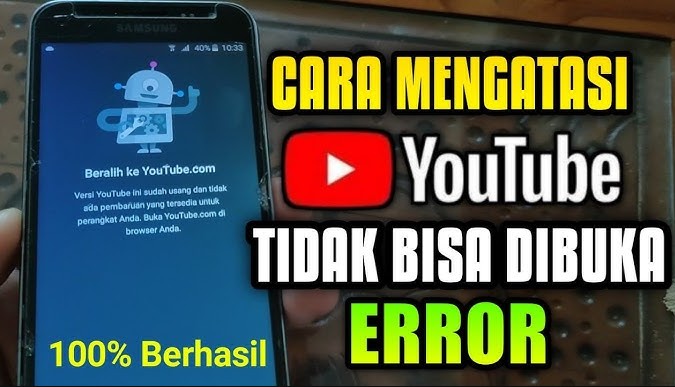
Cara Mengatasi Youtube Tidak Bisa Dibuka adalah hal yang penting untuk diketahui oleh setiap pengguna platform video populer ini. Tidak jarang, banyak orang merasa frustrasi ketika menghadapi masalah akses ke YouTube, terutama saat sedang ingin menonton konten favorit. Memahami penyebab dan solusi yang tepat dapat membantu mengatasi masalah ini dengan cepat.
Meski jaringan internet menjadi salah satu faktor utama yang mempengaruhi akses, ada berbagai aspek lain yang mungkin juga menjadi penyebabnya. Dari perangkat yang digunakan hingga masalah dengan akun Google, semua hal ini perlu diperhatikan agar pengalaman menonton tidak terganggu. Dengan langkah-langkah yang tepat, pengguna dapat kembali menikmati konten YouTube tanpa hambatan.
Penyebab YouTube Tidak Bisa Dibuka
Masalah ketika YouTube tidak dapat diakses bisa menjadi pengalaman yang menjengkelkan. Ada berbagai faktor yang dapat menyebabkan masalah ini, mulai dari kondisi jaringan hingga perangkat yang digunakan. Dalam bagian ini, kita akan membahas beberapa penyebab umum mengapa YouTube tidak bisa dibuka dan bagaimana faktor-faktor tersebut berinteraksi satu sama lain.
Faktor Jaringan Internet, Cara Mengatasi Youtube Tidak Bisa Dibuka
Koneksi internet yang tidak stabil atau lambat dapat menjadi salah satu penyebab utama mengapa YouTube tidak dapat diakses. Kecepatan internet yang rendah mengakibatkan buffering yang berkepanjangan atau bahkan kegagalan untuk memuat halaman. Oleh karena itu, penting untuk memeriksa kecepatan internet dan stabilitas koneksi yang digunakan. Berikut adalah beberapa hal yang dapat mempengaruhi akses YouTube melalui jaringan internet:
- Kecepatan Upload dan Download: Kecepatan yang rendah dapat menyebabkan kesulitan dalam memuat video.
- Penggunaan Bandwidth: Jika banyak perangkat yang menggunakan koneksi yang sama, ini dapat memperlambat akses ke YouTube.
- Pemadaman Jaringan: Terkadang, penyedia layanan internet mengalami gangguan yang dapat mempengaruhi akses.
Pengaruh Perangkat yang Digunakan
Perangkat yang digunakan untuk mengakses YouTube memainkan peran penting dalam pengalaman menonton. Baik itu smartphone, tablet, atau komputer, setiap perangkat memiliki spesifikasi dan pengaturan yang berbeda. Berikut adalah beberapa aspek perangkat yang perlu diperhatikan:
- Sistem Operasi: Pastikan sistem operasi yang digunakan selalu diperbarui untuk mendukung aplikasi YouTube terbaru.
- Spesifikasi Hardware: Perangkat dengan spesifikasi rendah mungkin tidak dapat memproses video berkualitas tinggi dengan baik.
- Perangkat Lunak: Pengaturan keamanan atau aplikasi yang berjalan di latar belakang dapat mengganggu akses ke YouTube.
Masalah Terkait Akun Google dan YouTube
Terkadang, masalah tidak dapat diaksesnya YouTube juga berkaitan dengan akun Google atau YouTube itu sendiri. Jika ada masalah dengan akun, seperti pemblokiran atau pelanggaran kebijakan, akses ke konten bisa terbatasi. Berikut beberapa isu terkait akun yang dapat mempengaruhi akses ke YouTube:
- Masalah Masuk: Jika tidak dapat masuk ke akun, semua fitur YouTube akan terpengaruh.
- Akun Diblokir: Akun yang melanggar pedoman komunitas YouTube mungkin akan diblokir dari akses.
- Setelan Privasi: Pengaturan privasi di akun dapat membatasi akses ke video tertentu.
Solusi Umum untuk Masalah YouTube
Tidak jarang kita mengalami masalah saat mencoba membuka YouTube. Terkadang, video tidak dapat diputar atau bahkan aplikasi tidak bisa dibuka sama sekali. Dalam bagian ini, kita akan membahas beberapa solusi umum yang bisa membantu mengatasi masalah tersebut. Dengan mengikuti langkah-langkah yang tepat, Anda dapat kembali menikmati semua konten menarik di YouTube tanpa hambatan.
Pemeriksaan Koneksi Internet
Salah satu penyebab utama YouTube tidak bisa diakses adalah masalah dengan koneksi internet. Sebelum melangkah lebih jauh, penting untuk memastikan bahwa koneksi internet Anda stabil. Berikut adalah langkah-langkah yang dapat Anda lakukan untuk memeriksa koneksi internet:
- Pastikan perangkat Anda terhubung ke Wi-Fi atau jaringan seluler.
- Periksa kecepatan internet menggunakan aplikasi atau situs web pengukur kecepatan.
- Cobalah membuka situs web lain untuk memastikan bahwa koneksi tidak bermasalah.
- Restart modem atau router Anda jika koneksi bermasalah.
Menghapus Cache dan Cookies di Browser
Cache dan cookies yang menumpuk di browser bisa menjadi penyebab YouTube tidak bisa dibuka dengan baik. Menghapus cache dan cookies bisa membantu memperbaiki masalah ini. Berikut adalah langkah-langkah untuk melakukan itu:
- Buka pengaturan browser Anda.
- Cari opsi untuk menghapus data penjelajahan.
- Pilih cache dan cookies untuk dihapus.
- Konfirmasi penghapusan dan restart browser Anda.
Memperbarui Aplikasi YouTube
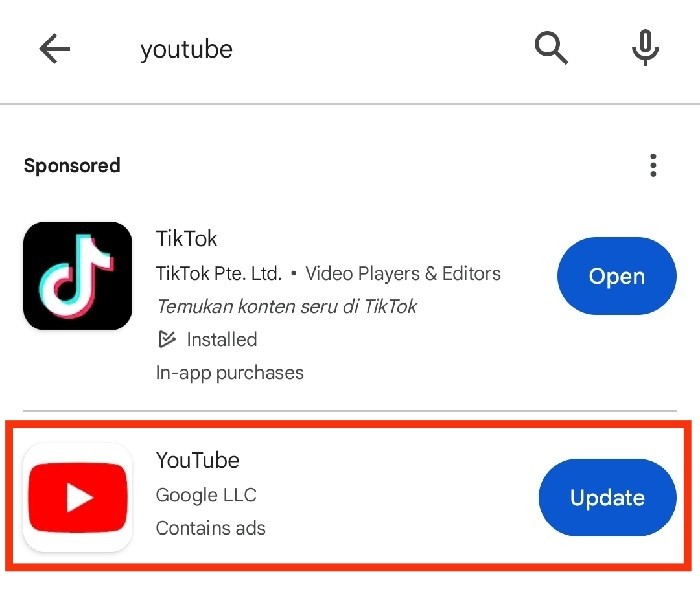
Jika Anda menggunakan aplikasi YouTube, pastikan aplikasi tersebut selalu diperbarui. Versi lama dari aplikasi bisa mengalami berbagai masalah. Berikut adalah cara memperbarui aplikasi YouTube di perangkat Anda:
- Buka Google Play Store atau App Store.
- Cari aplikasi YouTube.
- Jika ada opsi untuk memperbarui, klik tombol ‘Perbarui’.
- Setelah pembaruan selesai, buka kembali aplikasi YouTube.
Pengaturan Ulang Pengaturan Jaringan
Jika semua langkah di atas tidak berhasil, mengatur ulang pengaturan jaringan dapat menjadi solusi terakhir. Berikut adalah langkah-langkah yang bisa Anda ikuti untuk mengatur ulang pengaturan jaringan pada perangkat Anda:
| Langkah | Deskripsi |
|---|---|
| 1 | Buka Pengaturan di perangkat Anda. |
| 2 | Pilih opsi ‘Jaringan’ atau ‘Koneksi’. |
| 3 | Cari opsi untuk ‘Atur Ulang Pengaturan Jaringan’. |
| 4 | Konfirmasi pengaturan ulang dan tunggu proses selesai. |
Melalui langkah-langkah tersebut, Anda dapat mengatasi berbagai masalah yang mungkin muncul saat membuka YouTube. Dengan sedikit usaha dan perhatian, Anda bisa kembali menikmati berbagai video yang Anda sukai.
Solusi Spesifik untuk Perangkat Tertentu: Cara Mengatasi Youtube Tidak Bisa Dibuka
Mengatasi masalah ketika YouTube tidak bisa dibuka bisa berbeda-beda tergantung perangkat yang digunakan. Setiap perangkat memiliki karakteristik dan pengaturan yang unik, sehingga penting untuk memahami langkah-langkah spesifik sesuai dengan jenis perangkat. Dalam bagian ini, kita akan membahas solusi untuk perangkat Android, iOS, PC, serta solusi untuk Smart TV dan konsol game.
Solusi untuk Perangkat Android
Bagi pengguna Android, ada beberapa langkah yang bisa dilakukan untuk mengatasi masalah YouTube. Berikut adalah langkah-langkah yang dapat diambil:
- Periksa koneksi internet: Pastikan perangkat terhubung ke jaringan Wi-Fi atau data seluler yang stabil.
- Hapus cache dan data aplikasi YouTube: Masuk ke Pengaturan > Aplikasi > YouTube > Penyimpanan, lalu pilih opsi untuk menghapus cache dan data.
- Perbarui aplikasi YouTube: Pastikan aplikasi YouTube yang terinstal adalah versi terbaru dengan memeriksa di Google Play Store.
- Restart perangkat: Kadang-kadang, masalah sederhana dapat diatasi dengan melakukan restart pada perangkat Android.
- Periksa pembaruan sistem: Pastikan perangkat berjalan di versi sistem operasi terbaru dengan membuka Pengaturan > Tentang ponsel > Pembaruan perangkat lunak.
Solusi untuk Perangkat iOS
Pengguna iOS juga dapat mengalami masalah saat membuka YouTube. Berikut adalah beberapa langkah yang dapat membantu:
- Periksa koneksi internet: Pastikan Wi-Fi atau data seluler aktif dan terhubung dengan baik.
- Hapus aplikasi YouTube dan instal kembali: Kadang-kadang menghapus aplikasi dan menginstalnya kembali dapat menyelesaikan masalah.
- Perbarui aplikasi: Pastikan aplikasi YouTube di App Store sudah diperbarui ke versi terbaru.
- Restart iPhone atau iPad: Melakukan restart pada perangkat seringkali dapat menyelesaikan masalah teknis.
- Periksa pembaruan iOS: Pastikan iOS yang digunakan adalah versi terbaru dengan membuka Pengaturan > Umum > Pembaruan Perangkat Lunak.
Solusi untuk Pengguna PC
Pengguna PC juga dapat menghadapi kendala dalam mengakses YouTube. Berikut adalah langkah-langkah yang dapat dilakukan untuk mengatasi masalah tersebut:
- Periksa koneksi internet: Pastikan PC terhubung ke internet dengan baik.
- Hapus cache dan cookies browser: Membersihkan data browser dapat membantu menyelesaikan masalah loading.
- Perbarui browser: Pastikan browser yang digunakan adalah versi terbaru untuk mendukung semua fitur YouTube.
- Nonaktifkan ekstensi: Beberapa ekstensi browser mungkin menyebabkan konflik, cobalah menonaktifkannya untuk menguji.
- Restart perangkat: Melakukan restart pada PC dapat membantu menyegarkan sistem.
Solusi untuk Smart TV dan Konsol Game
Bagi pengguna Smart TV dan konsol game, berikut adalah beberapa langkah mudah yang bisa diambil:
- Periksa koneksi internet pada perangkat: Pastikan Smart TV atau konsol terhubung ke internet.
- Perbarui aplikasi YouTube: Pastikan aplikasi YouTube di TV atau konsol game sudah diperbarui.
- Restart perangkat: Cobalah untuk mematikan dan menghidupkan kembali Smart TV atau konsol.
- Reset pengaturan jaringan: Jika masalah berlanjut, reset pengaturan jaringan bisa menjadi solusi yang efektif.
Pemecahan Masalah Lanjutan
Bagi sebagian orang, YouTube yang tidak bisa dibuka bisa menjadi pengalaman yang cukup menyebalkan. Namun, jangan khawatir! Di bagian ini, kita akan membahas beberapa pemecahan masalah lanjutan yang dapat Anda coba untuk mengatasi masalah ini. Mari kita lihat beberapa cara yang lebih mendalam dan strategis untuk mengembalikan akses Anda ke platform video kesayangan ini.
Penggunaan VPN untuk Mengakses YouTube
Terkadang, masalah tidak bisa mengakses YouTube disebabkan oleh pembatasan geografis atau kebijakan yang diterapkan oleh penyedia layanan internet (ISP). Salah satu cara untuk mengatasinya adalah dengan menggunakan VPN (Virtual Private Network). VPN dapat menyembunyikan lokasi Anda dan memungkinkan Anda mengakses konten yang diblokir. Berikut adalah langkah-langkah untuk menggunakan VPN:
- Pilih dan unduh aplikasi VPN terpercaya dari penyedia yang Anda pilih.
- Instal aplikasi di perangkat Anda dan buka aplikasinya.
- Masuk atau buat akun di aplikasi VPN tersebut.
- Pilih server yang berlokasi di negara yang tidak membatasi akses YouTube.
- Setelah terhubung, buka browser Anda dan coba akses YouTube lagi.
Pemeriksaan Pengaturan Firewall dan Antivirus
Pengaturan firewall atau antivirus di komputer Anda juga dapat memblokir akses ke YouTube. Penting untuk memeriksa apakah ada pengaturan yang menghalangi. Berikut adalah cara memeriksa dan mengubah pengaturannya:
- Buka pengaturan firewall atau antivirus yang Anda gunakan.
- Cari opsi yang mengatur pembatasan akses internet.
- Pastikan YouTube tidak terdaftar sebagai situs yang diblokir.
- Jika perlu, tambahkan situs YouTube ke dalam daftar pengecualian.
- Setelah melakukan perubahan, restart komputer Anda dan coba akses YouTube lagi.
Penggunaan Mode Penyamaran di Browser
Terkadang, masalahnya bisa berasal dari cache atau cookie di browser Anda. Menggunakan mode penyamaran dapat membantu mengatasi masalah ini. Mode ini tidak menyimpan cache atau data browsing yang bisa mengganggu akses. Berikut langkah-langkahnya:
- Buka browser Anda.
- Pilih opsi untuk membuka jendela baru dalam mode penyamaran (biasanya dapat ditemukan di menu utama).
- Di jendela baru, masukkan alamat YouTube dan coba akses.
“Saya pernah mengalami masalah yang sama dengan YouTube tidak bisa dibuka. Setelah mencoba VPN dan mode penyamaran, semuanya kembali normal. Sangat membantu!”
Pengguna di forum teknologi.
Sumber Daya dan Bantuan Tambahan
Menghadapi masalah saat membuka YouTube bisa menjadi pengalaman yang menjengkelkan. Namun, ada banyak sumber daya dan bantuan tambahan yang dapat kamu manfaatkan untuk mengatasi masalah ini. Berikut adalah beberapa cara yang dapat kamu lakukan untuk mendapatkan bantuan yang dibutuhkan.
Daftar Sumber Daya Online untuk Troubleshooting YouTube
Internet penuh dengan informasi yang dapat membantu kamu memecahkan masalah saat mengakses YouTube. Berikut adalah daftar sumber daya yang bisa kamu gunakan:
- Help Center YouTube: Ini adalah tempat pertama yang sebaiknya kamu kunjungi. Di sini, terdapat banyak artikel dan panduan yang menjelaskan masalah umum dan cara penyelesaiannya.
- Forum Komunitas YouTube: Di forum ini, kamu bisa berdiskusi dengan pengguna lain yang mungkin mengalami masalah serupa. Banyak solusi praktis yang dibagikan oleh anggota komunitas.
- Blog Teknologi: Banyak blogger dan vlogger yang membahas masalah yang berkaitan dengan YouTube. Mereka sering kali memberikan tips dan trik yang bisa kamu coba.
Informasi Kontak untuk Dukungan Resmi YouTube
Ketika kamu tidak dapat menemukan solusi melalui sumber daya online, menghubungi dukungan resmi YouTube bisa menjadi pilihan. Berikut informasi kontak yang bisa kamu gunakan:
- Email Dukungan: Kamu dapat mengirimkan email ke tim dukungan YouTube jika memiliki pertanyaan mendalam.
- Media Sosial: Menghubungi YouTube melalui akun media sosial mereka seperti Twitter bisa menjadi cara cepat untuk mendapatkan bantuan.
Forum atau Komunitas yang Membahas Masalah Serupa
Bergabung dengan forum atau komunitas yang membahas masalah YouTube bisa sangat bermanfaat. Beberapa platform yang bisa kamu coba adalah:
- Reddit: Subreddit seperti r/YouTube sering membagikan informasi terbaru dan solusi untuk masalah teknis.
- Komunitas di Facebook: Banyak grup di Facebook yang didedikasikan untuk membantu pengguna YouTube dengan masalah mereka.
Manfaat Menggunakan Platform Lain sebagai Alternatif Sementara
Terkadang, masalah dengan YouTube bisa memakan waktu untuk diselesaikan. Dalam situasi seperti ini, kamu mungkin ingin mencoba platform lain sebagai alternatif. Beberapa platform video yang bisa kamu pertimbangkan adalah:
- Vimeo: Alternatif yang bagus untuk menonton video berkualitas tinggi.
- Dailymotion: Platform yang menawarkan berbagai video menarik dari seluruh dunia.
- Twitch: Jika kamu suka streaming langsung, Twitch adalah pilihan yang tepat untuk melihat konten gaming.
Simpulan Akhir
Secara keseluruhan, mengatasi masalah akses ke YouTube bukanlah hal yang sulit jika tahu langkah-langkah yang harus diambil. Dengan memahami penyebab yang ada dan menerapkan solusi yang sesuai, pengguna dapat kembali menikmati berbagai video dengan mudah. Ingatlah untuk selalu memeriksa koneksi internet dan memperbarui aplikasi secara berkala agar pengalaman menonton semakin baik.
FAQ Terperinci
Apa yang harus dilakukan jika YouTube tetap tidak bisa dibuka setelah mencoba semua solusi?
Jika masalah tetap berlanjut, coba hubungi dukungan resmi YouTube untuk mendapatkan bantuan lebih lanjut.
Apakah menggunakan VPN selalu efektif untuk mengakses YouTube?
VPN bisa efektif, tetapi pastikan untuk memilih layanan yang terpercaya agar tidak mengalami masalah akses.
Bagaimana cara membersihkan cache di perangkat Android?
Masuk ke pengaturan aplikasi, pilih YouTube, dan pilih opsi untuk menghapus cache.
Apakah masalah dengan akun Google bisa mempengaruhi akses ke YouTube?
Ya, jika ada masalah dengan akun Google, hal tersebut bisa menghambat akses ke YouTube.
Berapa lama biasanya masalah akses YouTube dapat teratasi?
Waktu pemecahan masalah bervariasi tergantung pada penyebabnya, tetapi banyak masalah dapat diselesaikan dalam beberapa menit.