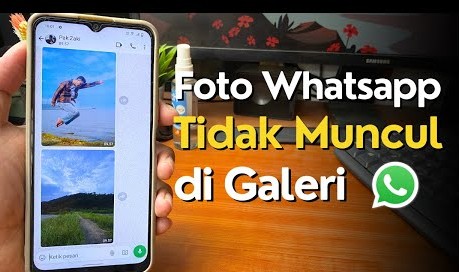
Mengapa Whatsapp Image Tidak Muncul Di Galeri Hp menjadi pertanyaan yang sering muncul di kalangan pengguna. Kebingungan ini bisa disebabkan oleh banyak faktor, mulai dari pengaturan aplikasi hingga masalah penyimpanan di perangkat.
Dalam dunia komunikasi modern, gambar yang diterima melalui Whatsapp seharusnya tampil dengan mudah di galeri ponsel. Namun, berbagai masalah teknis dan pengaturan yang tidak tepat dapat menghalangi proses ini. Mari kita telusuri lebih dalam mengenai penyebab dan solusi yang mungkin dapat membantu memulihkan tampilan gambar tersebut.
Penyebab Umum Masalah Whatsapp Image
Masalah gambar yang tidak muncul di galeri ponsel setelah menerima melalui WhatsApp bisa sangat mengganggu, terutama jika kamu ingin menyimpan kenangan berharga. Ada beberapa alasan mengapa hal ini bisa terjadi, dan penting untuk memahami faktor-faktornya agar kamu dapat menemukan solusi yang tepat. Mari kita bahas penyebab umum yang mungkin menjadi akar permasalahan ini.
Penyimpanan Perangkat yang Tidak Cukup
Salah satu penyebab utama gambar WhatsApp tidak muncul di galeri adalah kapasitas penyimpanan perangkat yang hampir penuh. Ketika penyimpanan hampir habis, ponsel akan kesulitan untuk menyimpan file baru, termasuk gambar yang diterima melalui aplikasi. Oleh karena itu, penting untuk memeriksa ruang penyimpanan dan mengelola file dengan baik untuk memastikan gambar dapat disimpan dengan benar.
Pengaturan Privasi yang Menghalangi
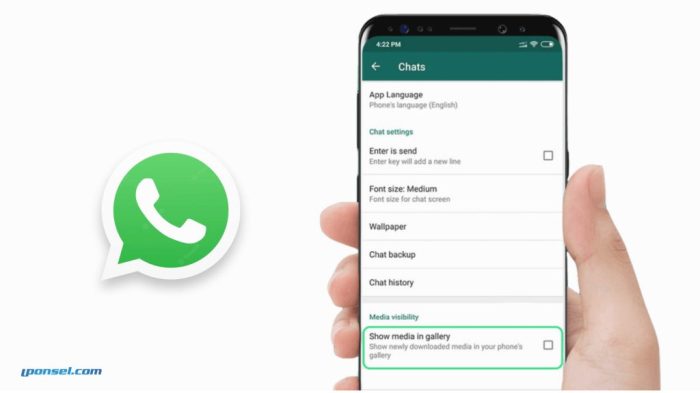
Pengaturan privasi di WhatsApp juga dapat menjadi faktor yang menghambat gambar muncul di galeri. Misalnya, jika opsi untuk menyimpan gambar otomatis di galeri tidak diaktifkan, maka gambar yang diterima tidak akan muncul di galeri ponsel. Pastikan untuk memeriksa pengaturan ini dengan membuka aplikasi WhatsApp, masuk ke “Pengaturan,” kemudian ke “Chat,” dan pastikan opsi “Tampilkan media di galeri” diaktifkan.
Peran Aplikasi Pihak Ketiga
Kehadiran aplikasi pihak ketiga juga bisa mempengaruhi tampilan gambar di galeri. Beberapa aplikasi pengelola file atau aplikasi antivirus mungkin mengubah cara penyimpanan dan tampilan file di ponsel. Jika kamu menggunakan aplikasi semacam itu, coba untuk menonaktifkan sementara atau mengubah pengaturannya untuk melihat apakah itu memungkinkan gambar WhatsApp muncul kembali di galeri.
Kesalahan atau Bug dalam Aplikasi
Kadang-kadang, kesalahan atau bug dalam aplikasi WhatsApp itu sendiri bisa menjadi penyebab gambar tidak terlihat. Memastikan aplikasi kamu selalu diperbarui ke versi terbaru dapat membantu mengurangi kemungkinan masalah teknis. Jika masalah tetap muncul meskipun menggunakan versi terbaru, pertimbangkan untuk menghapus cache aplikasi WhatsApp atau melakukan reinstall aplikasi tersebut.
Format Gambar yang Tidak Didukung
Gambar yang dikirim melalui WhatsApp mungkin dalam format yang tidak didukung oleh galeri ponselmu. Misalnya, format file yang aneh atau eksotis bisa jadi tidak dikenali oleh galeri. Memeriksa format file gambar tersebut dan mencari aplikasi pihak ketiga untuk membuka file dengan format tersebut bisa menjadi solusi alternatif.
Pengaturan Whatsapp yang Perlu Diperiksa
Ketika gambar dari Whatsapp tidak muncul di galeri ponsel, sering kali masalahnya terletak pada pengaturan di dalam aplikasi itu sendiri. Memastikan bahwa semua pengaturan yang relevan telah dikonfigurasi dengan benar sangat penting agar Anda dapat melihat gambar yang telah diterima melalui Whatsapp. Mari kita telusuri pengaturan apa saja yang perlu Anda periksa untuk mengatasi masalah ini.
Pemeriksaan Pengaturan Unduhan Otomatis
Salah satu langkah awal yang perlu dilakukan adalah memeriksa pengaturan unduhan otomatis di Whatsapp. Pengaturan ini menentukan apakah gambar dan media lainnya akan diunduh secara otomatis atau tidak. Berikut adalah langkah-langkah untuk memeriksa dan mengubah pengaturan tersebut:
- Buka aplikasi Whatsapp.
- Klik pada ikon tiga titik di pojok kanan atas untuk membuka menu.
- Pilih “Setelan”.
- Kemudian pilih “Penggunaan Data dan Penyimpanan”.
- Periksa bagian “Unduhan Otomatis Media”. Di sini, Anda bisa memilih apakah gambar, audio, video, dan dokumen akan diunduh secara otomatis saat menggunakan data seluler atau Wi-Fi.
Menjaga pengaturan unduhan otomatis diaktifkan pada jaringan yang sesuai akan membantu memastikan bahwa media dari pesan Whatsapp dapat diakses dengan mudah.
Pengaturan Visibilitas Media di Galeri
Setelah memeriksa pengaturan unduhan otomatis, langkah berikutnya adalah memastikan bahwa media yang diunduh muncul di galeri ponsel. Whatsapp memiliki pengaturan yang mengontrol visibilitas media dalam galeri. Berikut adalah prosedur untuk memastikan pengaturan ini benar:
- Buka aplikasi Whatsapp.
- Klik ikon tiga titik di pojok kanan atas dan pilih “Setelan”.
- Pilih “Chat”.
- Periksa opsi “Tampilkan Media di Galeri”. Pastikan opsi ini diaktifkan agar media yang diunduh terlihat di galeri ponsel.
Dengan memastikan kedua pengaturan ini, Anda dapat memperbesar kemungkinan gambar dari Whatsapp muncul di galeri ponsel Anda.
Langkah-Langkah Mengubah Pengaturan di Whatsapp
Untuk memudahkan pemahaman, berikut adalah tabel yang menunjukkan langkah-langkah untuk mengubah pengaturan unduhan otomatis dan visibilitas media di Whatsapp:
| Pengaturan | Langkah-langkah |
|---|---|
| Unduhan Otomatis | 1. Buka Whatsapp 2. Klik tiga titik > Setelan 3. Pilih Penggunaan Data dan Penyimpanan 4. Atur unduhan untuk setiap jenis media |
| Visibilitas Media | 1. Buka Whatsapp 2. Klik tiga titik > Setelan 3. Pilih Chat 4. Aktifkan Tampilkan Media di Galeri |
Memahami dan mengatur pengaturan ini dengan benar sangat penting agar pengguna dapat dengan mudah menemukan semua gambar dan media yang mereka terima melalui Whatsapp.
Pentingnya Memperbarui Aplikasi
Seringkali, masalah dengan tampilan gambar dan media di galeri dapat disebabkan oleh bug atau kesalahan dalam versi aplikasi Whatsapp yang digunakan. Memperbarui aplikasi ke versi terbaru tidak hanya membantu memperbaiki masalah ini, tetapi juga meningkatkan fungsi dan keamanan aplikasi secara keseluruhan. Pengguna disarankan untuk secara rutin memeriksa pembaruan di Google Play Store atau App Store sesuai dengan perangkat yang digunakan.
Pembaruan aplikasi sering kali mencakup perbaikan bug dan peningkatan performa yang dapat mengoptimalkan pengalaman pengguna secara keseluruhan.
“Memperbarui aplikasi tidak hanya memberikan fitur baru, tetapi juga memperbaiki masalah yang mungkin mengganggu fungsi aplikasi, termasuk masalah tampilan gambar.”
Solusi untuk Mengembalikan Gambar ke Galeri
Banyak pengguna WhatsApp mengalami masalah ketika gambar yang mereka terima tidak muncul di galeri ponsel. Ini bisa menjadi frustrasi, terutama jika gambar tersebut penting. Namun, ada beberapa langkah yang bisa diambil untuk mengatasi masalah ini. Di bawah ini, kita akan membahas beberapa solusi yang dapat membantu mengembalikan gambar ke galeri.
Restart Aplikasi dan Perangkat
Salah satu solusi termudah yang dapat dilakukan adalah melakukan restart pada aplikasi WhatsApp atau perangkat yang digunakan. Terkadang, masalah teknis sederhana dapat diatasi dengan cara ini. Berikut adalah langkah-langkah yang bisa diikuti:
- Tutup aplikasi WhatsApp sepenuhnya.
- Restart perangkat Anda dengan cara mematikan dan menyalakannya kembali.
- Setelah perangkat menyala, buka kembali aplikasi WhatsApp dan cek galeri.
Membersihkan Cache Aplikasi WhatsApp
Jika restart tidak menyelesaikan masalah, langkah selanjutnya adalah membersihkan cache aplikasi WhatsApp. Cache yang terlalu banyak bisa menyebabkan gangguan pada aplikasi. Berikut adalah langkah-langkah untuk melakukannya:
- Masuk ke pengaturan ponsel Anda.
- Pilih ‘Aplikasi’ atau ‘Manajemen Aplikasi’.
- Cari dan pilih ‘WhatsApp’.
- Klik ‘Penyimpanan’, lalu pilih ‘Bersihkan Cache’.
Langkah-langkah Pemecahan Masalah
Untuk mempermudah pemahaman, berikut adalah tabel yang menunjukkan langkah-langkah pemecahan masalah secara berurutan:
| Langkah | Deskripsi |
|---|---|
| 1 | Restart aplikasi WhatsApp. |
| 2 | Restart perangkat Anda. |
| 3 | Bersihkan cache aplikasi WhatsApp. |
| 4 | Cek pengaturan media di WhatsApp. |
| 5 | Gunakan file manager untuk mencari gambar. |
Menggunakan Aplikasi File Manager untuk Menemukan Gambar yang Hilang
Jika gambar masih tidak muncul di galeri setelah melakukan langkah-langkah di atas, Anda bisa menggunakan aplikasi file manager untuk mencari gambar tersebut. Banyak kali, gambar yang diterima melalui WhatsApp disimpan di folder tertentu namun tidak muncul di galeri. Berikut cara melakukannya:
- Buka aplikasi file manager di ponsel Anda.
- Masuk ke penyimpanan internal atau SD Card.
- Navigasi ke folder ‘WhatsApp’ > ‘Media’ > ‘WhatsApp Images’.
- Periksa folder ini untuk menemukan gambar yang hilang.
- Jika gambar ditemukan, Anda bisa memindahkannya ke folder lain agar muncul di galeri.
Panduan Menggunakan File Manager
Menggunakan aplikasi file manager di ponsel Anda bisa jadi solusi tepat untuk mencari gambar yang tidak muncul di galeri, terutama gambar yang dikirim melalui WhatsApp. File manager memungkinkan Anda untuk menjelajahi penyimpanan ponsel secara lebih mendalam, sehingga Anda dapat menemukan file yang mungkin terhapus atau tidak terindeks dengan baik di galeri. Mari kita simak langkah-langkah dan tips dalam menggunakan file manager untuk menemukan gambar WhatsApp.
Menjelajahi Menggunakan Aplikasi File Manager
Aplikasi file manager adalah alat yang memungkinkan pengguna untuk mengakses dan mengelola file di perangkat mereka. Berikut adalah cara menggunakan file manager untuk mencari gambar WhatsApp:
- Buka aplikasi file manager di ponsel Anda.
- Cari folder “WhatsApp” dalam penyimpanan internal atau eksternal Anda. Biasanya, folder ini terletak di root penyimpanan.
- Di dalam folder “WhatsApp”, Anda akan menemukan subfolder bernama “Media”. Buka folder ini untuk menemukan berbagai jenis file media yang diterima melalui WhatsApp.
- Cari folder “WhatsApp Images” untuk menemukan gambar yang telah dikirim dan diterima.
- Jika Anda tidak menemukan gambar di folder ini, coba cek di folder “Sent” untuk melihat gambar yang Anda kirim.
Pengaturan File di File Manager
Terkadang, gambar mungkin tidak muncul karena pengaturan file di file manager belum disesuaikan. Untuk memastikan semua file media terlihat, Anda perlu mengubah beberapa pengaturan:
- Di aplikasi file manager, buka menu pengaturan.
- Pastikan opsi “Tampilkan file tersembunyi” diaktifkan. Ini akan mempermudah Anda menemukan file yang mungkin tidak terlihat secara default.
- Periksa juga pengaturan untuk menampilkan berbagai format file, agar semua gambar yang ada dapat terlihat tanpa hambatan.
Struktur Folder yang Benar untuk Gambar WhatsApp
Mengetahui struktur folder yang tepat sangat penting untuk mengelola file Anda dengan baik. Berikut adalah struktur folder yang umum digunakan untuk menyimpan gambar WhatsApp:
/WhatsApp/ ├── Media/ │ ├── WhatsApp Images/ │ ├── WhatsApp Video/ │ └── WhatsApp Audio/ └── Databases/
Dengan mengikuti struktur ini, Anda akan lebih mudah menemukan gambar yang Anda butuhkan, dan menghindari kehilangan file penting.
Mengembalikan Gambar yang Terhapus dari Galeri
Jika Anda tidak berhasil menemukan gambar yang hilang, ada kemungkinan gambar tersebut terhapus. Namun, Anda masih memiliki peluang untuk mengembalikannya. Anda dapat menggunakan aplikasi pemulihan data yang tersedia di Google Play Store atau menggunakan fitur cadangan yang disediakan oleh Google Drive untuk memulihkan file yang terhapus. Pastikan untuk memeriksa folder “Trash” atau “Recycle Bin” di aplikasi file manager Anda, karena beberapa aplikasi menyimpan file yang baru dihapus di sana selama periode tertentu.Dengan mengikuti panduan ini, Anda dapat memanfaatkan aplikasi file manager dengan lebih efektif dan menemukan gambar WhatsApp yang mungkin hilang dari galeri Anda.
Selamat mencoba!
Langkah-Langkah Memperbaiki Izin Aplikasi: Mengapa Whatsapp Image Tidak Muncul Di Galeri Hp
Selamat datang di bagian yang akan membahas langkah-langkah penting untuk memperbaiki izin aplikasi WhatsApp di ponsel Anda. Salah satu penyebab umum mengapa gambar yang diterima melalui WhatsApp tidak muncul di galeri ponsel adalah karena pengaturan izin yang tidak tepat. Dengan langkah-langkah yang tepat, Anda dapat memastikan bahwa aplikasi WhatsApp memiliki akses penuh untuk menyimpan gambar ke galeri Anda. Mari kita simak bersama!
Pemeriksaan dan Pengaturan Izin Penyimpanan
Mengatur izin aplikasi WhatsApp sangatlah penting untuk memastikan gambar yang Anda terima bisa muncul di galeri ponsel. Berikut adalah langkah-langkahnya:
- Buka pengaturan ponsel Anda.
- Masuk ke menu “Aplikasi” atau “Manajemen Aplikasi”.
- Cari dan pilih “WhatsApp” dari daftar aplikasi yang terinstal.
- Pilih opsi “Izin” atau “Permissions”.
- Periksa apakah izin “Penyimpanan” telah diaktifkan. Jika belum, aktifkan izin tersebut.
Dengan melakukan langkah-langkah di atas, Anda memastikan bahwa WhatsApp dapat menyimpan gambar dengan baik.
Memberikan Izin yang Diperlukan
Setelah memeriksa izin, penting juga untuk tahu langkah-langkah selanjutnya agar gambar dapat muncul. Berikut adalah poin-poin penting yang harus diperhatikan:
- Pastikan semua izin yang diperlukan sudah diaktifkan, terutama izin penyimpanan.
- Setelah memperbarui izin, coba restart aplikasi WhatsApp atau bahkan ponsel Anda untuk menerapkan perubahan.
- Periksa kembali folder penyimpanan WhatsApp untuk memastikan gambar yang diunduh tidak hilang.
Jenis Izin Aplikasi dan Fungsinya, Mengapa Whatsapp Image Tidak Muncul Di Galeri Hp
Berikut adalah tabel yang menunjukkan jenis-jenis izin yang biasanya diminta oleh aplikasi WhatsApp beserta fungsinya:
| Jenis Izin | Fungsi |
|---|---|
| Izin Penyimpanan | Memungkinkan aplikasi menyimpan media (gambar, video, dll.) ke dalam galeri ponsel. |
| Izin Kamera | Mengizinkan aplikasi untuk menggunakan kamera ponsel dalam mengambil foto langsung. |
| Izin Kontak | Membantu aplikasi mengakses kontak untuk memudahkan pengiriman pesan. |
| Izin Lokasi | Memungkinkan pengguna untuk berbagi lokasi saat mengirim pesan. |
Dampak dari Pengaturan Izin yang Salah
Pengaturan izin yang tidak tepat dapat mengakibatkan beberapa masalah, termasuk:
“Ketika izin penyimpanan tidak diaktifkan, gambar yang diunduh tidak akan muncul di galeri, yang dapat mengganggu pengalaman pengguna dalam menggunakan aplikasi.”
Efek lebih lanjut dari pengaturan izin yang salah dapat mencakup ketidakmampuan mengakses fitur-fitur penting dalam aplikasi, seperti berbagi lokasi atau menggunakan kamera. Oleh karena itu, sangat penting untuk memastikan semua izin yang diperlukan sudah diaktifkan untuk mendapatkan pengalaman terbaik saat menggunakan WhatsApp.
Penutup
Kesimpulannya, penting untuk memahami bahwa masalah gambar yang tidak muncul di galeri dapat disebabkan oleh berbagai faktor yang berkaitan dengan pengaturan dan penyimpanan. Dengan mengikuti langkah-langkah yang tepat, pengguna dapat dengan mudah menemukan solusi untuk mengatasi kendala ini dan menikmati pengalaman menggunakan Whatsapp dengan lebih baik.
Pertanyaan yang Sering Muncul
Apa yang harus dilakukan jika gambar masih tidak muncul?
Coba restart ponsel dan pastikan aplikasi Whatsapp diperbarui ke versi terbaru.
Apakah menghapus cache dapat membantu?
Ya, membersihkan cache dapat mengatasi gangguan yang mungkin terjadi pada aplikasi.
Bagaimana cara memeriksa izin penyimpanan aplikasi?
Pergi ke pengaturan ponsel, pilih aplikasi, lalu cari Whatsapp dan periksa izin penyimpanannya.
Apakah file gambar bisa hilang selamanya?
Jika gambar terhapus, ada kemungkinan untuk mengembalikannya dengan aplikasi pemulihan file.