Cara Mengatasi Whatsapp Tidak Bisa Dibuka Di Android adalah panduan yang sangat berguna bagi para pengguna yang mengalami masalah saat mencoba membuka aplikasi pesan populer ini. Dikenal karena kemudahan dan kepraktisannya, WhatsApp sering kali menghadapi berbagai masalah teknis yang dapat mengganggu pengalaman pengguna.
Dalam artikel ini, akan dibahas berbagai langkah yang dapat diambil untuk mengatasi masalah tersebut, mulai dari pemeriksaan koneksi internet hingga langkah-langkah yang lebih mendalam seperti menghapus cache dan data aplikasi. Dengan informasi yang jelas dan mudah diikuti, diharapkan pembaca dapat kembali menggunakan WhatsApp dengan lancar.
Masalah Umum WhatsApp di Android
WhatsApp adalah salah satu aplikasi pesan instan terpopuler di dunia, terutama di kalangan pengguna Android. Namun, meskipun aplikasi ini dirancang untuk memberikan kemudahan dalam berkomunikasi, tidak jarang pengguna mengalami masalah saat mencoba membuka WhatsApp. Dalam artikel ini, kita akan membahas beberapa masalah umum yang sering terjadi pada WhatsApp di Android, serta tanda-tanda dan penyebab yang mungkin mengakibatkan aplikasi ini tidak bisa diakses.
Identifikasi Masalah Umum
Banyak pengguna yang mengalami masalah ketika mencoba membuka WhatsApp di perangkat Android mereka. Beberapa masalah ini sering kali muncul tanpa peringatan sebelumnya, sehingga membuat pengguna merasa frustasi. Tanda-tanda WhatsApp tidak bisa dibuka bisa bervariasi, namun ada beberapa indikasi yang umumnya dapat dikenali:
- Aplikasi tidak merespons saat dibuka dan langsung menutup kembali.
- Muncul pesan kesalahan yang meminta pengguna untuk memperbarui aplikasi.
- WhatsApp tidak muncul di layar perangkat meski sudah diunduh sebelumnya.
- Pengguna tidak dapat login meskipun menggunakan nomor telepon yang terdaftar.
Masalah-masalah ini dapat disebabkan oleh beberapa faktor yang perlu diperhatikan.
Penyebab Umum WhatsApp Tidak Bisa Diakses
Ada beberapa penyebab yang umum mengakibatkan WhatsApp tidak dapat diakses di perangkat Android. Memahami penyebab tersebut penting untuk menemukan solusi yang efektif. Berikut adalah beberapa di antaranya:
- Koneksi Internet Tidak Stabil: WhatsApp memerlukan koneksi internet yang baik untuk dapat berfungsi dengan optimal. Gangguan pada jaringan Wi-Fi atau data seluler dapat menyebabkan aplikasi tidak dapat dibuka.
- Pembaruan Aplikasi: Versi WhatsApp yang sudah usang mungkin tidak dapat digunakan dengan baik. Pembaruan aplikasi terkadang diperlukan untuk mengatasi bug dan masalah keamanan.
- Ruang Penyimpanan Penuh: Jika ruang penyimpanan di perangkat hampir penuh, WhatsApp mungkin tidak dapat menyimpan data dan akan mengalami masalah saat dibuka.
- Cache dan Data Aplikasi: Cache yang menumpuk dapat menyebabkan aplikasi mengalami bug. Membersihkan cache dan data aplikasi sering kali dapat mengatasi masalah ini.
- Masalah Kompatibilitas: Beberapa perangkat Android mungkin tidak sepenuhnya kompatibel dengan versi terbaru WhatsApp, terutama jika sistem operasi Android tidak diperbarui.
Mengenali masalah umum dan penyebabnya dapat membantu pengguna untuk lebih cepat menemukan solusi ketika WhatsApp tidak bisa diakses di perangkat Android mereka.
Langkah-Langkah Pertama Mengatasi Masalah: Cara Mengatasi Whatsapp Tidak Bisa Dibuka Di Android
Ketika WhatsApp tidak bisa dibuka di perangkat Android, hal pertama yang perlu dilakukan adalah memeriksa beberapa hal dasar sebelum beranjak ke solusi yang lebih rumit. Seringkali, masalah ini terjadi karena koneksi internet yang tidak stabil atau perangkat yang memerlukan restart. Mari kita bahas langkah-langkah awal yang bisa diambil untuk mengatasi masalah ini.
Pemeriksaan Koneksi Internet
Koneksi internet yang baik sangat penting untuk menggunakan aplikasi WhatsApp. Jika WhatsApp tidak bisa dibuka, langkah pertama adalah memeriksa apakah perangkat terhubung ke internet. Berikut adalah langkah-langkah untuk memeriksa koneksi internet:
- Periksa ikon sinyal di bilah status perangkat. Pastikan tidak ada tanda peringatan yang menunjukkan masalah dengan jaringan.
- Buka aplikasi lain yang memerlukan internet, seperti browser atau aplikasi media sosial, untuk memastikan koneksi aktif.
- Jika menggunakan Wi-Fi, coba sambungkan ke jaringan lain atau restart router untuk memastikan tidak ada masalah pada jaringan tersebut.
- Jika menggunakan data seluler, pastikan kuota tidak habis dan sinyal cukup kuat.
Restart Perangkat Android
Jika koneksi internet sudah diperiksa dan tidak ada masalah, langkah selanjutnya adalah merestart perangkat Android. Tindakan ini sering kali membantu menyelesaikan berbagai masalah teknis. Berikut adalah cara untuk merestart perangkat:
- Tekan dan tahan tombol power pada perangkat sampai muncul opsi untuk mematikan.
- Pilih opsi “Restart” atau “Reboot” jika tersedia. Jika tidak, pilih “Matikan” dan setelah perangkat mati, tekan tombol power lagi untuk menyalakannya kembali.
Membuka Aplikasi WhatsApp Setelah Restart
Setelah perangkat di-restart, langkah terakhir adalah mencoba membuka aplikasi WhatsApp kembali. Pastikan untuk memeriksa beberapa hal:
- Buka menu aplikasi dan cari ikon WhatsApp. Pastikan tidak ada pembaruan yang tertunda di Play Store yang perlu diinstal.
- Jika aplikasi masih tidak dapat dibuka, coba hapus cache aplikasi dengan pergi ke Pengaturan > Aplikasi > WhatsApp > Penyimpanan > Hapus Cache.
- Setelah itu, coba buka kembali aplikasi dan lihat apakah masalahnya telah teratasi.
Langkah-langkah ini adalah upaya awal yang bisa dilakukan untuk mengatasi masalah WhatsApp yang tidak bisa dibuka. Jika setelah mengikuti langkah-langkah di atas aplikasi masih bermasalah, mungkin diperlukan pemeriksaan lebih lanjut atau bantuan teknis.
Memperbarui dan Menginstal Ulang WhatsApp
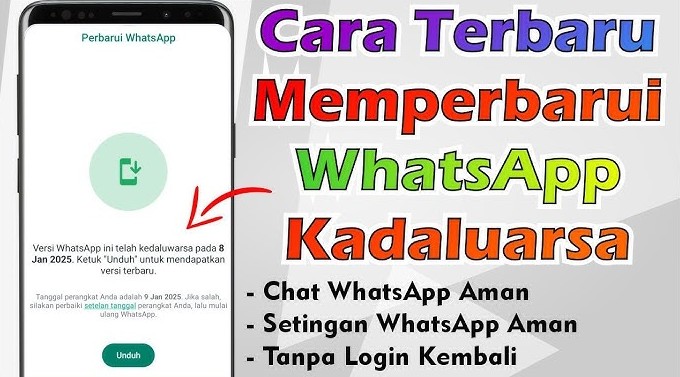
Ketika WhatsApp tidak dapat dibuka, salah satu solusi yang paling efektif adalah memastikan bahwa aplikasi tersebut adalah versi terbaru. Pembaruan perangkat lunak sering kali mengandung perbaikan bug dan fitur baru yang dapat meningkatkan pengalaman pengguna. Berikut adalah langkah-langkah yang perlu diikuti untuk memeriksa dan memperbarui WhatsApp di perangkat Android Anda.
Memeriksa Versi Terbaru Aplikasi WhatsApp
Sebelum memutuskan untuk memperbarui, Anda perlu memeriksa versi dari aplikasi WhatsApp yang terpasang di perangkat Anda. Langkah-langkahnya adalah sebagai berikut:
- Buka aplikasi WhatsApp di perangkat Anda.
- Ketikkan ikon tiga titik di sudut kanan atas untuk membuka menu.
- Pilih ‘Pengaturan’ dari menu dropdown.
- Di halaman pengaturan, pilih ‘Tentang’ untuk melihat informasi versi aplikasi.
Dengan cara ini, Anda dapat mengetahui apakah ada versi baru yang tersedia.
Memperbarui Aplikasi melalui Play Store
Jika Anda menemukan bahwa aplikasi WhatsApp tidak dalam versi terbaru, Anda bisa memperbaruinya dengan mudah melalui Google Play Store. Berikut adalah langkah-langkahnya:
- Buka Google Play Store di perangkat Android Anda.
- Ketuk ikon tiga garis di sudut kiri atas untuk membuka menu dan pilih ‘Aplikasi & game saya’.
- Di daftar aplikasi yang tersedia, cari WhatsApp.
- Jika ada pembaruan, Anda akan melihat tombol ‘Perbarui’ di sebelah aplikasi tersebut. Cukup ketuk tombol itu.
Setelah proses selesai, coba buka kembali aplikasi WhatsApp Anda untuk melihat apakah masalah telah teratasi.
Menghapus dan Menginstal Ulang WhatsApp
Jika setelah memperbarui, aplikasi masih tidak bisa dibuka, langkah selanjutnya adalah menghapus dan menginstal ulang WhatsApp. Ini dapat memperbaiki masalah yang lebih mendalam. Berikut adalah cara melakukannya:
- Masuk ke ‘Pengaturan’ di perangkat Android Anda.
- Pilih ‘Aplikasi’ dan cari WhatsApp dalam daftar aplikasi yang terinstal.
- Ketik ‘Hapus’ dan konfirmasi penghapusan aplikasi.
- Setelah aplikasi dihapus, buka Google Play Store kembali.
- Cari ‘WhatsApp’ dan pilih ‘Instal’ untuk mengunduh aplikasi terbaru.
Setelah instalasi selesai, buka kembali aplikasi untuk mengatur akun Anda dan pastikan semuanya berfungsi dengan baik.
Penting untuk selalu menjaga aplikasi dalam versi terbaru untuk menghindari masalah teknis dan mendapatkan fitur terbaru yang ditawarkan oleh pengembang.
Mengatasi Masalah Cache dan Data
Ketika WhatsApp tidak dapat dibuka, salah satu penyebab umum yang sering terjadi adalah masalah pada cache dan data aplikasi. Cache adalah data sementara yang disimpan aplikasi untuk mempercepat proses loading, sementara data adalah informasi yang lebih permanen seperti pengaturan dan pesan. Menghapus cache dan data dapat membantu mengatasi berbagai masalah yang muncul, namun ada beberapa hal yang perlu diperhatikan sebelum melakukannya.Sebelum kita melangkah lebih jauh, penting untuk memahami efek dari menghapus cache dan data pada aplikasi WhatsApp.
Menghapus cache tidak akan memengaruhi data Anda, tetapi menghapus data akan menghapus semua pengaturan dan pesan yang ada di aplikasi. Oleh karena itu, pastikan untuk melakukan backup jika ada informasi penting yang perlu disimpan.
Langkah-Langkah Menghapus Cache dan Data WhatsApp
Untuk membantu Anda dalam menghapus cache dan data aplikasi WhatsApp, berikut adalah tabel yang menjelaskan langkah-langkah yang perlu dilakukan:
| Langkah | Deskripsi |
|---|---|
| 1. Buka Pengaturan | Masuk ke menu pengaturan di perangkat Android Anda. |
| 2. Pilih Aplikasi | Cari dan pilih opsi ‘Aplikasi’ atau ‘Manajemen Aplikasi’. |
| 3. Temukan WhatsApp | Scroll ke bawah hingga menemukan aplikasi WhatsApp dan klik. |
| 4. Hapus Cache | Klik tombol ‘Hapus Cache’ untuk menghapus data sementara. |
| 5. Hapus Data | Klik tombol ‘Hapus Data’ untuk menghapus semua pengaturan dan pesan. |
Dengan mengikuti langkah-langkah tersebut, Anda dapat mengatasi masalah yang terjadi pada aplikasi WhatsApp. Perlu diingat bahwa setelah menghapus data, Anda perlu masuk kembali ke akun WhatsApp dan mengatur ulang preferensi aplikasi sesuai keinginan.Jika Anda mengalami kesulitan dalam menemukan pengaturan aplikasi, berikut adalah langkah-langkah untuk mengakses pengaturan aplikasi di Android:
- Buka menu ‘Pengaturan’ pada perangkat Android Anda.
- Pilih opsi ‘Aplikasi’ atau ‘Aplikasi & Notifikasi’.
- Cari dan temukan WhatsApp pada daftar aplikasi yang terpasang.
- Klik pada aplikasi untuk membuka informasi lebih lanjut dan melakukan pengaturan yang diperlukan.
Dengan memahami dan menerapkan langkah-langkah di atas, Anda dapat mengatasi masalah cache dan data yang mungkin menghambat akses ke aplikasi WhatsApp di perangkat Android Anda.
Memeriksa Pengaturan Perangkat
Saat WhatsApp tidak dapat dibuka di perangkat Android, ada beberapa aspek pengaturan yang perlu diperiksa. Biasanya, masalah ini terkait dengan izin aplikasi, ruang penyimpanan, atau pengaturan keamanan yang menghambat akses ke aplikasi. Memastikan pengaturan ini benar dapat membantu Anda mengatasi masalah dengan cepat.
Pemeriksaan Izin Aplikasi
Izin aplikasi adalah komponen penting yang memungkinkan WhatsApp berfungsi dengan baik di perangkat Anda. Tanpa izin yang tepat, aplikasi mungkin tidak dapat mengakses fitur yang diperlukan. Berikut adalah beberapa izin yang perlu diperiksa:
- Izin Penyimpanan: WhatsApp memerlukan akses ke penyimpanan perangkat untuk menyimpan dan mengirim media. Pastikan izin ini diaktifkan.
- Izin Kamera: Untuk mengirim foto atau melakukan panggilan video, aplikasi memerlukan akses ke kamera. Periksa apakah izin ini diberikan.
- Izin Mikrofon: Jika Anda ingin melakukan panggilan suara, izin mikrofon harus diaktifkan agar aplikasi dapat mendengar suara Anda.
Pengecekan Ruang Penyimpanan
Ruang penyimpanan yang tidak mencukupi dapat menyebabkan aplikasi tidak berjalan dengan baik atau bahkan tidak dapat dibuka sama sekali. Untuk memastikan bahwa perangkat Anda memiliki ruang yang cukup, lakukan langkah-langkah berikut:
- Cek penggunaan penyimpanan dengan membuka pengaturan dan memilih bagian penyimpanan.
- Hapus file yang tidak lagi diperlukan atau aplikasi yang jarang digunakan untuk mengosongkan ruang.
- Pastikan setidaknya ada beberapa ratus megabyte ruang kosong untuk memungkinkan WhatsApp berfungsi dengan baik.
Pengaturan Keamanan
Terkadang, pengaturan keamanan di perangkat dapat menghambat aplikasi tertentu, termasuk WhatsApp. Pastikan untuk memeriksa pengaturan berikut:
- Antivirus atau Aplikasi Keamanan: Beberapa aplikasi keamanan mungkin membatasi akses WhatsApp. Pastikan untuk menambahkan WhatsApp ke daftar pengecualian.
- Pengaturan Firewall: Pastikan tidak ada pengaturan firewall yang menghalangi aplikasi untuk terhubung ke internet.
- Mode Hemat Daya: Jika mode hemat daya diaktifkan, beberapa aplikasi mungkin dibatasi dalam penggunaan sumber daya. Matikan mode ini untuk menguji apakah WhatsApp dapat dibuka.
Menyelesaikan Masalah yang Lebih Dalam

Ketika semua langkah lain gagal dan WhatsApp masih tidak bisa dibuka di perangkat Android Anda, mungkin saatnya untuk mempertimbangkan solusi yang lebih drastis, yaitu melakukan factory reset. Meskipun ini adalah langkah terakhir, terkadang ini bisa menjadi solusi yang efektif untuk mengatasi masalah yang lebih dalam pada perangkat Anda.Melakukan factory reset akan mengembalikan perangkat ke pengaturan pabrik, yang berarti semua data dan aplikasi yang ada akan dihapus.
Ini bisa menjadi solusi yang baik jika Anda mengalami masalah perangkat lunak yang tidak dapat diatasi dengan cara lain. Namun, sebelum Anda melangkah lebih jauh, penting untuk memahami risiko dan keuntungan dari tindakan ini.
Risiko dan Keuntungan Melakukan Factory Reset
Melakukan factory reset memiliki beberapa risiko dan keuntungan yang perlu dipertimbangkan:
- Keuntungan:
- Menghilangkan masalah perangkat lunak yang sulit diatasi, karena mengembalikan perangkat ke keadaan awal.
- Meningkatkan kinerja perangkat jika ada aplikasi atau file yang menyebabkan gangguan.
- Memberikan kesempatan untuk memulai dari awal, dengan pengaturan yang bersih dan tanpa beban.
- Risiko:
- Semua data di perangkat akan hilang, termasuk kontak, foto, dan aplikasi.
- Proses ini bisa memakan waktu dan memerlukan pengaturan ulang yang menyusahkan.
- Jika tidak melakukan backup, Anda berisiko kehilangan informasi penting yang tidak bisa dipulihkan.
Panduan Mencadangkan Data Sebelum Factory Reset
Sebelum melakukan factory reset, sangat penting untuk mencadangkan data Anda agar tidak kehilangan informasi berharga. Berikut adalah langkah-langkah sederhana untuk mencadangkan data Anda:
- Gunakan Google Drive untuk mencadangkan foto dan video:
- Buka aplikasi Google Photos.
- Aktifkan fitur pencadangan otomatis untuk memastikan semua foto dan video tersimpan di cloud.
- Cadangkan kontak Anda:
- Masuk ke aplikasi Kontak.
- Pilih opsi untuk mengimpor dan mengekspor kontak, lalu pilih untuk mencadangkan ke akun Google Anda.
- Cadangkan data aplikasi:
- Buka Pengaturan > Sistem > Cadangkan.
- Aktifkan opsi pencadangan untuk aplikasi dan data lainnya ke Google Drive.
Dengan mengikuti langkah-langkah di atas, Anda bisa memastikan bahwa semua data penting telah dicadangkan sebelum melanjutkan ke tahap factory reset. Setelah proses pencadangan selesai, Anda bisa melanjutkan untuk melakukan reset pabrik dengan lebih tenang, mengetahui bahwa informasi Anda aman dan bisa dipulihkan setelahnya.
Mendapatkan Bantuan dari Sumber Daya Eksternal
Ketika menghadapi masalah dengan WhatsApp yang tidak dapat dibuka di perangkat Android, salah satu cara terbaik untuk menemukan solusi adalah dengan mencari bantuan dari sumber daya eksternal. Ini bisa berupa dukungan resmi dari WhatsApp atau bantuan dari teknisi ahli. Dalam bagian ini, kita akan membahas langkah-langkah untuk menghubungi customer service WhatsApp serta kapan sebaiknya pengguna mencari bantuan dari ahli.
Sumber Dukungan Resmi WhatsApp
WhatsApp menyediakan berbagai sumber daya untuk membantu pengguna menyelesaikan masalah yang mereka hadapi. Berikut adalah tabel yang mencantumkan sumber dukungan resmi WhatsApp:
| Jenis Dukungan | Deskripsi | Link |
|---|---|---|
| Pusat Bantuan | Dokumentasi lengkap mengenai cara menggunakan WhatsApp dan solusi untuk masalah umum. | faq.whatsapp.com |
| Formulir Kontak | Formulir untuk menghubungi dukungan WhatsApp secara langsung tentang masalah spesifik. | www.whatsapp.com/contact/ |
| Media Sosial | Dukungan dan update terkini melalui platform media sosial resmi WhatsApp. | Twitter @WhatsApp |
Langkah-langkah Menghubungi Customer Service WhatsApp, Cara Mengatasi Whatsapp Tidak Bisa Dibuka Di Android
Jika Anda tidak dapat menemukan solusi melalui Pusat Bantuan atau dokumen yang tersedia, menghubungi customer service WhatsApp adalah langkah yang tepat. Berikut adalah langkah-langkah yang dapat Anda ikuti:
- Buka aplikasi WhatsApp di perangkat Anda.
- Masuk ke menu Pengaturan dengan mengetuk ikon tiga titik di sudut kanan atas.
- Pilih “Bantuan” dan kemudian “Hubungi Kami.”
- Isi formulir yang tersedia dengan detail masalah yang Anda alami.
- Kirimkan formulir tersebut dan tunggu balasan dari tim dukungan WhatsApp.
Kapan Mencari Bantuan dari Ahli atau Teknisi
Terkadang, masalah yang Anda hadapi mungkin tidak dapat diselesaikan dengan panduan umum atau dukungan dari WhatsApp. Situasi ini adalah saat yang tepat untuk mencari bantuan dari ahli atau teknisi. Beberapa indikasi kapan Anda perlu melakukan ini meliputi:
- Kerusakan perangkat yang berulang, meskipun semua langkah pemecahan masalah telah dilakukan.
- Ketika aplikasi lain juga mengalami masalah yang sama, menandakan kemungkinan kerusakan sistem operasi.
- Ketidakmampuan untuk mengakses fitur penting setelah beberapa upaya untuk mengatasi masalah.
- Ketika Anda merasa tidak nyaman atau tidak percaya diri melakukan langkah-langkah teknis yang lebih rumit.
Dalam situasi yang lebih kompleks, mendapatkan bantuan dari orang yang ahli dalam bidangnya dapat menghemat waktu dan mengurangi frustrasi yang mungkin Anda alami saat mencoba memperbaiki masalah sendiri.
Penutup
Secara keseluruhan, menghadapi masalah saat membuka WhatsApp di Android memang dapat membuat frustrasi. Namun, dengan langkah-langkah yang tepat, seperti memperbarui aplikasi, menghapus cache, dan memeriksa pengaturan perangkat, pengguna dapat dengan mudah mengatasi kendala ini. Jika semua langkah telah dicoba namun masalah tetap ada, tidak ada salahnya untuk mencari bantuan dari sumber daya eksternal atau teknisi yang berpengalaman.
Panduan Pertanyaan dan Jawaban
Apa penyebab umum WhatsApp tidak bisa dibuka?
Penyebab umum termasuk koneksi internet yang tidak stabil, versi aplikasi yang sudah kadaluarsa, atau masalah dengan cache dan data aplikasi.
Bagaimana cara memperbarui WhatsApp di Android?
Pengguna dapat memperbarui WhatsApp melalui Google Play Store dengan mencari aplikasi WhatsApp dan memilih opsi pembaruan jika tersedia.
Apakah menghapus cache berisiko pada data di WhatsApp?
Tidak, menghapus cache tidak akan menghapus data percakapan atau media di WhatsApp, hanya file sementara yang digunakan aplikasi.
Kapan sebaiknya saya melakukan factory reset?
Factory reset sebaiknya dilakukan sebagai langkah terakhir jika semua metode lain tidak berhasil dan perangkat masih mengalami masalah.
Bagaimana cara menghubungi customer service WhatsApp?
Pengguna dapat menghubungi customer service WhatsApp melalui aplikasi dengan membuka menu pengaturan dan memilih opsi bantuan atau dukungan.