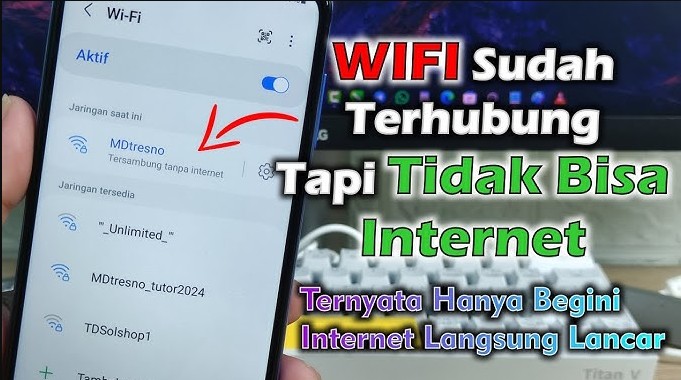
WiFi Terhubung Tapi Tidak Ada Internet di HP, Ini Solusinya menjadi pertanyaan yang sering muncul di kalangan pengguna smartphone. Situasi ini tentu sangat menjengkelkan, terutama ketika Anda membutuhkan koneksi internet untuk bekerja atau bersosialisasi.
Dalam pembahasan ini, kita akan mengidentifikasi berbagai penyebab yang membuat WiFi terhubung namun tidak dapat mengakses internet, serta menyajikan langkah-langkah sederhana yang dapat diambil untuk mengatasi masalah ini. Dari pengaturan jaringan hingga alternatif solusi yang bisa dilakukan, semua akan dijelaskan secara rinci agar Anda dapat kembali terhubung tanpa hambatan.
Penyebab WiFi Terhubung Tapi Tidak Ada Internet
Koneksi WiFi yang terhubung tetapi tidak bisa mengakses internet adalah masalah umum yang sering dihadapi banyak pengguna. Meskipun perangkat Anda menunjukkan bahwa Anda terhubung ke jaringan WiFi, Anda mungkin masih tidak dapat mengakses berbagai layanan online. Penting untuk memahami berbagai faktor yang dapat menyebabkan masalah ini agar Anda bisa mencari solusi yang tepat.
Kesalahan Konfigurasi pada Router
Salah satu penyebab utama WiFi terhubung tetapi tidak ada akses internet adalah kesalahan konfigurasi pada router. Beberapa pengaturan yang mungkin salah meliputi pengaturan DHCP, yang bertanggung jawab untuk memberikan alamat IP kepada perangkat yang terhubung. Jika DHCP tidak aktif, perangkat Anda mungkin tidak mendapatkan alamat IP yang benar.
- Periksa pengaturan DHCP pada router Anda.
- Pastikan firmware router diperbarui ke versi terbaru.
- Cek konfigurasi jaringan seperti subnet mask dan gateway.
Gangguan dari Layanan ISP
Faktor eksternal juga bisa mempengaruhi koneksi internet Anda. Gangguan layanan dari penyedia jasa internet (ISP) dapat menyebabkan masalah pada koneksi meskipun router Anda berfungsi dengan baik. Ini biasanya terjadi saat ada pemeliharaan jaringan atau gangguan teknis.
- Hubungi ISP untuk menanyakan apakah ada gangguan di daerah Anda.
- Periksa situs web ISP untuk informasi pemeliharaan yang sedang berlangsung.
Pengaruh Perangkat Keras
Kualitas perangkat keras yang digunakan juga bisa memengaruhi koneksi internet. Kabel yang aus atau modem yang tidak berfungsi dengan baik dapat menyebabkan hilangnya koneksi. Memastikan semua perangkat keras berfungsi dengan baik adalah langkah penting untuk memecahkan masalah ini.
- Periksa kabel Ethernet untuk memastikan tidak ada kerusakan.
- Reboot modem dan router untuk menyegarkan koneksi.
- Ganti modem jika sudah terlalu tua atau sering bermasalah.
Pengaturan VPN atau Proxy
Pengaturan VPN atau proxy yang diaktifkan pada perangkat Anda juga dapat menghalangi akses internet. Meskipun VPN dapat memberikan keamanan tambahan, terkadang pengaturannya dapat mengganggu koneksi.
- Nonaktifkan VPN dan cek kembali koneksi internet.
- Periksa pengaturan proxy di browser atau sistem operasi Anda.
Langkah Memperbaiki Koneksi Internet di HP
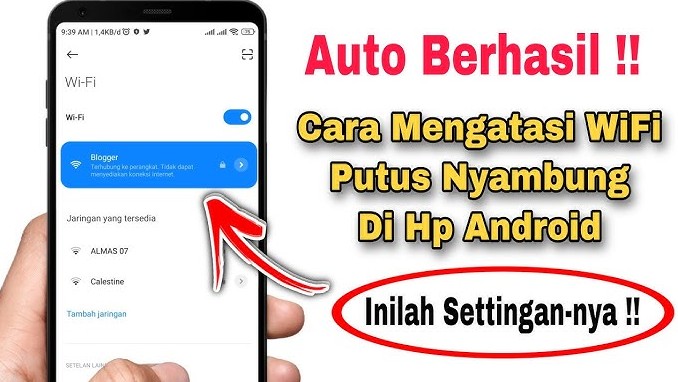
Saat mengalami masalah koneksi internet di HP meskipun WiFi terhubung, langkah pertama yang perlu dilakukan adalah memahami penyebabnya. Dalam banyak kasus, masalah ini bisa disebabkan oleh berbagai faktor, mulai dari perangkat keras hingga pengaturan yang tidak tepat. Berikut adalah langkah-langkah yang dapat kamu lakukan untuk memperbaiki koneksi internet di perangkat HP kamu.
Prosedur Restart Perangkat dan Router, WiFi Terhubung Tapi Tidak Ada Internet di HP, Ini Solusinya
Salah satu cara paling efektif untuk memperbaiki masalah ini adalah dengan melakukan restart pada perangkat dan router. Berikut adalah langkah demi langkah yang bisa kamu ikuti:
- Matikan HP kamu dengan menekan tombol power.
- Tunggu beberapa detik, lalu nyalakan kembali HP kamu.
- Untuk router, cabut kabel daya dari sumber listrik.
- Tunggu sekitar 30 detik.
- Pasang kembali kabel daya dan tunggu hingga lampu indikator menyala stabil.
Melakukan restart dapat menyegarkan koneksi dan mengatasi masalah sementara yang mungkin terjadi.
Pemeriksaan Pengaturan Jaringan di HP
Setelah merestart, langkah berikutnya adalah memeriksa pengaturan jaringan di HP. Pastikan pengaturan APN (Access Point Name) sudah benar. Berikut adalah cara memeriksa dan mengubah pengaturan APN:
- Untuk Android:
- Buka Pengaturan.
- Pilih Jaringan Seluler.
- Pilih Nama Titik Akses (APN) dan periksa apakah semua informasi sudah benar.
- Untuk iOS:
- Buka Pengaturan.
- Pilih Seluler.
- Pilih Jaringan Seluler dan pastikan pengaturan APN sudah sesuai.
Tabel Perbandingan Metode Penyelesaian
Berikut adalah tabel perbandingan antara beberapa metode penyelesaian yang bisa kamu coba untuk mengatasi masalah koneksi internet:
| Metode | Kelebihan | Kekurangan |
|---|---|---|
| Restart Perangkat dan Router | Mudah dilakukan, seringkali efektif | Hanya solusi sementara jika masalah berlanjut |
| Memperbarui Firmware Router | Meningkatkan performa dan stabilitas jaringan | Memerlukan akses ke pengaturan router, bisa rumit bagi pengguna baru |
| Memeriksa Pengaturan IP | Menjamin koneksi tidak ada konflik IP | Memerlukan pemahaman tentang pengaturan jaringan |
Pembaruan Pengaturan Jaringan pada Perangkat
Pembaruan pengaturan jaringan dapat membantu mengatasi masalah koneksi internet yang sering terjadi. Berikut adalah cara memperbarui pengaturan jaringan pada perangkat Android dan iOS:
- Untuk Android:
- Buka Pengaturan.
- Masuk ke bagian Jaringan dan internet.
- Pilih Reset Jaringan dan konfirmasi tindakan.
- Untuk iOS:
- Buka Pengaturan.
- Pilih Umum.
- Pilih Reset dan kemudian pilih Reset Pengaturan Jaringan.
Dengan mengikuti langkah-langkah di atas, diharapkan masalah koneksi internet di HP kamu bisa teratasi. Pastikan untuk melakukan langkah-langkah tersebut dengan hati-hati agar tidak menimbulkan masalah baru.
Pengaturan Ulang Router dan HP
Saat mengalami masalah koneksi internet meskipun WiFi terhubung, salah satu solusi yang sering diabaikan adalah melakukan pengaturan ulang pada router dan perangkat HP. Melakukan reset dapat membantu mengatasi masalah yang berkaitan dengan pengaturan yang salah, serta membantu mengembalikan koneksi ke kondisi optimal. Mari kita lihat bagaimana cara melakukannya dengan benar.
Reset Router
Reset router adalah langkah yang penting untuk mengatasi berbagai masalah jaringan. Saat router ter-reset, semua pengaturan yang mungkin telah diubah oleh pengguna atau akibat gangguan teknis akan kembali ke kondisi awal. Berikut adalah cara melakukan reset pada router:
- Temukan tombol reset pada router, biasanya terletak di bagian belakang atau bawah.
- Gunakan benda kecil seperti peniti atau tusuk gigi untuk menekan tombol tersebut selama 10-15 detik.
- Setelah lampu indikator pada router berkedip, lepaskan tombol dan biarkan router menyala kembali.
Melakukan reset ini sangat membantu dalam memulihkan performa router, terutama jika koneksi internet sering terputus.
Hapus dan Sambungkan Kembali Jaringan WiFi di HP
Sebelum menyambungkan kembali ke jaringan WiFi, penting untuk menghapus koneksi yang sudah ada. Berikut langkah-langkahnya:
- Masuk ke pengaturan jaringan di HP Anda.
- Pilih opsi “WiFi” dan cari jaringan yang ingin dihapus.
- Tekan dan tahan nama jaringan tersebut, lalu pilih “Lupakan” atau “Hapus”.
- Setelah itu, cari jaringan WiFi yang sama dan sambungkan kembali dengan memasukkan kata sandi yang benar.
Langkah ini akan memastikan perangkat Anda terhubung kembali dengan pengaturan yang benar dan segar.
Atur Ulang Pengaturan Jaringan di HP
Mengatur ulang pengaturan jaringan di HP dapat membantu menyelesaikan masalah koneksi tanpa kehilangan data pribadi. Berikut adalah caranya:
- Masuk ke pengaturan di HP Anda.
- Pilih “Sistem” atau “Manajemen Umum”.
- Temukan opsi “Reset” dan pilih “Reset pengaturan jaringan”.
- Ikuti instruksi di layar untuk menyelesaikan proses.
Mengatur ulang pengaturan jaringan hanya mempengaruhi koneksi jaringan dan tidak menghapus data lainnya di perangkat.
Efek Pengaturan Ulang pada Performa Koneksi Internet
Melakukan pengaturan ulang pada router dan HP dapat memberikan efek yang signifikan pada performa koneksi internet. Berikut ini beberapa manfaat yang bisa didapatkan:
- Peningkatan Stabilitas Koneksi: Setelah reset, router kembali ke kondisi optimal, sehingga stabilitas koneksi bisa meningkat.
- Penyelesaian Konflik IP: Reset dapat membantu menyelesaikan konflik alamat IP yang sering menyebabkan koneksi terputus.
- Perbaikan Kecepatan: Dengan pengaturan yang benar, kecepatan internet biasanya akan meningkat, memungkinkan streaming dan browsing yang lebih lancar.
Melalui langkah-langkah pengaturan ulang ini, Anda dapat dengan mudah mengatasi masalah koneksi internet di perangkat HP Anda dan menikmati pengalaman berselancar yang lebih baik.
Solusi Tambahan untuk Masalah Koneksi
Bagi banyak dari kita, koneksi internet yang stabil adalah kebutuhan pokok. Namun, terkadang kita mengalami masalah seperti WiFi terhubung tetapi tidak ada akses internet. Selain langkah-langkah dasar yang telah dijelaskan sebelumnya, ada beberapa solusi tambahan yang bisa dicoba untuk mengatasi masalah ini. Dalam bagian ini, kita akan membahas beberapa alternatif dan tips yang mungkin berguna.
Penggunaan Koneksi Data Seluler
Saat WiFi bermasalah, salah satu solusi cepat adalah menggunakan koneksi data seluler pada smartphone. Ini bisa menjadi pilihan sementara untuk tetap terhubung dengan internet. Pastikan Anda memiliki paket data yang cukup dan periksa pengaturan seluler pada perangkat Anda agar data dapat aktif. Jika Anda perlu mengakses internet untuk keperluan mendesak, cara ini dapat menjadi penyelamat.
Hubungi Layanan Pelanggan ISP
Jika masalah koneksi terus berlanjut, langkah berikutnya adalah menghubungi layanan pelanggan dari penyedia layanan internet (ISP) Anda. Mereka memiliki kemampuan untuk memeriksa status jaringan dan bisa memberikan bantuan teknis lebih lanjut. Pastikan Anda siap dengan informasi seperti nomor akun, detail perangkat, dan deskripsi singkat tentang masalah yang dihadapi. Dengan cara ini, mereka bisa membantu Anda lebih cepat.
Kesalahan Umum yang Perlu Dihindari
“Kesalahan umum yang sering dilakukan saat mengatasi masalah koneksi adalah mengabaikan pembaruan perangkat lunak dan mengatur ulang router tanpa memeriksa pengaturan yang benar terlebih dahulu.”
Menghindari kesalahan ini akan membantu Anda menghemat waktu dan usaha. Sering kali, masalah sederhana bisa jadi disebabkan oleh pengaturan yang tidak tepat atau perangkat yang sudah usang.
Aplikasi untuk Mendiagnosis Masalah Jaringan
Ada berbagai aplikasi yang dirancang untuk membantu Anda mendiagnosis masalah jaringan. Aplikasi ini bisa memberikan informasi tentang kecepatan internet, stabilitas koneksi, dan lebih banyak lagi. Berikut adalah beberapa aplikasi yang dapat Anda coba:
- Speedtest by Ookla: Untuk mengukur kecepatan internet Anda dengan akurat.
- NetSpot: Membantu dalam memetakan sinyal WiFi dan mengidentifikasi masalah di area tertentu.
- PingTools: Berguna untuk melakukan ping ke server dan memeriksa latensi koneksi.
- WiFi Analyzer: Menampilkan informasi tentang jaringan WiFi di sekitar dan membantu mengoptimalkan pengaturan.
Dengan menggunakan aplikasi ini, Anda dapat lebih mudah mengidentifikasi masalah dan mencari solusi yang tepat untuk koneksi internet Anda.
Tips Mempertahankan Koneksi Internet yang Stabil
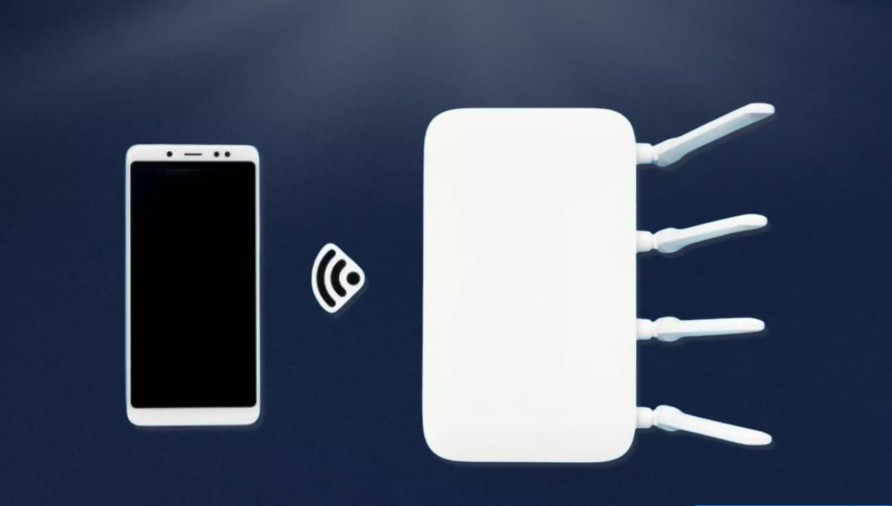
Koneksi internet yang stabil sangat penting untuk menunjang aktivitas sehari-hari, mulai dari bekerja, belajar, hingga bersosialisasi. Namun, sering kali kita menghadapi masalah koneksi yang terputus atau lambat. Untuk itu, ada beberapa langkah yang bisa diambil agar koneksi internet di perangkat Anda tetap stabil dan lancar. Mari kita bahas tips-tips yang dapat membantu Anda menjaga koneksi internet agar selalu optimal.
Pentingnya Memperbarui Perangkat Lunak
Salah satu langkah awal yang dapat Anda lakukan untuk mempertahankan koneksi internet yang stabil adalah dengan memastikan perangkat lunak perangkat Anda selalu diperbarui. Pembaruan ini sering kali mencakup perbaikan bug yang dapat mengganggu kinerja internet, serta pembaruan keamanan yang melindungi perangkat Anda dari ancaman. Dengan memperbarui perangkat lunak, Anda tidak hanya meningkatkan keamanan, tetapi juga meningkatkan kinerja keseluruhan perangkat.
Optimalkan Pengaturan Router
Router yang baik dan pengaturan yang tepat sangat berpengaruh terhadap kualitas koneksi internet. Berikut adalah beberapa cara untuk mengoptimalkan pengaturan router Anda:
- Periksa dan atur frekuensi sinyal. Jika router mendukung dual-band, gunakan frekuensi 5GHz untuk kecepatan lebih tinggi dan 2.4GHz untuk jangkauan lebih luas.
- Aktifkan fitur Quality of Service (QoS) untuk memprioritaskan bandwidth pada perangkat yang membutuhkan kecepatan lebih tinggi.
- Perbarui firmware router secara berkala untuk mendapatkan fitur terbaru dan perbaikan yang dapat meningkatkan kinerja.
Pengaturan Lokasi Router
Lokasi router juga berperan penting dalam cakupan sinyal. Router yang ditempatkan di tempat yang tepat akan memberikan sinyal yang lebih kuat dan stabil. Berikut adalah beberapa tips untuk mengatur lokasi router Anda:
- Tempatkan router di area tengah rumah untuk memaksimalkan jangkauan sinyal.
- Hindari meletakkan router di dekat dinding tebal atau perangkat elektronik lain yang dapat mengganggu sinyal.
- Gunakan antena eksternal jika router Anda mendukungnya untuk meningkatkan sinyal.
Kebiasaan Baik dalam Penggunaan Internet
Selain pengaturan teknis, ada beberapa kebiasaan baik yang perlu diperhatikan saat menggunakan internet. Kebiasaan ini dapat membantu Anda menghindari masalah koneksi yang mungkin terjadi:
- Matikan perangkat yang tidak digunakan untuk mengurangi beban pada jaringan.
- Hindari penggunaan aplikasi berat saat banyak perangkat terhubung ke jaringan yang sama.
- Rutin melakukan restart pada router untuk memperbaiki koneksi yang mungkin tersekat.
- Gunakan kabel LAN untuk perangkat yang membutuhkan koneksi stabil seperti PC atau konsol game.
Dengan menerapkan tips-tips di atas, Anda dapat meningkatkan kualitas koneksi internet di rumah dan menikmati pengalaman berselancar yang lebih menyenangkan.
Ringkasan Penutup: WiFi Terhubung Tapi Tidak Ada Internet Di HP, Ini Solusinya
Dengan mengikuti langkah-langkah dan tips yang telah dijelaskan, diharapkan Anda dapat menyelesaikan masalah WiFi yang terhubung tetapi tidak bisa mengakses internet di HP. Tetap waspada terhadap pengaturan perangkat dan koneksi jaringan Anda, serta jangan ragu untuk mencari bantuan jika diperlukan. Koneksi internet yang stabil adalah kunci untuk tetap terhubung dengan dunia luar.
Tanya Jawab Umum
Apa penyebab utama WiFi terhubung tapi tidak ada internet?
Penyebabnya bisa bervariasi mulai dari kesalahan konfigurasi router, gangguan ISP, hingga masalah perangkat keras.
Bagaimana cara memperbaiki masalah ini di HP?
Cobalah untuk restart HP dan router, periksa pengaturan jaringan, serta pastikan APN sudah benar.
Apakah mengatur ulang router bisa membantu?
Ya, mengatur ulang router dapat mengembalikan pengaturan ke default dan memperbaiki masalah koneksi.
Apakah ada aplikasi yang bisa membantu diagnosa masalah jaringan?
Ya, ada banyak aplikasi yang dapat membantu Anda mendiagnosis dan memperbaiki masalah koneksi jaringan.
Bolehkah menggunakan koneksi data seluler saat WiFi bermasalah?
Sangat disarankan, menggunakan data seluler bisa menjadi alternatif sementara saat WiFi tidak berfungsi.