
Play Store Tidak Bisa Download Aplikasi, Ini Penyebabnya adalah masalah yang sering dialami pengguna smartphone. Ketika aplikasi tidak dapat diunduh, biasanya ada beberapa faktor yang berperan, mulai dari koneksi internet yang tidak stabil hingga pengaturan perangkat yang kurang tepat.
Untuk memecahkan masalah ini, penting untuk memahami berbagai penyebab yang dapat menghambat proses download. Dengan mengetahui akar masalahnya, pengguna dapat mengambil langkah yang tepat untuk mengembalikan performa Play Store dan melanjutkan unduhan aplikasi yang diinginkan.
Penyebab Umum Play Store Tidak Bisa Download Aplikasi
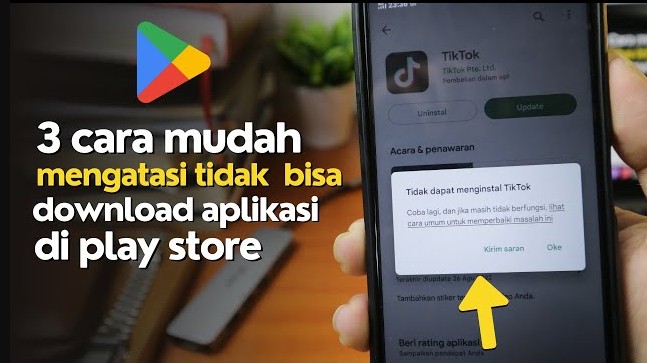
Bagi pengguna Android, Play Store adalah jendela utama untuk mengunduh aplikasi yang diinginkan. Namun, terkadang kita mengalami masalah saat mencoba mendownload aplikasi. Masalah ini bisa sangat mengganggu, apalagi jika kita membutuhkan aplikasi tersebut secepatnya. Mari kita telusuri beberapa penyebab umum mengapa Play Store tidak dapat mendownload aplikasi dan solusi yang bisa diterapkan.
Koneksi Internet Sebagai Faktor Utama
Salah satu penyebab paling umum yang menghambat proses download aplikasi di Play Store adalah masalah koneksi internet. Tanpa koneksi yang stabil, proses download dapat terhenti atau bahkan gagal total. Beberapa masalah koneksi yang sering muncul antara lain:
- Koneksi Wi-Fi yang tidak stabil atau lemah.
- Data seluler yang terbatas atau terputus.
- Jaringan yang diblokir oleh penyedia layanan atau firewall.
- Router yang perlu di-reset untuk memperbaiki koneksi.
Koneksi yang baik sangat penting untuk memastikan aplikasi dapat diunduh dengan lancar. Jika Anda mengalami masalah ini, cobalah untuk memeriksa koneksi internet Anda terlebih dahulu.
Kesalahan Pengaturan Perangkat
Selain masalah koneksi, ada berbagai kesalahan dalam pengaturan perangkat yang dapat menghalangi proses download aplikasi. Beberapa pengaturan yang perlu diperiksa antara lain:
- Pengaturan tanggal dan waktu yang tidak tepat, yang dapat memengaruhi koneksi ke server Play Store.
- Cache aplikasi Play Store yang penuh, yang dapat menyebabkan aplikasi berfungsi tidak optimal.
- Pengaturan izin aplikasi yang tidak memadai, sehingga aplikasi tidak dapat berfungsi dengan baik.
- Versi sistem operasi Android yang sudah usang dan perlu diperbarui.
Memeriksa dan memperbaiki pengaturan ini bisa menjadi langkah awal yang baik untuk mengatasi masalah download.
Tabel Penyebab Umum dan Solusinya
Berikut adalah tabel yang mencantumkan beberapa penyebab umum dan solusinya agar Anda dapat lebih mudah memahami dan mengatasi masalah yang mungkin terjadi:
| Penyebab | Solusi |
|---|---|
| Koneksi internet tidak stabil | Periksa dan perbaiki koneksi Wi-Fi atau data seluler Anda. |
| Pengaturan tanggal dan waktu tidak tepat | Sesuaikan tanggal dan waktu perangkat Anda dengan benar. |
| Cache aplikasi Play Store penuh | Buka pengaturan aplikasi dan bersihkan cache Play Store. |
| Pengaturan izin aplikasi tidak memadai | Periksa dan berikan izin yang diperlukan untuk aplikasi. |
| Versi sistem operasi usang | Perbarui perangkat Anda ke versi terbaru dari Android. |
Dengan memahami penyebab-penyebab ini dan menerapkan solusi yang tepat, Anda dapat dengan mudah mengatasi masalah yang menghalangi Anda untuk mendownload aplikasi dari Play Store.
Cek Koneksi Internet
Koneksi internet yang stabil adalah salah satu syarat utama untuk mendownload aplikasi dari Play Store. Jika koneksi Anda lemah atau tidak stabil, proses download dapat terhambat atau bahkan gagal. Oleh karena itu, penting untuk memeriksa kekuatan dan kestabilan koneksi internet Anda sebelum melanjutkan ke langkah-langkah lainnya.Ada beberapa cara untuk memastikan bahwa koneksi internet Anda bekerja dengan baik, baik itu melalui Wi-Fi atau data seluler.
Jika Anda mengalami masalah, berikut ini beberapa langkah yang dapat membantu memperbaiki situasi tersebut.
Memeriksa Kekuatan dan Kestabilan Koneksi
Sebelum melakukan tindakan perbaikan, ada baiknya untuk memeriksa kekuatan sinyal dan kestabilan koneksi internet Anda. Pastikan Anda berada dalam jangkauan jaringan dan tidak ada gangguan yang menghalangi sinyal. Berikut adalah langkah-langkah sederhana yang bisa Anda lakukan:
- Periksa indikator sinyal di perangkat Anda. Jika indikator menunjukkan sinyal yang lemah, coba dekati router atau akses poin Wi-Fi.
- Jika menggunakan data seluler, pastikan Anda memiliki kuota yang cukup dan berada di area dengan sinyal yang baik.
- Coba lakukan tes kecepatan internet menggunakan aplikasi atau situs web untuk memastikan kecepatan koneksi Anda mencukupi.
Mengatasi Masalah Jaringan Wi-Fi atau Data Seluler
Jika Anda sudah memastikan bahwa sinyal cukup tetapi masih mengalami masalah, langkah selanjutnya adalah mengatasi jaringan yang bermasalah. Beberapa hal yang dapat Anda coba adalah:
- Matikan dan nyalakan kembali Wi-Fi atau data seluler pada perangkat Anda.
- Jika menggunakan Wi-Fi, coba sambungkan perangkat lain ke jaringan yang sama untuk mengecek apakah masalahnya ada pada perangkat atau jaringan.
- Periksa pengaturan jaringan pada perangkat Anda dan pastikan tidak ada pengaturan yang menghalangi koneksi.
Merestart Router atau Modem
Jika semua langkah di atas tidak berhasil, mungkin saatnya untuk merestart router atau modem Anda. Merestart perangkat ini bisa membantu mengatasi banyak masalah jaringan. Berikut adalah langkah-langkahnya:
- Matikan router atau modem dengan menekan tombol power atau mencabut kabelnya dari sumber listrik.
- Tunggu selama sekitar 30 detik hingga satu menit sebelum menyalakannya kembali.
- Setelah menyala, tunggu beberapa menit agar router atau modem terhubung kembali ke internet.
- Periksa koneksi pada perangkat Anda untuk memastikan semuanya sudah normal kembali.
Langkah-langkah Sederhana untuk Memperbaiki Koneksi
Terakhir, berikut adalah beberapa langkah sederhana yang bisa Anda lakukan untuk memperbaiki koneksi internet:
- Pastikan perangkat Anda memiliki pembaruan sistem operasi terbaru.
- Hindari mengunduh aplikasi besar saat banyak perangkat lain yang terhubung ke jaringan yang sama.
- Gunakan aplikasi penguji kecepatan untuk memonitor koneksi secara real-time.
- Jika menggunakan Wi-Fi, coba ganti frekuensi dari 2,4 GHz ke 5 GHz atau sebaliknya untuk melihat mana yang lebih stabil.
Pengaturan Perangkat yang Perlu Diperiksa
Ketika Anda mengalami masalah dalam mendownload aplikasi dari Play Store, bisa jadi penyebabnya terletak pada pengaturan perangkat Anda. Mengingat pentingnya pengaturan yang tepat untuk kelancaran fungsi aplikasi, mari kita bahas beberapa hal yang perlu Anda periksa agar proses download dapat berjalan dengan lancar.
Pengaturan Tanggal dan Waktu
Salah satu pengaturan yang sering kali terabaikan adalah tanggal dan waktu pada perangkat. Pastikan bahwa pengaturan ini sudah benar, karena kesalahan dalam penanggalan dapat mengganggu koneksi ke server Play Store. Mengatur waktu secara otomatis bisa menjadi solusi yang tepat agar perangkat selalu menunjukkan waktu yang akurat.
“Kesalahan pada pengaturan tanggal dan waktu dapat menyebabkan perangkat tidak dapat terhubung ke server dengan baik, sehingga menghambat proses download aplikasi.”
Manajemen Penyimpanan Perangkat
Salah satu alasan umum mengapa Anda tidak dapat mendownload aplikasi adalah kurangnya ruang penyimpanan di perangkat. Penting untuk memastikan bahwa cukup ruang tersedia sebelum melakukan download. Anda bisa melakukan pengelolaan ruang penyimpanan dengan cara:
- Hapus aplikasi yang tidak terpakai.
- Bersihkan cache dan data aplikasi yang memakan banyak ruang.
- Pindahkan file media ke cloud atau perangkat lain.
Melakukan langkah-langkah di atas tidak hanya membuat ruang penyimpanan Anda lebih lega, tetapi juga meningkatkan performa perangkat secara keseluruhan.
Pengaturan Izin Aplikasi
Pengaturan izin aplikasi juga merupakan faktor penting yang perlu diperiksa. Jika izin untuk Play Store tidak diatur dengan benar, bisa jadi aplikasi tidak dapat dijalankan dengan optimal. Anda harus memastikan bahwa semua izin yang diperlukan telah diaktifkan. Untuk mengubah pengaturan izin aplikasi, Anda dapat mengikuti langkah-langkah berikut:
- Masuk ke menu pengaturan perangkat Anda.
- Pilih “Aplikasi” atau “Manajemen Aplikasi”.
- Cari dan pilih Play Store.
- Pilih “Izin” dan aktifkan semua izin yang diperlukan.
Dengan memeriksa dan mengatur izin aplikasi, Anda dapat memastikan bahwa Play Store dapat berfungsi dengan baik dan mendukung proses download aplikasi.
Memperbarui Aplikasi dan Sistem Operasi: Play Store Tidak Bisa Download Aplikasi, Ini Penyebabnya
Ketika mengalami kendala dalam mengunduh aplikasi di Play Store, salah satu solusi yang dapat diandalkan adalah memperbarui aplikasi serta sistem operasi perangkat. Pembaruan ini penting karena dapat meningkatkan kinerja dan stabilitas Play Store, serta mengatasi bug yang mungkin mengganggu proses pengunduhan. Mari kita lihat langkah-langkah yang perlu diambil untuk memastikan semuanya berjalan lancar.
Memeriksa dan Memperbarui Play Store serta Aplikasi Terkait
Untuk melakukan pembaruan pada Play Store dan aplikasi terkait, pengguna bisa mengikuti langkah-langkah berikut:
- Buka aplikasi Google Play Store di perangkat Anda.
- Klik pada ikon profil di sudut kanan atas.
- Pilih opsi “Pengaturan”.
- Cari bagian “Versi Play Store” untuk memeriksa apakah ada pembaruan yang tersedia.
- Jika tersedia, biasanya akan ada opsi untuk memperbarui secara otomatis ketika perangkat terhubung ke Wi-Fi.
Disarankan untuk melakukan pembaruan secara berkala, baik untuk Play Store maupun aplikasi yang diinstal, agar pengalaman pengguna tetap optimal.
Memperbarui Sistem Operasi Perangkat
Selain memperbarui Play Store, penting juga untuk memastikan sistem operasi perangkat Anda selalu mutakhir. Berikut adalah langkah-langkah untuk memperbarui sistem operasi:
- Masuk ke “Pengaturan” perangkat Anda.
- Pilih “Tentang Telepon” atau “Tentang Perangkat”.
- Klik pada “Pembaruan Sistem”.
- Periksa apakah terdapat pembaruan yang tersedia.
- Jika ada, ikuti instruksi untuk mengunduh dan menginstal pembaruan tersebut.
Pembaruan sistem operasi tidak hanya penting untuk kinerja Play Store, tetapi juga untuk keamanan dan fungsionalitas keseluruhan perangkat.
Langkah-langkah Pembaruan
Berikut adalah tabel yang merangkum langkah-langkah pembaruan untuk Play Store dan sistem operasi:
| Langkah | Pembaruan Play Store | Pembaruan Sistem Operasi |
|---|---|---|
| 1 | Buka Google Play Store | Masuk ke Pengaturan |
| 2 | Klik ikon profil | Pilih “Tentang Telepon” |
| 3 | Pilih “Pengaturan” | Klik “Pembaruan Sistem” |
| 4 | Periksa versi Play Store | Periksa pembaruan |
| 5 | Ikuti instruksi jika perlu diperbarui | Ikuti instruksi untuk menginstal pembaruan |
Pentingnya Pembaruan untuk Kinerja Play Store
Melakukan pembaruan secara rutin dapat membantu menjaga kinerja Play Store agar tetap optimal. Pembaruan sering kali menyertakan perbaikan bug, peningkatan keamanan, dan fitur-fitur baru yang dapat meningkatkan pengalaman pengguna. Jika Anda mengalami masalah dengan pengunduhan aplikasi, cobalah untuk memastikan bahwa semua aplikasi dan sistem operasi Anda dalam versi terbaru. Dengan cara ini, Anda dapat menghindari banyak masalah yang sering terjadi dan menikmati pengalaman penggunaan yang lebih baik.
Solusi Lain yang Dapat Diterapkan
Jika Anda mengalami kesulitan saat mencoba mendownload aplikasi dari Play Store, jangan khawatir, ada beberapa solusi yang bisa dicoba. Dalam bagian ini, kita akan membahas langkah-langkah praktis yang dapat membantu mengatasi masalah tersebut dengan cara yang sederhana dan efektif. Jangan lewatkan solusi ini, karena sering kali masalah kecil dapat diatasi dengan langkah-langkah yang tepat.
Membersihkan Cache dan Data Play Store
Salah satu langkah awal yang bisa dilakukan adalah dengan membersihkan cache dan data dari aplikasi Play Store. Proses ini dapat membantu mengatasi masalah yang disebabkan oleh data yang korup atau cache yang terlalu penuh. Berikut adalah langkah-langkahnya:
- Buka pengaturan pada perangkat Anda.
- Pilih “Aplikasi” atau “Manajer Aplikasi”.
- Cari dan pilih “Google Play Store”.
- Pilih opsi “Penyimpanan”.
- Klik “Bersihkan Cache” dan “Hapus Data”.
Setelah melakukan langkah-langkah di atas, cobalah untuk membuka kembali Play Store dan lihat apakah masalah sudah teratasi.
Menghapus dan Memasang Kembali Aplikasi Play Store
Jika membersihkan cache dan data belum berhasil, cara lain yang dapat dicoba adalah menghapus dan memasang kembali aplikasi Play Store. Cara ini terkadang dapat menyelesaikan masalah yang terjadi. Berikut adalah langkah-langkahnya:
- Masuk ke pengaturan perangkat Anda.
- Pilih “Aplikasi” kemudian cari “Google Play Store”.
- Pilih opsi untuk “Uninstall” atau “Hapus”.
- Setelah itu, restart perangkat Anda.
- Buka kembali Play Store dari aplikasi yang ada di perangkat Anda; aplikasi seharusnya terinstal secara otomatis.
Pastikan Anda memiliki koneksi internet yang stabil saat melakukan langkah ini untuk memastikan proses instalasi berjalan lancar.
Memperbaiki Akun Google yang Bermasalah
Terkadang masalah tidak hanya berasal dari aplikasi Play Store itu sendiri, tetapi juga dari akun Google yang digunakan. Jika ada masalah dengan akun Google, maka akses ke Play Store bisa terhambat. Berikut adalah langkah-langkah untuk memperbaiki akun Google:
- Buka pengaturan pada perangkat Anda.
- Pilih “Akun” atau “Pengguna & Akun”.
- Pilih akun Google yang digunakan untuk Play Store.
- Pilih “Hapus Akun” (pastikan Anda tahu kata sandi untuk menghindari masalah lebih lanjut).
- Tambahkan kembali akun Google Anda dengan memilih “Tambah Akun” dan masukkan informasi yang diperlukan.
Dengan langkah ini, akun Google Anda akan diperbarui dan dapat membantu mengatasi masalah akses ke Play Store.
Tindakan Alternatif Jika Masalah Terus Berlanjut, Play Store Tidak Bisa Download Aplikasi, Ini Penyebabnya
Jika setelah melakukan langkah-langkah di atas masalah masih belum teratasi, berikut adalah beberapa tindakan alternatif yang dapat Anda coba:
- Periksa koneksi internet, pastikan Anda terhubung dengan jaringan yang stabil.
- Periksa apakah ada pembaruan sistem operasi yang tersedia dan lakukan pembaruan jika perlu.
- Reset pengaturan jaringan perangkat Anda, ini bisa membantu memperbaiki masalah koneksi yang mengganggu.
- Cobalah untuk menggunakan VPN untuk mengakses Play Store jika masalah terkait dengan wilayah geografi.
- Hubungi layanan pelanggan Google untuk mendapatkan bantuan lebih lanjut.
Dengan mengikuti langkah-langkah di atas, Anda diharapkan dapat mengatasi masalah download aplikasi di Play Store dengan lebih efektif.
Menghubungi Layanan Pelanggan
Ketika semua langkah untuk mengatasi masalah di Play Store telah dilakukan namun aplikasi masih belum bisa diunduh, menghubungi layanan pelanggan Google bisa menjadi solusi yang tepat. Dalam situasi seperti ini, mendapatkan bantuan dari pihak profesional sangat penting untuk memastikan masalah dapat terpecahkan dengan efektif.Sebelum menghubungi dukungan teknis Google, ada beberapa informasi yang perlu kamu siapkan agar prosesnya lebih cepat dan efisien.
Hal ini termasuk detail mengenai perangkat yang kamu gunakan, versi sistem operasi, serta langkah-langkah yang telah kamu lakukan untuk mencoba menyelesaikan masalah tersebut. Semakin lengkap informasi yang kamu berikan, semakin baik peluang untuk mendapatkan solusi yang tepat.
Persiapan Sebelum Menghubungi Layanan Pelanggan
Sebelum melakukan panggilan atau mengirimkan pesan ke layanan pelanggan, berikut adalah beberapa langkah yang perlu kamu lakukan untuk mempersiapkan diri:
- Catat informasi perangkat: Nama perangkat, model, dan versi sistem operasi yang terpasang.
- Jelaskan masalah secara rinci: Apa yang terjadi saat kamu mencoba mengunduh aplikasi? Apakah ada pesan kesalahan yang muncul?
- Daftar langkah yang telah diambil: Sebutkan semua cara yang telah kamu coba untuk mengatasi masalah ini.
- Siapkan akun Google: Pastikan kamu memiliki akses ke akun Google yang digunakan di perangkat tersebut.
“Mendapatkan bantuan profesional dapat mempercepat solusi untuk masalah yang kompleks dan menghemat waktu kamu.”
Mencatat masalah secara rinci sangat penting untuk laporan yang akan kamu sampaikan ke layanan pelanggan. Buatlah catatan yang mencakup tanggal dan waktu kejadian, deskripsi masalah, dan langkah-langkah yang telah diambil. Hal ini tidak hanya akan membantu dalam komunikasi dengan tim dukungan, tetapi juga dapat mengidentifikasi pola atau kemungkinan penyebab masalah yang lebih dalam.
Ringkasan Penutup
Dengan memahami penyebab dan solusi dari masalah Play Store tidak bisa download aplikasi, pengguna dapat lebih siap dalam mengatasi kendala yang muncul. Jangan ragu untuk mencoba langkah-langkah yang telah dijelaskan agar pengalaman mengunduh aplikasi menjadi lebih lancar dan menyenangkan. Jika semua upaya telah dilakukan namun masalah belum teratasi, menghubungi layanan pelanggan bisa menjadi pilihan terbaik untuk mendapatkan bantuan lebih lanjut.
Pertanyaan yang Sering Diajukan
Kenapa Play Store tidak bisa diakses?
Play Store mungkin tidak bisa diakses karena masalah koneksi internet atau pemeliharaan server.
Apa yang harus dilakukan jika aplikasi tetap tidak bisa diunduh?
Coba hapus cache dan data Play Store, atau restart perangkat untuk menyegarkan sistem.
Apakah menghapus akun Google dapat membantu?
Ya, menghapus dan menambahkan kembali akun Google dapat mengatasi masalah yang berkaitan dengan sinkronisasi.
Bagaimana cara memastikan koneksi internet stabil?
Pastikan Wi-Fi terhubung dengan baik atau gunakan data seluler yang memiliki sinyal kuat.
Perlukah memperbarui aplikasi Play Store?
Ya, memperbarui aplikasi Play Store sangat penting untuk memastikan fungsionalitas dan kinerja optimal.