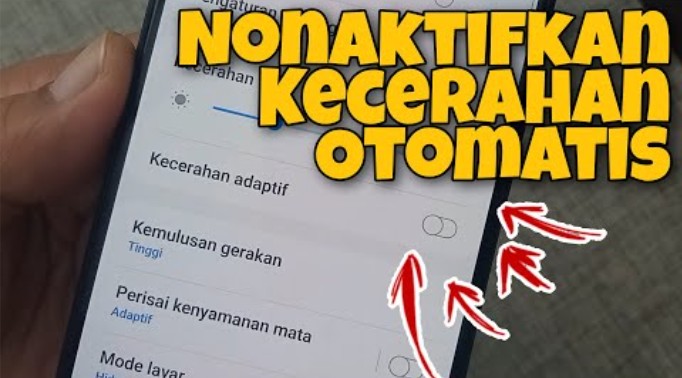
Layar HP Tidak Bisa Kecerahan Otomatis: Ini Pengaturan yang Perlu Dicek Segera menjadi pertanyaan umum bagi banyak pengguna smartphone. Ketika fitur kecerahan otomatis tidak berfungsi, pengalaman menggunakan ponsel bisa terganggu dan menyulitkan dalam berbagai situasi, terutama saat berada di luar ruangan atau dalam kondisi pencahayaan yang berubah-ubah.
Beragam faktor dapat menyebabkan masalah ini, mulai dari pengaturan yang tidak tepat hingga aplikasi pihak ketiga yang mengganggu. Dalam artikel ini, kita akan membahas penyebab dan solusi untuk mengatasi masalah kecerahan layar agar pengguna dapat memanfaatkan fitur ini secara optimal dan menjaga kenyamanan mata saat menggunakan ponsel.
Penyebab Kecerahan Layar HP Tidak Otomatis
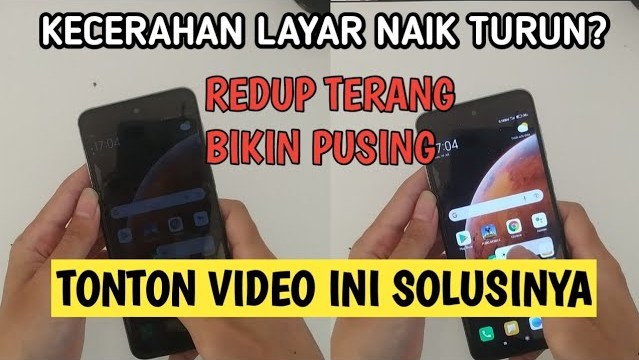
Masalah kecerahan layar HP yang tidak berfungsi secara otomatis sering kali menjadi keluhan pengguna. Fitur ini seharusnya memudahkan kita dalam menyesuaikan tingkat kecerahan layar berdasarkan pencahayaan lingkungan. Namun, ada beberapa faktor yang dapat menyebabkan masalah ini. Dalam artikel ini, kita akan membahas penyebab umum dan solusi yang mungkin bisa membantu mengatasi masalah tersebut.
Penyebab Umum Kecerahan Layar Tidak Berfungsi
Ada banyak alasan mengapa kecerahan layar pada smartphone tidak berfungsi secara otomatis. Beberapa di antaranya termasuk pengaturan yang salah, masalah perangkat keras, serta pengaruh aplikasi pihak ketiga. Berikut adalah faktor utama yang dapat memengaruhi fungsi kecerahan otomatis:
- Pengaturan yang tidak tepat: Salah satu penyebab utama adalah pengaturan kecerahan otomatis yang dinonaktifkan. Pengguna seringkali tidak menyadari bahwa opsi ini tidak aktif.
- Masalah perangkat keras: Sensor cahaya yang bermasalah atau rusak dapat menyebabkan kecerahan layar tidak berfungsi. Sensor ini berfungsi untuk mendeteksi pencahayaan sekitar dan menyesuaikan kecerahan layar sesuai kebutuhan.
- Aplikasi pihak ketiga: Beberapa aplikasi yang diunduh mungkin memiliki pengaturan kecerahan tersendiri yang dapat mengganggu pengaturan bawaan HP. Ini sering terjadi pada aplikasi penghemat baterai atau aplikasi tema.
Masalah Perangkat Keras
Kecerahan layar yang tidak otomatis juga bisa disebabkan oleh masalah perangkat keras. Sensor cahaya yang terpasang pada smartphone berfungsi untuk mendeteksi cahaya sekitar. Jika sensor ini bermasalah, maka kecerahan layar tidak dapat menyesuaikan dengan baik. Contoh masalah perangkat keras yang umum termasuk:
- Sensor Cahaya Rusak: Jika sensor ini tidak berfungsi dengan baik, maka HP tidak dapat membaca intensitas cahaya sekitar.
- Konektor yang Longgar: Konektor yang menghubungkan sensor cahaya dengan motherboard bisa saja longgar, menyebabkan gangguan pada fungsinya.
Pengaruh Aplikasi Pihak Ketiga
Aplikasi yang diinstal pada smartphone dapat mempengaruhi pengaturan kecerahan layar. Beberapa aplikasi, terutama yang berhubungan dengan personalisasi tampilan atau penghemat daya, sering kali memiliki fitur yang mengubah cara kecerahan bekerja. Hal ini dapat menyebabkan konflik dengan pengaturan bawaan yang telah ada.
“Penting untuk memeriksa aplikasi yang baru saja diinstal jika Anda mengalami masalah kecerahan layar yang tidak otomatis.”
Tabel Perbandingan Masalah Kecerahan Layar
Berikut adalah tabel yang menunjukkan beberapa model smartphone dan masalah umum yang dihadapi terkait kecerahan layar otomatis:
| Model Smartphone | Masalah Umum |
|---|---|
| Samsung Galaxy S21 | Sensor cahaya tidak responsif |
| Xiaomi Redmi Note 10 | Aplikasi pihak ketiga mengganggu pengaturan |
| iPhone 12 | Pengaturan kecerahan otomatis dinonaktifkan |
| Oppo A54 | Masalah perangkat keras pada sensor |
Pengaturan Kecerahan Otomatis di HP
Menghadapi masalah kecerahan layar yang tidak otomatis pada ponsel bisa sangat mengganggu. Fitur kecerahan otomatis ini seharusnya membantu pengguna menyesuaikan tingkat kecerahan layar berdasarkan pencahayaan sekitar, sehingga pengalaman menggunakan ponsel lebih nyaman. Jika kamu mengalami masalah ini, ada beberapa pengaturan yang bisa dicek dan langkah-langkah yang perlu diikuti untuk mengembalikan fungsi ini.
Pengaturan Kecerahan Otomatis di Android
Untuk pengguna Android, langkah-langkah mengecek pengaturan kecerahan otomatis cukup sederhana. Berikut ini adalah langkah-langkah yang perlu kamu lakukan:
- Buka menu “Pengaturan” atau “Settings”.
- Pilih opsi “Display” atau “Layar”.
- Cari dan pilih “Kecerahan otomatis” atau “Adaptive brightness”.
- Pastikan opsi ini diaktifkan. Jika tidak, aktifkan dengan menggeser tombol ke posisi on.
Setelah melakukan langkah-langkah tersebut, coba cek kembali apakah kecerahan layar sudah berfungsi otomatis sesuai dengan pencahayaan sekitar.
Pengaturan Kecerahan Otomatis di iOS
Bagi pengguna perangkat iOS, berikut adalah cara untuk mengecek dan mengaktifkan kecerahan otomatis:
- Buka menu “Pengaturan” atau “Settings”.
- Pilih “Accessibility” atau “Aksesibilitas”.
- Masuk ke bagian “Display & Text Size” atau “Layar & Ukuran Teks”.
- Aktifkan opsi “Auto-Brightness” atau “Kecerahan Otomatis”.
Dengan mengikuti langkah di atas, kecerahan layar perangkat iOS kamu seharusnya bisa berfungsi dengan baik dalam menyesuaikan tingkat kecerahan otomatis.
Alternatif Cara Menyesuaikan Kecerahan Secara Manual
Jika kecerahan otomatis masih bermasalah, ada beberapa cara alternatif untuk menyesuaikan kecerahan secara manual yang bisa kamu lakukan:
- Gunakan penggeser kecerahan yang biasanya terletak di menu cepat atau notifikasi.
- Atur kecerahan melalui pengaturan “Display” di menu “Pengaturan”.
- Manfaatkan aplikasi pihak ketiga yang dapat mengelola kecerahan layar dengan lebih fleksibel.
Dengan cara-cara ini, kamu tetap bisa mendapatkan tingkat kecerahan yang sesuai dengan kebutuhanmu meskipun fitur otomatis tidak berfungsi.
Fitur Tambahan dalam Pengaturan Kecerahan
Selain kecerahan otomatis, banyak perangkat kini juga menawarkan fitur tambahan yang dapat meningkatkan pengalaman pengguna. Berikut adalah beberapa fitur yang mungkin kamu temui:
- Mode malam atau “Night Mode” yang mengurangi cahaya biru untuk mengurangi ketegangan mata saat digunakan di malam hari.
- Fitur penyesuaian kecerahan berdasarkan waktu, yang dapat mengubah kecerahan secara otomatis pada jam tertentu.
- Opsi untuk menyesuaikan warna layar dan kontras untuk meningkatkan visibilitas.
Dengan fitur-fitur ini, kamu bisa lebih nyaman dalam menggunakan ponsel dalam berbagai kondisi pencahayaan dan situasi.
Solusi untuk Mengatasi Masalah Kecerahan
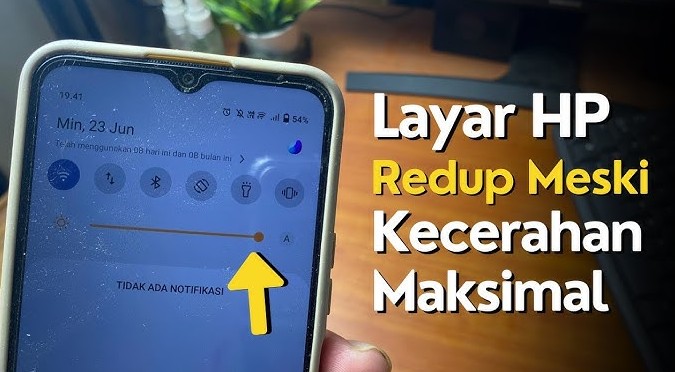
Masalah kecerahan otomatis yang tidak berfungsi pada layar HP bisa sangat mengganggu aktivitas sehari-hari. Hal ini bisa menyebabkan pengalaman penggunaan yang tidak nyaman, terutama saat berada di luar ruangan di bawah sinar matahari. Namun, jangan khawatir! Ada beberapa solusi yang bisa dilakukan untuk mengatasi masalah ini. Mari kita lihat langkah-langkah yang dapat membantu mengembalikan kecerahan otomatis pada perangkat Anda.
Pemecahan Masalah Umum
Sebelum melakukan langkah-langkah yang lebih teknis, ada beberapa solusi sederhana yang bisa dicoba. Berikut adalah beberapa hal yang bisa Anda lakukan:
- Periksa pengaturan kecerahan otomatis: Buka pengaturan layar dan pastikan fitur kecerahan otomatis diaktifkan.
- Restart perangkat: Terkadang, masalah sederhana dapat diselesaikan hanya dengan merestart perangkat.
- Hapus aplikasi yang mengganggu: Beberapa aplikasi pihak ketiga dapat mengganggu pengaturan kecerahan. Pertimbangkan untuk menghapus aplikasi yang baru diinstal.
Pembaruan Perangkat Lunak
Sering kali, perangkat lunak yang usang dapat menyebabkan masalah kecerahan. Memperbarui perangkat lunak Anda bisa menjadi solusi yang efektif. Berikut adalah langkah-langkah untuk memperbarui perangkat lunak:
- Buka pengaturan di perangkat Anda.
- Pilih opsi “Tentang Ponsel” atau “Tentang Perangkat”.
- Klik pada “Pembaruan Sistem”.
- Jika ada pembaruan yang tersedia, unduh dan instal.
- Setelah pembaruan selesai, reboot perangkat untuk menerapkan perubahan.
Tindakan Perbaikan Jika Masalah Berlanjut
Jika setelah mencoba langkah-langkah di atas masalah kecerahan otomatis masih tidak berjalan dengan baik, Anda mungkin perlu melakukan beberapa tindakan perbaikan lebih lanjut. Di bawah ini adalah beberapa saran:
- Reset pengaturan pabrik: Ini akan mengembalikan perangkat ke kondisi awal. Pastikan untuk mencadangkan data penting terlebih dahulu.
- Kunjungi pusat layanan resmi: Jika masalah tetap ada, bawa perangkat Anda ke pusat layanan resmi untuk pemeriksaan lebih lanjut.
- Gunakan aplikasi pengatur kecerahan: Terdapat berbagai aplikasi di toko aplikasi yang dapat membantu mengatur kecerahan layar secara manual.
Tabel Langkah-langkah Pemecahan Masalah
Sebagai panduan yang lebih terstruktur, berikut adalah tabel yang merangkum langkah-langkah pemecahan masalah yang efektif:
| Langkah | Deskripsi |
|---|---|
| 1 | Periksa pengaturan kecerahan otomatis. |
| 2 | Restart perangkat Anda. |
| 3 | Hapus aplikasi yang mungkin mengganggu. |
| 4 | Perbarui perangkat lunak ke versi terbaru. |
| 5 | Reset pengaturan pabrik jika diperlukan. |
| 6 | Kunjungi pusat layanan jika masalah tidak teratasi. |
Tips Memaksimalkan Fitur Kecerahan Otomatis
Kecerahan otomatis pada layar HP adalah salah satu fitur yang sangat membantu, terutama saat berpindah dari satu lingkungan ke lingkungan lainnya. Dengan menggunakan sensor cahaya, fitur ini dapat menyesuaikan tingkat kecerahan layar secara otomatis, sehingga pengalaman menggunakan ponsel menjadi lebih nyaman. Namun, tidak semua pengguna memanfaatkan fitur ini secara optimal. Oleh karena itu, mari kita bahas beberapa tips agar Anda bisa mendapatkan manfaat maksimal dari kecerahan otomatis.Pengaruh pencahayaan lingkungan sangat signifikan terhadap kinerja fitur kecerahan otomatis.
Misalnya, saat Anda berada di luar ruangan di bawah sinar matahari, layar akan otomatis meningkatkan kecerahan untuk menjamin visibilitas. Sebaliknya, di ruangan yang gelap, kecerahan layar akan berkurang untuk menghindari silau. Dengan memahami cara kerja fitur ini, Anda dapat memaksimalkan pengalaman menggunakan ponsel Anda.
Pengaturan yang Perlu Diperhatikan, Layar HP Tidak Bisa Kecerahan Otomatis? Ini Pengaturan yang Perlu Dicek Segera
Ada beberapa pengaturan yang perlu diperhatikan untuk memastikan fitur kecerahan otomatis bekerja dengan baik. Pastikan Anda mengaktifkan fitur ini di pengaturan layar ponsel Anda. Selain itu, Anda juga perlu memeriksa apakah sensor cahaya pada ponsel berfungsi dengan baik. Jika sensor kotor atau terhalang, kinerja kecerahan otomatis bisa terganggu.
Aplikasi Pendukung untuk Mengatur Kecerahan
Untuk membantu menyesuaikan kecerahan layar secara efisien, ada beberapa aplikasi yang bisa Anda gunakan. Aplikasi ini memberikan kontrol lebih atas kecerahan dan memiliki fitur tambahan yang mungkin tidak tersedia di pengaturan bawaan ponsel. Berikut beberapa aplikasi yang direkomendasikan:
- Lux Auto Brightness – Aplikasi ini menyediakan berbagai mode pengaturan dan memungkinkan Anda untuk menyesuaikan kecerahan dengan lebih tepat.
- Twilight – Aplikasi ini tidak hanya mengatur kecerahan, tetapi juga mengatur warna layar pada malam hari untuk mengurangi kelelahan mata.
- Screen Filter – Dengan aplikasi ini, Anda bisa mengurangi kecerahan layar lebih jauh dari pengaturan standar, sehingga cocok untuk malam hari.
Skenario Penggunaan Kecerahan Otomatis
Penggunaan kecerahan otomatis sangat bermanfaat dalam berbagai situasi. Berikut adalah beberapa skenario di mana fitur ini dapat meningkatkan pengalaman penggunaan Anda:
- Di luar ruangan pada siang hari: Fitur kecerahan otomatis akan meningkatkan kecerahan layar sehingga Anda bisa melihat konten dengan jelas meskipun di bawah sinar matahari.
- Di ruangan gelap: Saat Anda menonton film atau bermain game di malam hari, kecerahan layar akan otomatis menurun agar tidak menyilaukan mata Anda.
- Dalam kendaraan: Saat berkendara, fitur ini akan menyesuaikan kecerahan layar tergantung pada pencahayaan di sekitar, sehingga tidak mengganggu fokus Anda.
Dengan mengetahui tips dan trik ini, Anda dapat memanfaatkan fitur kecerahan otomatis di ponsel Anda dengan lebih baik, sehingga pengalaman penggunaan menjadi lebih nyaman dan efisien.
Informasi Tambahan Mengenai Kecerahan Layar: Layar HP Tidak Bisa Kecerahan Otomatis? Ini Pengaturan Yang Perlu Dicek Segera
Kecerahan layar pada smartphone bukan hanya soal kenyamanan saat melihat konten, tetapi juga berpengaruh terhadap kesehatan mata dan kualitas tidur. Banyak orang tidak menyadari bahwa pengaturan kecerahan yang tepat dapat membantu mengurangi ketegangan mata dan gangguan tidur. Oleh karena itu, penting untuk memahami dampak dari pengaturan kecerahan yang tidak tepat.Kecerahan layar yang terlalu tinggi dapat menyebabkan ketegangan mata, terutama saat digunakan dalam waktu yang lama.
Hal ini bisa mengakibatkan gejala seperti mata kering, sakit kepala, dan ketidaknyamanan visual. Sebaliknya, kecerahan yang terlalu rendah juga bisa menyebabkan sulitnya melihat layar, memaksa mata bekerja lebih keras. Oleh karena itu, pengaturan yang seimbang sangat penting untuk menjaga kesehatan mata.
Dampak Kecerahan Layar Terhadap Kesehatan Mata
Penggunaan layar dengan kecerahan yang tidak tepat dapat memberikan dampak negatif bagi kesehatan mata. Berikut adalah beberapa dampak yang perlu diketahui:
- Mata Kering dan Iritasi: Layar yang terlalu terang dapat menyebabkan mata kering dan iritasi karena pengguna cenderung tidak berkedip sebanyak biasanya.
- Fatigue Visual: Menghabiskan waktu terlalu lama di depan layar yang terlalu cerah bisa menyebabkan fatigue visual, gejala ini termasuk pandangan kabur dan kesulitan fokus.
- Peningkatan Risiko Gangguan Tidur: Paparan cahaya biru dari layar dengan kecerahan tinggi di malam hari dapat mengganggu produksi melatonin, hormon yang mengatur tidur.
Pentingnya Pengaturan Kecerahan di Malam Hari
Pada malam hari, pengaturan kecerahan layar smartphone sebaiknya diatur lebih rendah untuk mencegah gangguan tidur. Mengurangi kecerahan dapat membantu menurunkan paparan cahaya biru yang diketahui mengganggu siklus tidur. Mengaktifkan mode malam atau mengurangi kecerahan secara manual pada malam hari menjadi langkah yang bijak untuk menjaga kualitas tidur.
“Penggunaan perangkat dengan kecerahan tinggi pada malam hari dapat menyebabkan gangguan tidur yang berkepanjangan, dan mengurangi fungsi kognitif di siang hari.” – Penelitian oleh American Academy of Sleep Medicine.
Teknologi Kecerahan Otomatis di Smartphone Modern
Fitur kecerahan otomatis pada smartphone modern menggunakan sensor cahaya ambient untuk menyesuaikan kecerahan layar sesuai dengan kondisi pencahayaan di sekitarnya. Teknologi ini tidak hanya meningkatkan pengalaman pengguna tetapi juga menghemat daya baterai. Sensor tersebut bekerja dengan cara mengukur intensitas cahaya di sekitar dan mengatur kecerahan layar agar nyaman dilihat tanpa menguras daya lebih banyak.Beberapa smartphone bahkan dilengkapi dengan fitur adaptif yang dapat mengubah kecerahan berdasarkan aktivitas pengguna.
Misalnya, saat membaca artikel atau menonton video, layar akan menyesuaikan kecerahan agar tetap nyaman dilihat tanpa mengganggu mata. Dengan teknologi ini, pengguna dapat lebih menikmati pengalaman menggunakan smartphone tanpa merasa tidak nyaman.
Penutup
Menghadapi masalah kecerahan layar yang tidak otomatis seharusnya tidak membuat pengalaman menggunakan smartphone menjadi buruk. Dengan mengetahui pengaturan yang tepat dan langkah-langkah pemecahan masalah yang efektif, pengguna dapat dengan mudah kembali menikmati fitur kecerahan otomatis. Selalu ingat untuk memperhatikan pencahayaan lingkungan dan cara penggunaan yang bijak agar kesehatan mata tetap terjaga.
Panduan Tanya Jawab
Apa yang menyebabkan kecerahan layar tidak otomatis?
Penyebabnya bisa beragam, mulai dari pengaturan yang salah hingga kerusakan perangkat keras.
Bagaimana cara mengatur kecerahan otomatis di Android?
Pengguna dapat mengakses pengaturan layar di menu pengaturan dan mencari opsi kecerahan otomatis untuk mengaktifkannya.
Apakah aplikasi pihak ketiga dapat mempengaruhi kecerahan otomatis?
Ya, beberapa aplikasi dapat mengubah pengaturan kecerahan dan mengganggu fungsi otomatisnya.
Bagaimana cara memperbaiki masalah kecerahan otomatis?
Pengguna dapat mencoba memperbarui perangkat lunak atau mereset pengaturan pabrik jika masalah berlanjut.
Pentingkah pengaturan kecerahan di malam hari?
Ya, pengaturan kecerahan yang tepat di malam hari penting untuk menjaga kesehatan mata dan kualitas tidur.