Cara Upgrade OS Android Versi Terbaru Paling Aman Tanpa Error adalah langkah penting bagi setiap pengguna yang ingin memanfaatkan fitur dan keamanan terbaru dari perangkat mereka. Dengan mengikuti panduan yang tepat, pengguna dapat menghindari berbagai masalah yang sering terjadi saat melakukan upgrade.
Penting untuk mempersiapkan perangkat dengan baik sebelum melakukan upgrade, termasuk mencadangkan data dan memahami persyaratan sistem. Artikel ini akan membahas langkah-langkah yang perlu diambil, dari persiapan hingga memastikan perangkat tetap aman setelah proses upgrade selesai.
Persiapan Sebelum Upgrade
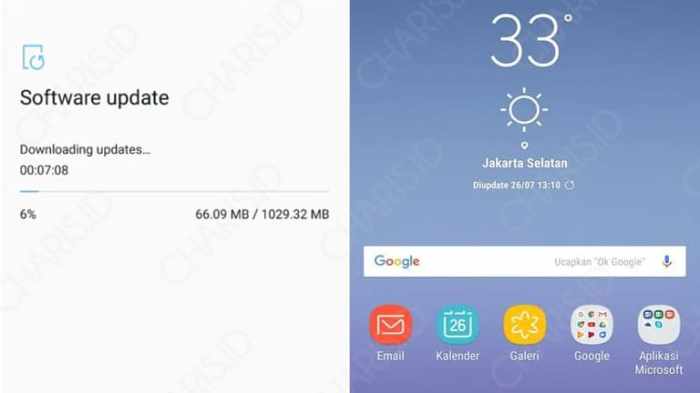
Sebelum melakukan upgrade pada sistem operasi Android ke versi terbaru, ada beberapa langkah persiapan yang perlu dilakukan agar proses berjalan lancar dan aman. Melakukan upgrade tanpa persiapan yang cukup dapat berisiko menyebabkan kerusakan pada perangkat atau kehilangan data penting. Oleh karena itu, mari kita bahas apa saja yang perlu dipersiapkan sebelum melakukan upgrade OS.
Langkah-Langkah Persiapan
Ada beberapa langkah yang wajib diikuti sebelum memulai proses upgrade. Berikut adalah langkah-langkah yang perlu diperhatikan:
- Pastikan perangkat Anda memiliki baterai yang cukup, minimal 50% untuk menghindari mati mendadak selama proses upgrade.
- Periksa konektivitas internet Anda, pastikan koneksi stabil untuk mengunduh file upgrade yang dibutuhkan.
- Periksa ruang penyimpanan pada perangkat, pastikan ada cukup ruang untuk menginstal versi OS terbaru.
- Cadangkan data penting, termasuk kontak, foto, dan file lainnya, ke cloud atau penyimpanan eksternal.
Persyaratan Sistem untuk Versi OS Terbaru
Sebelum melakukan upgrade, penting untuk mengetahui persyaratan sistem dari versi OS terbaru. Setiap update biasanya memiliki spesifikasi minimal yang harus dipenuhi. Persyaratan ini mencakup kapasitas RAM, ruang penyimpanan, dan versi Android yang sudah terpasang. Pastikan perangkat Anda memenuhi syarat berikut:
- Minimal RAM 2GB untuk performa optimal.
- Ruang penyimpanan minimal 4GB untuk menginstal file OS terbaru.
- Versi Android sebelumnya yang kompatibel, biasanya harus di atas versi X.X.
Aplikasi yang Perlu Dicadangkan
Sebelum melakukan upgrade, penting untuk mencadangkan aplikasi yang dianggap penting. Berikut adalah tabel yang merinci aplikasi yang sebaiknya dicadangkan:
| Nama Aplikasi | Tip Cadangan |
|---|---|
| Gunakan fitur cadangan di pengaturan aplikasi. | |
| Google Drive | Pastikan semua file penting sudah diunggah. |
| Unduh foto penting sebelum upgrade. | |
| Game | Periksa apakah akun terhubung untuk menyimpan progres. |
Risiko Jika Persiapan Diabaikan
Mengabaikan langkah persiapan sebelum upgrade dapat mengakibatkan sejumlah risiko, termasuk:
- Kerusakan perangkat yang tidak dapat diperbaiki jika update gagal.
- Kehilangan data penting jika tidak dicadangkan.
- Performa perangkat yang menurun jika persyaratan sistem tidak dipenuhi.
Dengan memahami langkah-langkah persiapan ini, Anda akan dapat melakukan upgrade sistem operasi Android dengan lebih aman dan minim risiko. Pastikan semua langkah dilakukan dengan teliti agar pengalaman upgrade Anda berjalan lancar.
Proses Upgrade OS Android
Upgrade sistem operasi Android ke versi terbaru adalah langkah yang penting untuk menjaga perangkat Anda tetap aman dan mendapatkan fitur-fitur terbaru. Proses ini bisa dilakukan dengan cukup mudah, namun tetap perlu diikuti dengan cermat agar tidak terjadi error yang dapat merugikan. Mari kita bahas langkah-langkah yang perlu diambil untuk memastikan upgrade berjalan mulus.
Langkah-Langkah Upgrade OS Android
Melakukan upgrade OS Android dapat dilakukan dengan dua opsi, yaitu secara otomatis melalui pengaturan perangkat atau secara manual dengan menggunakan file firmware. Berikut adalah langkah-langkah umum yang harus diikuti saat melakukan upgrade:
- Cek Ketersediaan Update: Masuk ke menu Pengaturan > Tentang Ponsel > Pembaruan Sistem untuk melihat apakah ada versi baru yang tersedia.
- Cadangkan Data: Sebelum melakukan upgrade, penting untuk mencadangkan data penting Anda untuk menghindari kehilangan informasi.
- Pastikan Baterai Terisi: Pastikan baterai perangkat Anda terisi minimal 50% agar proses upgrade tidak terhenti di tengah jalan.
- Mulai Proses Upgrade: Jika update tersedia, klik pada notifikasi atau pilih opsi “Unduh dan Pasang”.
- Tunggu Hingga Selesai: Proses ini mungkin berlangsung beberapa menit, jadi bersabarlah.
- Restart Perangkat: Setelah proses upgrade selesai, perangkat Anda akan restart secara otomatis.
Upgrade dapat dilakukan dengan dua cara: otomatis dan manual. Opsi otomatis adalah yang paling sederhana dan aman, di mana sistem akan menangani semua proses untuk Anda. Namun, jika Anda memilih untuk upgrade secara manual, Anda perlu mengunduh file firmware dari situs resmi pabrikan dan mengikuti instruksi yang diberikan.
Ikuti selalu prosedur yang dianjurkan oleh pabrikan untuk menghindari masalah yang dapat terjadi selama proses upgrade.
Dengan mengikuti langkah-langkah di atas dan memperhatikan opsi yang tersedia, Anda dapat memastikan bahwa proses upgrade OS Android berjalan dengan aman dan tanpa error. Pastikan untuk selalu memeriksa informasi terbaru dari pabrikan mengenai versi yang tepat dan langkah-langkah yang disarankan untuk perangkat Anda.
Mengatasi Masalah Umum Setelah Upgrade
Setelah melakukan upgrade ke versi terbaru dari sistem operasi Android, pengguna sering kali mengalami beberapa masalah yang mengganggu. Hal ini bisa terjadi karena berbagai faktor, seperti ketidakcocokan aplikasi, bug pada sistem baru, atau bahkan pengaturan yang berubah. Oleh karena itu, penting untuk mengetahui cara mengidentifikasi dan mengatasi masalah-masalah umum yang sering muncul pasca upgrade.Pada bagian ini, kita akan membahas beberapa masalah umum yang mungkin Anda hadapi setelah melakukan upgrade dan bagaimana cara mengatasinya dengan langkah-langkah yang praktis dan efisien.
Dengan memahami solusi yang tepat, Anda dapat memaksimalkan pengalaman menggunakan perangkat Android Anda tanpa hambatan yang berarti.
Masalah Umum Setelah Upgrade
Beberapa masalah yang sering dialami setelah upgrade antara lain termasuk aplikasi yang tidak berjalan dengan baik, daya baterai cepat habis, serta masalah konektivitas. Mengidentifikasi masalah ini sangat penting agar Anda dapat segera menemukan solusinya. Berikut adalah beberapa masalah umum beserta solusi tepat yang bisa Anda terapkan:
| Jenis Masalah | Solusi |
|---|---|
| Aplikasi sering crash | Perbarui aplikasi ke versi terbaru melalui Play Store. |
| Daya baterai cepat habis | Matikan fitur yang tidak digunakan, seperti lokasi dan Bluetooth. |
| Konektivitas Wi-Fi bermasalah | Reset pengaturan jaringan melalui pengaturan perangkat. |
| Performa lambat | Bersihkan cache sistem dan hapus aplikasi yang tidak diperlukan. |
Pemecahan Masalah Spesifik, Cara Upgrade OS Android Versi Terbaru Paling Aman Tanpa Error
Jika perangkat Anda tidak berfungsi dengan baik setelah melakukan upgrade, ada beberapa langkah yang bisa diambil untuk memperbaikinya. Pertama, pastikan untuk melakukan restart pada perangkat Anda. Terkadang, restart sederhana dapat memperbaiki banyak masalah. Jika masalah tetap ada, Anda bisa mempertimbangkan untuk menghapus cache aplikasi atau bahkan melakukan factory reset jika diperlukan.
“Penting untuk selalu mencadangkan data Anda sebelum melakukan factory reset, agar tidak kehilangan informasi penting.”
Ingatlah bahwa setiap perangkat bisa berbeda, jadi langkah-langkah yang diambil mungkin bervariasi tergantung pada model dan versi Android yang digunakan. Jika semua cara di atas tidak berhasil, Anda dapat mencari bantuan dari forum pengguna Android atau menghubungi layanan pelanggan resmi untuk mendapatkan dukungan lebih lanjut.
Memastikan Keamanan Setelah Upgrade
Upgrade OS Android ke versi terbaru memang membawa banyak peningkatan, namun sangat penting untuk memastikan bahwa perangkat Anda tetap aman setelah melakukan upgrade. Dalam tahap ini, Anda harus melakukan beberapa langkah penting agar semua data dan informasi pribadi Anda terlindungi dari potensi ancaman yang mungkin muncul.Setelah upgrade, perangkat Anda mungkin mengandung fitur-fitur baru yang meningkatkan keamanan, tapi pada saat yang sama, ada juga kemungkinan bahwa beberapa pengaturan keamanan yang sudah ada sebelumnya dapat berubah.
Oleh karena itu, berikut adalah langkah-langkah yang harus Anda lakukan untuk memastikan perangkat Anda tetap aman.
Pentingnya Memperbarui Aplikasi dan Pengaturan Keamanan
Memperbarui aplikasi adalah langkah penting setelah upgrade sistem operasi. Banyak aplikasi yang diperbarui untuk memastikan kompatibilitas dengan versi terbaru Android dan menyediakan perbaikan keamanan. Berikut adalah beberapa poin penting yang perlu diperhatikan:
- Periksa aplikasi yang terpasang di perangkat Anda.
- Pastikan semua aplikasi berasal dari sumber yang terpercaya, seperti Google Play Store.
- Lakukan pembaruan secara berkala untuk setiap aplikasi guna menghindari celah keamanan.
Dengan memperbarui pengaturan keamanan, Anda dapat memanfaatkan fitur-fitur baru yang ditawarkan oleh versi terbaru OS Android. Ini juga termasuk memeriksa pengaturan privasi dan pengelolaan izin aplikasi.
Pengaturan Keamanan yang Harus Diperiksa
Berikut adalah tabel yang menunjukkan pengaturan keamanan penting yang harus diperiksa setelah upgrade OS:
| Pengaturan Keamanan | Deskripsi |
|---|---|
| Verifikasi 2 Langkah | Aktifkan fitur ini untuk menambah lapisan keamanan pada akun Google Anda. |
| Autentikasi Biometrik | Gunakan sidik jari atau pengenalan wajah untuk mengakses perangkat dengan lebih aman. |
| Pembaruan Keamanan Otomatis | Pastikan perangkat Anda mengunduh dan menginstal pembaruan keamanan secara otomatis. |
| Pengaturan Izin Aplikasi | Periksa izin yang diberikan kepada aplikasi dan batasi akses yang tidak diperlukan. |
Setelah memastikan pengaturan-pengaturan tersebut, Anda dapat lebih tenang saat menggunakan perangkat pasca-upgrade.
Memanfaatkan Fitur Keamanan Baru
Versi terbaru dari OS Android seringkali datang dengan berbagai fitur keamanan tambahan yang bisa Anda gunakan. Misalnya, beberapa pembaruan mungkin menyertakan fitur pemindaian malware yang lebih canggih atau opsi enkripsi data yang lebih kuat.Dengan memanfaatkan fitur-fitur ini, Anda tidak hanya melindungi perangkat Anda dari ancaman, tetapi juga menjaga privasi data pribadi Anda. Berikut adalah beberapa cara untuk menggunakan fitur keamanan baru:
- Cobalah fitur enkripsi yang biasanya tersedia di menu keamanan untuk melindungi data di perangkat Anda.
- Gunakan alat pemindaian malware yang baru ditambahkan untuk memeriksa apakah ada aplikasi berbahaya.
- Aktifkan notifikasi keamanan untuk mendapatkan informasi terbaru tentang potensi ancaman.
Dengan mematuhi langkah-langkah ini, Anda akan lebih siap dalam menghadapi potensi risiko dan memastikan bahwa perangkat Anda tetap aman dan terlindungi setelah upgrade OS Android.
Tips dan Trik untuk Pengguna Android
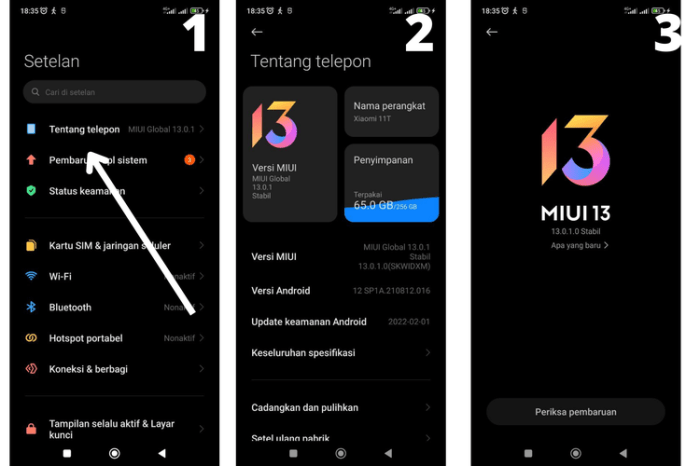
Setelah melakukan upgrade ke versi OS Android terbaru, ada banyak hal yang bisa dilakukan untuk meningkatkan pengalaman pengguna. Pembaruan ini seringkali membawa berbagai fitur dan perbaikan yang dapat membuat perangkat Anda lebih responsif dan menyenangkan untuk digunakan. Oleh karena itu, penting untuk memanfaatkan semua potensi yang ada setelah upgrade.Salah satu hal yang bisa diperhatikan adalah fitur-fitur baru yang diperkenalkan dalam versi terbaru OS Android.
Pengguna perlu mengenal dan mencoba fitur-fitur ini agar dapat memaksimalkan pengalaman sehari-hari mereka. Selain itu, ada beberapa aplikasi yang disarankan untuk diinstal setelah upgrade, yang dapat membantu Anda mengoptimalkan kinerja perangkat.
Fitur Baru yang Patut Dicoba
Setiap versi terbaru dari OS Android biasanya membawa fitur baru yang menarik. Beberapa fitur yang mungkin ada dalam versi terbaru termasuk:
Mode Gelap
Memudahkan penggunaan perangkat di malam hari.
Tampilan Lebih Responsif
Meningkatkan kecepatan dan fluiditas saat berinteraksi dengan antarmuka.
Pengaturan Privasi yang Diperbarui
Memberikan kontrol lebih besar kepada pengguna tentang data yang dibagikan.
Fitur Kecerdasan Buatan
Membantu dalam pengorganisasian aplikasi dan pengaturan berdasarkan kebiasaan pengguna.
Aplikasi yang Disarankan untuk Diinstal
Setelah melakukan upgrade, penting untuk mempertimbangkan aplikasi yang bisa meningkatkan pengalaman pengguna. Berikut adalah beberapa aplikasi yang sangat disarankan untuk diinstal:
- Pengelola File: Memudahkan pengorganisasian file dan folder.
- Aplikasi Keamanan: Melindungi perangkat dari ancaman malware dan risiko keamanan lainnya.
- Aplikasi Pembersih: Membantu mengoptimalkan ruang penyimpanan dan meningkatkan kinerja sistem.
- Aplikasi Penghemat Baterai: Mengelola penggunaan daya agar baterai lebih awet.
- Aplikasi Pemantauan Kinerja: Memberikan informasi tentang penggunaan RAM dan CPU.
Strategi Mengoptimalkan Kinerja Perangkat
Setelah upgrade, berikut adalah beberapa strategi yang bisa Anda terapkan untuk memastikan perangkat Android Anda tetap berfungsi dengan optimal:
Bersihkan Cache Secara Berkala
Menghapus cache aplikasi dapat membantu mempercepat sistem dan menghemat ruang penyimpanan.
Nonaktifkan Aplikasi yang Tidak Digunakan
Menghentikan aplikasi yang berjalan di latar belakang dapat meningkatkan kecepatan dan memperpanjang umur baterai.
Perbarui Aplikasi Secara Rutin
Memastikan aplikasi selalu dalam versi terbaru dapat menghindari bug dan meningkatkan keamanan.
Gunakan Mode Hemat Daya
Memanfaatkan mode hemat daya saat baterai mulai menipis dapat membantu menjaga perangkat tetap berfungsi lebih lama.
Atur Widget dengan Bijak
Mengurangi jumlah widget di layar beranda untuk mempercepat kinerja sistem.Dengan mengikuti tips dan trik ini, pengalaman pengguna setelah upgrade OS Android terbaru dapat menjadi lebih lancar dan menyenangkan. Pastikan untuk menjelajahi setiap fitur baru dan aplikasi yang dapat membantu mengoptimalkan perangkat Anda.
Penutup
Dengan mengikuti langkah-langkah yang telah dijelaskan, pengguna dapat meng-upgrade OS Android mereka dengan aman dan tanpa mengalami error. Jangan lupa untuk selalu memeriksa pengaturan keamanan dan memperbarui aplikasi, agar pengalaman menggunakan perangkat tetap optimal. Upgrade yang sukses akan membawa Anda pada pengalaman baru yang lebih baik dan aman.
Sudut Pertanyaan Umum (FAQ)
Apakah semua perangkat Android bisa diupgrade ke versi terbaru?
Tidak semua perangkat mendukung upgrade ke versi terbaru, tergantung pada spesifikasi dan dukungan pabrikan.
Apa yang harus dilakukan jika proses upgrade gagal?
Jika proses upgrade gagal, coba restart perangkat dan lakukan upgrade ulang. Jika masih gagal, lakukan pemulihan pabrik setelah mencadangkan data.
Berapa lama waktu yang dibutuhkan untuk upgrade?
Waktu yang dibutuhkan untuk upgrade bervariasi, biasanya antara 30 menit hingga beberapa jam, tergantung pada ukuran file dan kecepatan internet.
Apakah saya perlu menghapus aplikasi sebelum upgrade?
Tidak perlu, tetapi disarankan untuk mencadangkan aplikasi penting untuk menghindari kehilangan data jika terjadi masalah.
Bagaimana cara mengetahui jika upgrade telah selesai?
Perangkat akan memberi tahu Anda melalui notifikasi atau Anda dapat memeriksa versi OS di pengaturan perangkat.