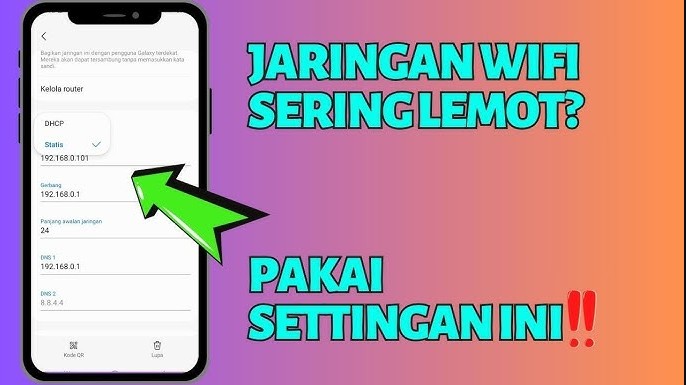
Cara Update Driver WiFi di HP Android agar Koneksi Internet Tidak Lemot Lagi merupakan langkah penting yang seringkali diabaikan oleh banyak pengguna. Dengan memperbarui driver WiFi, bukan hanya kecepatan internet yang bisa ditingkatkan, tetapi juga stabilitas koneksi yang krusial untuk aktivitas online sehari-hari.
Driver WiFi yang ketinggalan zaman dapat menyebabkan berbagai masalah, mulai dari koneksi yang lambat hingga sering terputus. Oleh karena itu, penting untuk mengetahui cara memeriksa dan memperbarui driver WiFi di perangkat Android Anda, demi pengalaman berselancar yang lebih optimal.
Pentingnya Memperbarui Driver WiFi di HP Android
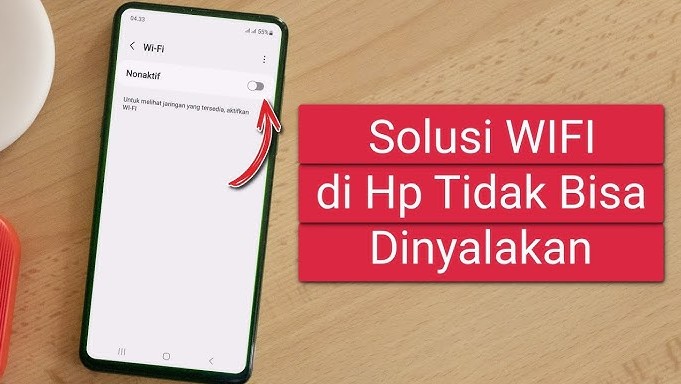
Memperbarui driver WiFi di HP Android mungkin terdengar sepele, tetapi dampak yang ditimbulkan bisa signifikan terhadap pengalaman internet Anda. Ketika driver WiFi tidak diperbarui, Anda mungkin akan merasakan koneksi yang lambat, sering terputus, atau bahkan tidak bisa terhubung sama sekali. Oleh karena itu, memahami pentingnya memperbarui driver WiFi sangatlah krusial untuk memastikan koneksi internet Anda tetap optimal.
Dampak dari Driver WiFi yang Tidak Diperbarui
Driver WiFi yang tidak diperbarui dapat menyebabkan sejumlah masalah yang mengganggu. Beberapa dampaknya antara lain:
- Koneksi yang Lambat: Driver yang usang sering kali tidak dapat mendukung kecepatan internet terbaru, sehingga mengakibatkan koneksi yang lebih lambat dibandingkan dengan yang seharusnya.
- Sering Terputus: Koneksi yang tidak stabil dapat membuat Anda sering terputus dari jaringan, yang tentu sangat menjengkelkan saat sedang melakukan streaming atau mengunduh.
- Ketidakcocokan dengan Jaringan Baru: Jika Anda mencoba terhubung ke jaringan WiFi yang lebih baru atau lebih cepat, driver lama mungkin tidak dapat mengenalinya dengan baik.
Manfaat Memperbarui Driver WiFi
Memperbarui driver WiFi tidak hanya membantu Anda menghindari masalah, tetapi juga membawa berbagai manfaat. Beberapa keuntungan dari memperbarui driver WiFi antara lain:
- Peningkatan Kecepatan: Driver yang diperbarui mampu memaksimalkan kecepatan internet yang Anda dapatkan dari penyedia layanan.
- Stabilitas Koneksi: Dengan driver yang terbaru, koneksi internet Anda akan lebih stabil dan jarang mengalami gangguan.
- Kompatibilitas Tinggi: Pembaruan driver biasanya mencakup peningkatan untuk bekerja dengan teknologi jaringan terbaru, sehingga Anda tidak akan ketinggalan.
Gejala yang Menunjukkan Driver WiFi Perlu Diperbarui
Ada beberapa tanda yang bisa Anda perhatikan untuk mengetahui apakah driver WiFi di HP Android Anda perlu diperbarui. Beberapa gejala tersebut termasuk:
- Koneksi Mengalami Latency Tinggi: Jika Anda merasakan jeda yang lama saat mengakses situs atau aplikasi, bisa jadi ini adalah tanda adanya masalah pada driver.
- Sering Disconnected: Jika HP Anda sering terputus dari jaringan WiFi tanpa alasan jelas, ini juga bisa diindikasikan oleh driver yang usang.
- Tidak Dapat Mengakses Jaringan Baru: Ketika Anda tidak dapat terhubung ke jaringan WiFi baru yang seharusnya dapat diakses, driver WiFi Anda mungkin sudah ketinggalan zaman.
Cara Memeriksa Versi Driver WiFi di HP Android
Mengetahui versi driver WiFi di HP Android sangat penting untuk memastikan koneksi internet yang lebih stabil dan cepat. Dengan mengetahui versi driver yang terpasang, kamu bisa menentukan apakah perlu melakukan pembaruan untuk meningkatkan kinerja atau tidak. Berikut adalah langkah-langkah untuk memeriksa versi driver WiFi di pengaturan ponselmu.
Langkah-langkah Memeriksa Versi Driver WiFi
Berikut adalah langkah-langkah yang bisa kamu ikuti untuk menemukan informasi tentang versi driver WiFi di HP Android:
- Buka aplikasi Pengaturan di ponsel kamu.
- Pilih Jaringan & internet atau WiFi, tergantung pada versi Android yang kamu gunakan.
- Kemudian, pilih WiFi dan tekan ikon pengaturan (gear) di samping jaringan yang terhubung.
- Scroll ke bawah dan cari opsi Informasi Jaringan atau Detail Jaringan.
- Di sini, kamu bisa menemukan informasi tentang versi driver WiFi yang digunakan.
Perbandingan Versi Driver WiFi dan Fitur yang Ditawarkan, Cara Update Driver WiFi di HP Android agar Koneksi Internet Tidak Lemot Lagi
Berikut adalah tabel yang membandingkan berbagai versi driver WiFi dan fitur yang ditawarkan masing-masing:
| Versi Driver | Fitur | Kelebihan |
|---|---|---|
| Driver 1.0 | Standar WiFi 802.11b/g | Jangkauan sinyal yang baik, namun kecepatan terbatas. |
| Driver 2.0 | Standar WiFi 802.11n | Kecepatan yang lebih cepat dan jangkauan yang lebih luas. |
| Driver 3.0 | Standar WiFi 802.11ac | Kecepatan sangat tinggi dan efisiensi yang lebih baik dalam penggunaan data. |
Pentingnya Mengetahui Versi Driver Sebelum Melakukan Pembaruan
Mengetahui versi driver WiFi di ponsel Android kamu sangat penting sebelum melakukan pembaruan. Jika versi yang ada sudah mendukung semua fitur terbaru dan memberikan performa yang baik, maka pembaruan mungkin tidak diperlukan. Sebaliknya, jika versi driver yang terpasang sudah lama dan kamu mengalami masalah koneksi, seperti internet lemot, maka saatnya untuk melakukan pembaruan. Pembaruan driver sering kali membawa perbaikan bug, peningkatan kinerja, dan dukungan untuk teknologi terbaru, sehingga dapat memperbaiki masalah yang kamu hadapi.
“Driver yang diperbarui dapat meningkatkan efisiensi dan stabilitas koneksi internet di perangkat kamu.”
Metode Pembaruan Driver WiFi di HP Android: Cara Update Driver WiFi Di HP Android Agar Koneksi Internet Tidak Lemot Lagi
Memperbarui driver WiFi di HP Android sangat penting untuk menjaga koneksi internet tetap stabil dan cepat. Dengan memperbarui driver, kita bisa mengatasi masalah koneksi yang lemot dan meningkatkan performa perangkat. Berikut adalah beberapa metode yang bisa kamu gunakan untuk memperbarui driver WiFi di perangkat Android kamu.
Pembaruan Melalui Pengaturan Ponsel
Salah satu cara termudah untuk memperbarui driver WiFi adalah melalui pengaturan ponsel. Untuk melakukannya, ikuti langkah-langkah berikut:
- Buka menu Pengaturan di ponsel Android kamu.
- Pilih Tentang Ponsel atau Info Perangkat.
- Kemudian, cari opsi Pembaruan Perangkat Lunak.
- Jika ada pembaruan yang tersedia, ikuti instruksi di layar untuk mengunduh dan menginstal pembaruan.
- Setelah selesai, restart ponsel untuk menerapkan perubahan.
Dengan cara ini, driver WiFi akan diperbarui bersamaan dengan pembaruan sistem operasi Android.
Aplikasi Pihak Ketiga untuk Pembaruan Driver
Selain menggunakan pengaturan ponsel, kamu juga dapat menggunakan aplikasi pihak ketiga untuk memperbarui driver WiFi. Beberapa aplikasi populer yang bisa kamu coba adalah:
- Driver Booster: Aplikasi ini secara otomatis mendeteksi dan memperbarui driver yang ketinggalan zaman.
- Snappy Driver Installer: Aplikasi ini dapat membantu memperbarui driver dengan cepat tanpa perlu koneksi internet yang stabil.
- Driver Easy: Aplikasi ini memungkinkan kamu untuk mencari dan mengunduh driver yang tepat untuk perangkat Android kamu.
Pastikan untuk mengunduh aplikasi dari sumber yang terpercaya agar tidak mengganggu kinerja ponsel.
Opsi Lain Jika Pembaruan Otomatis Tidak Berfungsi
Jika kamu mengalami kesulitan dalam melakukan pembaruan otomatis, ada beberapa opsi lain yang bisa kamu coba:
- Periksa koneksi internet kamu, pastikan stabil dan kuat.
- Hapus cache dan data aplikasi Google Play Store dan Google Play Services.
- Reset pengaturan jaringan melalui menu Pengaturan > Manajemen Umum > Reset.
- Jika semua cara gagal, pertimbangkan untuk menghubungi layanan pelanggan atau membawa perangkat ke pusat servis resmi.
Dengan mencoba langkah-langkah di atas, kamu dapat meningkatkan peluang untuk berhasil memperbarui driver WiFi di perangkat Android kamu.
Mengatasi Masalah Setelah Pembaruan Driver
Setelah melakukan pembaruan driver WiFi di HP Android, mungkin ada kalanya koneksi internet masih terasa lambat. Hal ini bisa disebabkan oleh berbagai faktor, dan penting untuk mengetahui langkah-langkah apa saja yang bisa diambil untuk mengatasi masalah ini. Berikut adalah beberapa langkah yang dapat membantu mengoptimalkan koneksi Anda setelah pembaruan driver.
Tindakan yang Harus Diambil Jika Koneksi Masih Lambat
Jika koneksi WiFi Anda masih lambat setelah memperbarui driver, ada beberapa tindakan yang bisa dilakukan. Pertama-tama, pastikan Anda telah melakukan reboot pada perangkat Anda. Terkadang, reboot sederhana dapat menyelesaikan berbagai masalah koneksi. Selain itu, periksa juga apakah ada aplikasi yang mengganggu koneksi, seperti aplikasi VPN atau aplikasi yang menggunakan bandwidth besar.
Pengaturan Tambahan yang Perlu Diubah
Setelah memperbarui driver, beberapa pengaturan mungkin perlu disesuaikan untuk mendapatkan hasil yang optimal. Berikut adalah beberapa pengaturan yang sebaiknya Anda cek:
- Periksa pengaturan WiFi Anda dan pastikan Anda terhubung ke jaringan yang tepat dengan sinyal yang kuat.
- Matikan mode penghemat baterai, karena ini dapat mempengaruhi performa koneksi WiFi.
- Reset pengaturan jaringan jika Anda masih mengalami masalah. Ini bisa dilakukan melalui menu pengaturan.
Tips Mengoptimalkan Koneksi WiFi
Setelah melakukan pembaruan driver dan menyesuaikan pengaturan, Anda mungkin ingin mengambil beberapa langkah tambahan untuk mengoptimalkan koneksi WiFi Anda. Berikut adalah beberapa tips praktis:
“Pastikan router Anda berada di lokasi yang strategis, jauh dari dinding tebal dan perangkat elektronik lainnya yang dapat mengganggu sinyal.”
Beberapa tips lainnya termasuk mengubah saluran WiFi pada router Anda untuk menghindari interferensi dengan jaringan lain di sekitar, serta memastikan firmware router Anda juga diperbarui.Dengan melakukan langkah-langkah di atas, Anda diharapkan dapat memaksimalkan koneksi internet di HP Android Anda setelah melakukan pembaruan driver WiFi.
Menjaga Driver WiFi Tetap Terbaru
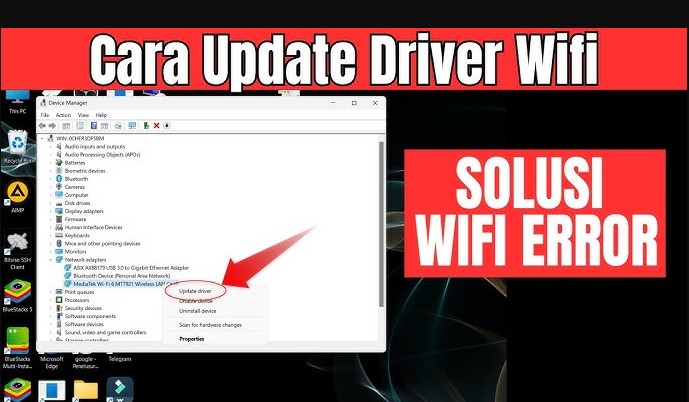
Menjaga driver WiFi di HP Android agar tetap terbaru merupakan langkah penting untuk memastikan koneksi internet yang cepat dan stabil. Driver yang ketinggalan zaman bisa menyebabkan berbagai masalah, termasuk kecepatan yang lambat dan koneksi yang tidak stabil. Oleh karena itu, penting untuk melakukan pemeriksaan secara rutin dan memastikan bahwa driver Anda selalu up to date.Merancang jadwal untuk memeriksa pembaruan driver secara rutin membantu Anda untuk tidak ketinggalan pembaruan penting yang dapat meningkatkan performa perangkat Anda.
Selain itu, ada beberapa sumber terpercaya yang dapat Anda gunakan untuk mendapatkan informasi mengenai pembaruan driver. Berikut adalah beberapa langkah pencegahan yang dapat Anda ambil untuk menghindari masalah koneksi di masa depan.
Penjadwalan Pemeriksaan Pembaruan Driver
Membuat jadwal untuk memeriksa pembaruan driver secara rutin adalah cara yang efektif untuk menjaga performa WiFi Anda. Anda bisa memilih untuk memeriksa setiap bulan atau setiap kali setelah memperbarui sistem operasi Android Anda. Dengan cara ini, Anda akan lebih siap menghadapi masalah yang mungkin muncul akibat driver yang tidak diperbarui.
Sumber Tepercaya untuk Informasi Pembaruan Driver
Ada beberapa sumber terpercaya yang bisa Anda gunakan untuk mendapatkan informasi mengenai pembaruan driver. Berikut ini adalah beberapa di antaranya:
- Situs resmi produsen perangkat: Pastikan untuk mengunjungi situs resmi seperti Qualcomm, Realtek, atau mediatek untuk pembaruan driver.
- Forum komunitas: Banyak komunitas pengguna Android yang berbagi informasi tentang pembaruan driver dan pengalaman mereka.
- Platform teknologi terpercaya: Situs seperti XDA Developers sering membahas pembaruan driver dan memberikan panduan mengenai cara menginstal driver terbaru.
Langkah Pencegahan untuk Masalah Koneksi di Masa Depan
Agar koneksi internet di HP Android Anda tetap stabil dan cepat, Anda dapat menerapkan beberapa langkah pencegahan berikut ini:
- Selalu pastikan sistem operasi Android Anda diperbarui ke versi terbaru.
- Hindari menginstal aplikasi dari sumber yang tidak terpercaya yang dapat mengganggu sistem dan driver Anda.
- Gunakan aplikasi pemindai virus untuk memastikan tidak ada malware yang mengganggu koneksi WiFi Anda.
- Periksa pengaturan router secara berkala untuk memastikan tidak ada gangguan dari perangkat lain.
Dengan menerapkan langkah-langkah di atas, Anda bisa meningkatkan peluang untuk memiliki pengalaman internet yang lebih baik dan koneksi WiFi yang lebih stabil di HP Android Anda.
Penutup
Secara keseluruhan, menjaga driver WiFi tetap terbaru bukan hanya tentang kecepatan, tetapi juga tentang memastikan koneksi internet yang stabil dan andal. Dengan mengikuti langkah-langkah yang telah dibahas, Anda dapat memastikan bahwa perangkat Anda selalu siap untuk menghadapi tuntutan konektivitas di dunia digital yang terus berkembang ini. Jangan ragu untuk melakukan pembaruan secara rutin agar pengalaman online Anda tetap maksimal.
FAQ Terpadu
Apa tanda-tanda bahwa driver WiFi perlu diperbarui?
Tanda-tanda seperti koneksi yang lambat, sering terputus, atau perangkat yang tidak dapat mendeteksi jaringan WiFi dapat menunjukkan bahwa driver perlu diperbarui.
Apakah semua HP Android memiliki cara yang sama untuk memperbarui driver WiFi?
Tidak semua HP Android memiliki cara yang sama; prosedur dapat bervariasi tergantung pada merek dan model perangkat.
Bisakah saya menggunakan aplikasi pihak ketiga untuk memperbarui driver?
Ya, ada beberapa aplikasi pihak ketiga yang dirancang untuk membantu pengguna memperbarui driver dengan lebih mudah.
Apakah pembaruan driver WiFi bisa menyebabkan masalah baru?
Terkadang, pembaruan driver dapat menyebabkan masalah kompatibilitas, tetapi hal ini jarang terjadi jika pembaruan dilakukan dari sumber yang terpercaya.