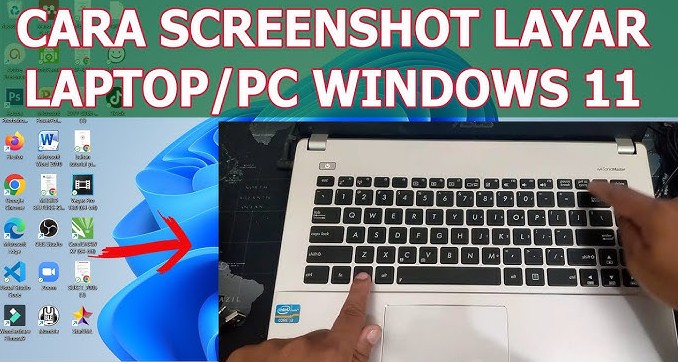
Cara Screenshot di Laptop Windows 10 dan 11 Tanpa Aplikasi adalah keterampilan yang sangat berguna, terutama di era digital saat ini. Dengan screenshot, Anda bisa dengan mudah menangkap informasi penting, berbagi konten menarik, atau menyimpan catatan tanpa perlu menulis ulang.
Dalam dunia kerja atau belajar, screenshot menjadi alat yang sangat diperlukan untuk memperlihatkan bukti, menjelaskan langkah-langkah, atau hanya untuk menyimpan gambar dari layar. Baik di Windows 10 maupun 11, terdapat berbagai metode sederhana yang bisa digunakan tanpa perlu menginstal aplikasi tambahan, mulai dari penggunaan tombol keyboard hingga alat bawaan seperti Snipping Tool dan Snip & Sketch.
Pengantar Cara Screenshot di Laptop Windows 10 dan 11
Melakukan screenshot di laptop adalah keterampilan yang sangat berguna, terutama di era digital ini. Dengan kemampuan untuk menangkap tampilan layar, kita dapat menyimpan informasi penting, berbagi konten dengan mudah, atau bahkan membuat dokumentasi visual untuk keperluan pekerjaan atau studi. Screenshot memungkinkan kita untuk menangkap momen penting di layar tanpa harus menggunakan kertas atau alat lain.Terdapat berbagai situasi di mana screenshot menjadi sangat diperlukan.
Misalnya, ketika Anda menemukan informasi penting di website, ingin berbagi chat penting dengan teman, atau perlu menyimpan bukti transaksi online. Dalam banyak kasus, screenshot dapat menghemat waktu dan membuat komunikasi menjadi lebih efektif. Windows 10 dan Windows 11 memiliki fitur screenshot yang serupa, tetapi ada beberapa perbedaan penting. Windows 11 menawarkan beberapa peningkatan dalam hal antarmuka dan kemudahan akses fitur screenshot.
Misalnya, pada Windows 11, terdapat aplikasi Snipping Tool yang lebih intuitif dan kaya fitur dibandingkan dengan versi sebelumnya yang ada di Windows 10. Ini memungkinkan pengguna untuk melakukan screenshot dengan lebih mudah dan cepat, dengan lebih banyak opsi untuk memilih area yang ingin ditangkap.
Perbedaan Fitur Screenshot antara Windows 10 dan 11, Cara Screenshot di Laptop Windows 10 dan 11 Tanpa Aplikasi
Kedua versi Windows ini menyediakan beberapa cara untuk melakukan screenshot, tetapi pendekatan dan opsi yang ditawarkan sedikit berbeda. Berikut adalah beberapa perbedaan utama antara Windows 10 dan 11 dalam hal fitur screenshot:
- Aplikasi Snipping Tool: Windows 11 mengintegrasikan Snipping Tool dengan lebih baik dibandingkan Windows 10, menjadikannya lebih mudah digunakan.
- Shortcut Keyboard: Windows 11 menyediakan shortcut keyboard yang lebih responsif, seperti Windows + Shift + S, untuk mengakses screenshot dengan lebih cepat.
- Antarmuka Pengguna: Antarmuka Snipping Tool di Windows 11 lebih modern dengan opsi yang lebih jelas, membedakan antara berbagai jenis screenshot yang bisa diambil, seperti rectangle, freeform, window, atau fullscreen.
- Fitur Pencatatan: Windows 11 memungkinkan pengguna untuk menambahkan catatan langsung pada screenshot sebelum menyimpannya, yang tidak terdapat di Windows 10.
Situasi Khusus untuk Menggunakan Screenshot
Screenshot dapat digunakan dalam berbagai situasi yang berbeda. Berikut beberapa contoh situasi di mana screenshot sangat berguna:
- Menyimpan Informasi Penting: Ketika Anda menemukan data atau informasi relevan di website yang ingin disimpan.
- Membagikan Konten: Saat perlu berbagi konten dengan teman atau kolega melalui media sosial atau aplikasi pesan.
- Membuat Tutorial: Mengambil langkah-langkah visual dalam proses pembelajaran atau tutorial untuk memudahkan pemahaman.
- Pembuktian Transaksi: Menyimpan bukti transaksi online atau konfirmasi pemesanan yang penting untuk referensi di masa depan.
Keunggulan Menggunakan Screenshot
Penggunaan screenshot memiliki banyak keuntungan, berikut beberapa di antaranya:
- Efisiensi Waktu: Mengambil screenshot jauh lebih cepat dibandingkan menyalin informasi secara manual.
- Meningkatkan Komunikasi: Screenshot membuat komunikasi menjadi lebih jelas, terutama saat menjelaskan konsep atau informasi kompleks.
- Dokumentasi Visual: Screenshot berfungsi sebagai dokumentasi visual yang berguna untuk memudahkan pengarsipan dan pencarian informasi.
Metode Menggunakan Tombol Keyboard
Mengambil tangkapan layar atau screenshot di laptop Windows 10 dan 11 bisa dilakukan dengan sangat mudah hanya menggunakan tombol keyboard. Metode ini sangat praktis dan tidak memerlukan aplikasi tambahan. Dengan sedikit pengetahuan tentang kombinasi tombol yang tepat, kamu bisa melakukan screenshot dengan cepat dan efisien. Berikut ini akan dibahas beberapa cara yang bisa kamu coba.
Penggunaan Tombol Print Screen (PrtSc)
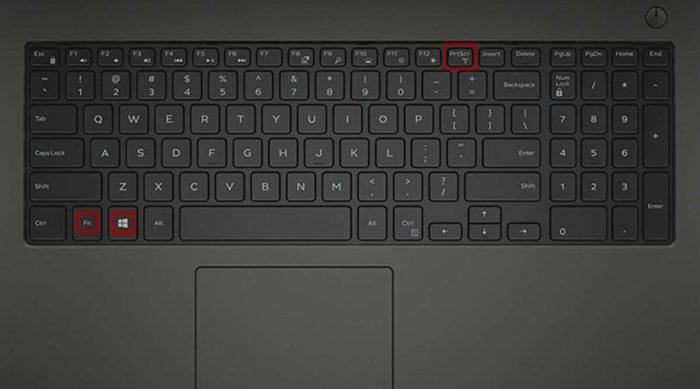
Salah satu cara paling dasar untuk mengambil screenshot di Windows adalah dengan menggunakan tombol Print Screen atau PrtSc. Ketika kamu menekan tombol ini, gambar dari seluruh layar akan disalin ke clipboard. Untuk menyimpan hasil screenshot tersebut, kamu perlu melakukan langkah-langkah berikut:
- Tekan tombol PrtSc di keyboard kamu. Ini akan menyalin tampilan layar saat ini ke clipboard.
- Buka program pengolah gambar seperti Paint atau aplikasi lain yang mendukung gambar.
- Tekan Ctrl + V untuk menempelkan screenshot ke dalam program tersebut.
- Simpan gambar dengan memilih File > Save As dan pilih format yang diinginkan, seperti JPEG atau PNG.
Kombinasi Tombol Alt + PrtSc untuk Screenshot Jendela Aktif
Jika kamu hanya ingin mengambil screenshot dari jendela aktif, kombinasi tombol Alt + PrtSc adalah cara yang tepat. Ini akan menyalin gambar dari jendela yang sedang kamu gunakan saja, bukan seluruh layar. Berikut adalah langkah-langkahnya:
- Pastikan jendela yang ingin kamu ambil screenshot-nya dalam kondisi aktif.
- Tekan Alt + PrtSc bersamaan.
- Seperti sebelumnya, buka program pengolah gambar, lalu tekan Ctrl + V untuk menempelkan gambar.
- Jangan lupa untuk menyimpan hasilnya dengan cara yang sama seperti sebelumnya.
Pemilihan Area Menggunakan Windows + Shift + S
Metode lainnya yang lebih canggih adalah dengan menggunakan kombinasi tombol Windows + Shift + S. Kombinasi ini memungkinkan kamu untuk memilih area tertentu dari layar untuk diambil gambarnya. Berikut adalah cara melakukannya:
- Tekan Windows + Shift + S secara bersamaan.
- Layar akan sedikit gelap, dan cursor akan berubah menjadi ikon pilihan.
- Drag cursor untuk memilih area yang ingin diambil screenshot-nya.
- Setelah memilih, gambar akan disalin ke clipboard, dan kamu bisa menempelkan hasilnya di program pengolah gambar seperti biasa.
Dengan menggunakan metode-metode ini, mengambil screenshot di Windows 10 dan 11 menjadi sangat mudah dan cepat. Kamu tidak perlu lagi mengandalkan aplikasi pihak ketiga, cukup dengan kombinasi tombol yang tersedia di sistem operasi kamu.
Menggunakan Snipping Tool
Snipping Tool adalah salah satu fitur bawaan di Windows 10 dan 11 yang memudahkan pengguna untuk mengambil tangkapan layar. Dengan Snipping Tool, kamu bisa memilih area tertentu di layar untuk di-screenshot, membuatnya lebih fleksibel dibandingkan metode lainnya. Dalam bagian ini, kita akan membahas langkah-langkah untuk membuka dan menggunakan Snipping Tool, serta fitur tambahan yang ditawarkannya.
Langkah-langkah Membuka dan Menggunakan Snipping Tool
Untuk menggunakan Snipping Tool, ikuti langkah-langkah berikut:
- Tekan tombol Windows di keyboard atau klik pada ikon Start.
- Ketik Snipping Tool dalam kotak pencarian dan pilih aplikasi yang muncul.
- Pilih jenis snip yang ingin kamu buat: Rectangular Snip, Freeform Snip, Window Snip, atau Fullscreen Snip.
- Setelah memilih, area yang ingin di-screenshot akan dibuka. Pilih area dengan mengklik dan menyeret mouse.
- Setelah mengambil screenshot, kamu bisa menyimpannya atau melakukan pengeditan lebih lanjut.
Perbandingan Snipping Tool dengan Metode Lain
Berikut adalah perbandingan antara Snipping Tool dan metode screenshot lainnya, seperti menggunakan kombinasi tombol keyboard.
| Fitur | Snipping Tool | Print Screen (PrtScn) |
|---|---|---|
| Pilihan area screenshot | Ya, bisa memilih area tertentu | Tangkap seluruh layar atau jendela aktif |
| Penyimpanan langsung | Ya, bisa disimpan sebagai file | Perlu disalin ke aplikasi lain untuk menyimpan |
| Fitur pengeditan | Ya, bisa menggambar atau menandai | Tidak ada fitur pengeditan |
Fitur Tambahan dari Snipping Tool
Salah satu kelebihan Snipping Tool adalah fitur tambahan yang memungkinkan pengguna untuk melakukan penandaan dan pengeditan. Setelah mengambil screenshot, kamu dapat menggunakan berbagai alat, seperti pulpen, pensil, atau highlighter, untuk menandai bagian penting dari gambar. Fitur ini sangat berguna saat kamu ingin menyoroti informasi tertentu atau memberikan instruksi visual.Selain itu, Snipping Tool juga memungkinkanmu untuk menambahkan catatan atau komentar teks langsung pada tangkapan layar.
Mungkin kamu ingin menulis catatan kecil atau menjelaskan bagian tertentu dari gambar yang diambil. Fitur ini menjadikan Snipping Tool tidak hanya sebagai alat tangkap layar, tetapi juga sebagai alat kolaborasi yang efektif.Dengan pemahaman ini, kamu kini siap untuk menggunakan Snipping Tool dengan lebih efektif dan memanfaatkan fitur-fiturnya untuk keperluan sehari-hari.
Menggunakan Snip & Sketch
Snip & Sketch adalah salah satu fitur bawaan di Windows 10 dan 11 yang memudahkan pengguna untuk mengambil screenshot dengan mudah. Dengan alat ini, kamu tidak hanya bisa mengambil gambar layar, tetapi juga melakukan pengeditan sederhana langsung setelah mengambil screenshot. Berikut ini adalah cara mengakses dan menggunakan Snip & Sketch.
Akses Snip & Sketch di Windows 10 dan 11
Untuk mengakses Snip & Sketch, kamu bisa melakukannya dengan langkah-langkah berikut:
- Pada Windows 10, tekan tombol Windows dan ketik “Snip & Sketch” di menu pencarian. Pilih aplikasi tersebut dari hasil pencarian.
- Pada Windows 11, kamu juga bisa mengeklik ikon pencarian di taskbar dan ketik “Snip & Sketch”. Pilih aplikasi yang muncul di daftar.
- Alternatif lain, kamu bisa menekan tombol Windows + Shift + S secara bersamaan, yang akan langsung membuka fitur Snip & Sketch tanpa harus membuka aplikasinya.
Melakukan Screenshot Menggunakan Snip & Sketch
Setelah Snip & Sketch terbuka, kamu bisa mulai melakukan screenshot dengan cara berikut:
- Tekan tombol Windows + Shift + S. Layar akan meredup, dan kamu akan melihat beberapa pilihan bentuk screenshot: segi empat, bebas, jendela, atau layar penuh.
- Pilih bentuk yang diinginkan, kemudian seret kursor untuk memilih area yang ingin di-screenshot.
- Setelah mengambil screenshot, gambar tersebut akan otomatis disalin ke clipboard dan juga muncul di notifikasi di pojok kanan bawah layar. Klik notifikasi untuk membuka hasil screenshot di Snip & Sketch.
Penggunaan Alat Pengeditan Setelah Screenshot
Setelah membuka screenshot di Snip & Sketch, kamu akan melihat beberapa alat pengeditan yang bisa digunakan. Ini termasuk:
- Pensil dan Kuas: Untuk menggambar atau menandai bagian tertentu pada gambar.
- Highlighter: Untuk menyoroti teks atau area penting dalam screenshot.
- Crop: Untuk memotong bagian yang tidak diperlukan dari screenshot.
- Text: Untuk menambahkan teks ke dalam screenshot, yang sangat berguna untuk penjelasan tambahan.
Dengan alat-alat ini, kamu bisa dengan mudah menyesuaikan screenshot sebelum menyimpannya. Setelah selesai, cukup klik tombol simpan dan pilih lokasi untuk menyimpan gambar tersebut. Snip & Sketch adalah solusi praktis untuk kebutuhan screenshot yang cepat dan efektif.
Menyimpan dan Mengelola Screenshot: Cara Screenshot Di Laptop Windows 10 Dan 11 Tanpa Aplikasi
Mengambil screenshot di laptop dengan Windows 10 dan 11 sangatlah mudah, namun mengelola dan menyimpan gambar-gambar tersebut bisa menjadi tantangan tersendiri. Penting untuk mengetahui di mana screenshot disimpan secara otomatis dan bagaimana cara mengelolanya agar lebih teratur. Berikut ini adalah penjelasan mengenai lokasi penyimpanan otomatis untuk screenshot di Windows, serta cara mengubah lokasi tersebut jika diperlukan.
Lokasi Penyimpanan Otomatis
Setelah Anda mengambil screenshot, Windows secara otomatis menyimpan file tersebut di folder tertentu. Berikut adalah lokasi penyimpanan default untuk screenshot yang diambil dengan menggunakan kombinasi tombol tertentu:
- Folder Gambar: Ketika Anda menggunakan tombol
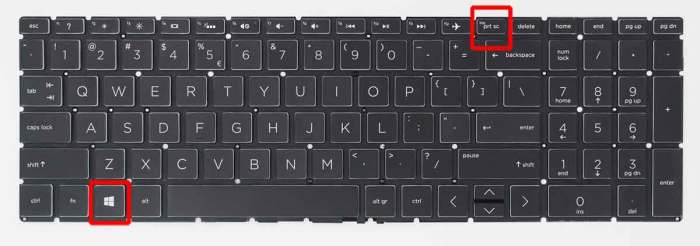
Windows + Print Screen, screenshot akan disimpan di folder Gambar/Screenshots. - Papan Klip: Jika Anda menggunakan tombol
Print ScreenatauAlt + Print Screen, gambar akan disalin ke papan klip dan perlu ditempelkan (paste) ke aplikasi seperti Paint atau Word untuk disimpan.
Format File Screenshot
Screenshot yang diambil di Windows biasanya disimpan dalam format file tertentu. Berikut adalah tabel yang menjelaskan format file yang umum digunakan:
| Format | Ekstensi | Deskripsi |
|---|---|---|
| JPEG | .jpg | Format umum untuk gambar berkualitas tinggi dengan ukuran file yang lebih kecil. |
| PNG | .png | Format tanpa kehilangan kualitas, ideal untuk gambar dengan latar belakang transparan. |
| BMP | .bmp | Format gambar berkualitas tinggi tetapi dengan ukuran file yang besar. |
Mengubah Lokasi Penyimpanan Screenshot
Jika Anda ingin mengubah folder default untuk menyimpan screenshot, Anda bisa melakukannya dengan langkah-langkah berikut:
- Buka folder Gambar/Screenshots.
- Klik kanan pada folder Screenshots dan pilih Properties.
- Pilih tab Location.
- Klik Move untuk memilih lokasi baru yang diinginkan.
- Ikuti instruksi yang diberikan untuk menyelesaikan proses pemindahan.
Dengan mengetahui cara menyimpan dan mengelola screenshot, Anda akan lebih mudah mengatur hasil tangkapan layar dan menemukan informasi yang Anda butuhkan dengan cepat.
Tips dan Trik Lainnya
Mengambil screenshot di laptop Windows 10 dan 11 sebenarnya bisa lebih dari sekadar menekan tombol Print Screen. Ada beberapa tips dan trik yang dapat meningkatkan kualitas hasil screenshot, serta cara membagikannya dengan mudah. Mari kita bahas lebih dalam.
Trik untuk Screenshot dengan Kualitas Tinggi
Mengambil screenshot dengan kualitas tinggi sangat penting, terutama jika Anda ingin membagikan informasi yang jelas dan detail. Beberapa trik yang dapat dilakukan antara lain:
- Gunakan Mode Snipping Tool atau Snip & Sketch yang tersedia di Windows. Alat ini memungkinkan Anda untuk memilih area yang ingin di-screenshot sehingga menghasilkan gambar yang lebih tajam.
- Atur resolusi layar Anda ke tingkat maksimum sebelum mengambil screenshot. Ini akan memastikan bahwa gambar yang dihasilkan adalah yang terbaik.
- Jika Anda mengambil screenshot dari video, pastikan untuk menjeda video pada bagian yang paling jelas sebelum menangkap gambar.
Aplikasi Pihak Ketiga untuk Screenshot
Bagi Anda yang ingin lebih dari sekadar fungsi dasar yang disediakan oleh Windows, ada beberapa aplikasi pihak ketiga yang dapat membantu dalam pengambilan screenshot. Beberapa aplikasi ini menawarkan fitur tambahan yang bermanfaat:
- Greenshot: Aplikasi ini ringan dan sangat mudah digunakan. Anda dapat menambahkan anotasi dan mengedit gambar sebelum membagikannya.
- Lightshot: Dengan antarmuka yang sederhana, Lightshot memungkinkan pengguna mengambil screenshot dengan cepat dan mengeditnya secara langsung.
- Snagit: Aplikasi berbayar yang menawarkan berbagai fitur canggih, termasuk merekam layar dan mengedit gambar dengan banyak opsi.
Cara Membagikan Screenshot dengan Mudah
Setelah mengambil screenshot, langkah selanjutnya adalah membagikannya. Berikut adalah beberapa cara yang dapat Anda lakukan untuk membagikan hasil screenshot dengan mudah:
- Gunakan fitur ‘Copy to Clipboard’ dari Snipping Tool. Setelah mengambil screenshot, Anda bisa langsung menempelkannya di aplikasi lain seperti email atau aplikasi chatting.
- Unggah screenshot ke platform penyimpanan cloud seperti Google Drive atau Dropbox. Kemudian, Anda dapat membagikan tautan aksesnya.
- Jika menggunakan aplikasi pihak ketiga, biasanya ada langsung opsi ‘Share’ yang memungkinkan Anda membagikan screenshot melalui media sosial atau aplikasi lain dengan sekali klik.
Ringkasan Penutup
Dalam kesimpulannya, melakukan screenshot di laptop dengan Windows 10 dan 11 ternyata sangat mudah dan praktis. Dengan berbagai metode yang telah dijelaskan, Anda dapat memilih cara yang paling sesuai dengan kebutuhan Anda. Dengan keterampilan ini, berbagi informasi menjadi lebih efisien dan pengalaman menggunakan laptop pun semakin menyenangkan.
Detail FAQ
Apa saja metode untuk screenshot di Windows 10 dan 11?
Anda dapat menggunakan tombol Print Screen, kombinasi Alt + Print Screen, atau alat bawaan seperti Snipping Tool dan Snip & Sketch.
Apakah hasil screenshot memiliki kualitas yang berbeda?
Ya, kualitas screenshot dapat bervariasi tergantung pada metode yang digunakan dan pengaturan di dalam aplikasi yang diambil gambarnya.
Di mana saya bisa menemukan screenshot yang telah saya ambil?
Screenshot biasanya disimpan secara otomatis di folder “Screenshots” dalam “Pictures” atau di clipboard jika menggunakan tombol Print Screen tanpa menyimpannya secara langsung.
Bagaimana cara mengedit screenshot setelah diambil?
Setelah mengambil screenshot menggunakan Snip & Sketch, Anda dapat langsung menggunakan alat pengeditan yang tersedia untuk menambahkan anotasi atau melakukan cropping.