Cara Merekam Layar HP dengan Kualitas Audio Jernih, Cocok untuk Tutorial dan Gaming – Cara Merekam Layar HP dengan Kualitas Audio Jernih Cocok untuk Tutorial dan Gaming adalah keterampilan yang semakin penting di era digital ini. Baik untuk membuat tutorial yang informatif atau merekam sesi gaming yang seru, kemampuan ini memungkinkan pengguna berbagi pengalaman dan pengetahuan dengan mudah.
Perekaman layar bukan hanya sekadar menangkap video, tetapi juga menyoroti kualitas audio yang jernih, sehingga pesan yang disampaikan lebih mudah dipahami. Dengan menggunakan aplikasi yang tepat dan mempersiapkan perangkat dengan baik, kualitas rekaman dapat ditingkatkan, menjadikan hasil akhir lebih memuaskan bagi audiens.
Pengenalan Merekam Layar HP
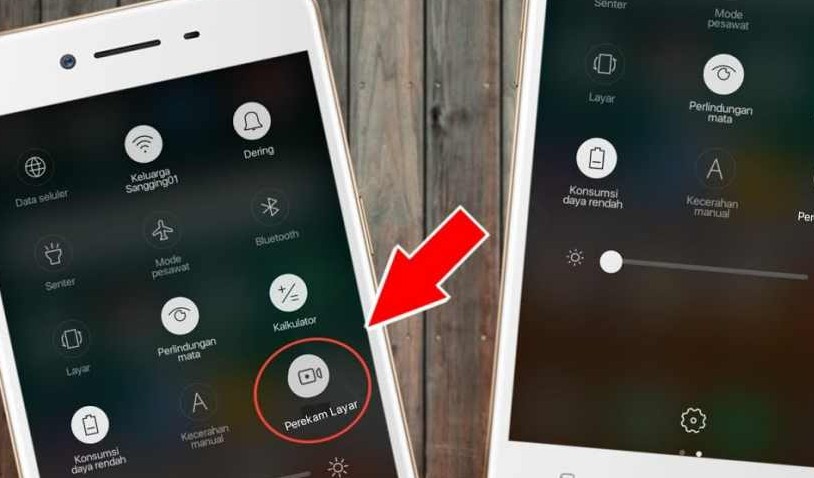
Merekam layar HP telah menjadi kebutuhan yang semakin penting di era digital saat ini. Baik untuk keperluan tutorial maupun gaming, kemampuan merekam layar memungkinkan kita untuk membagikan pengalaman dan ilmu kepada orang lain. Dengan merekam layar, informasi yang ingin disampaikan menjadi lebih jelas dan mudah dipahami, terutama saat menunjukkan langkah-langkah penggunaan aplikasi atau saat memainkan game yang menarik.Ada banyak aplikasi yang dapat digunakan untuk merekam layar di ponsel, baik yang tersedia secara gratis maupun berbayar.
Beberapa aplikasi populer antara lain AZ Screen Recorder, DU Recorder, dan Mobizen. Aplikasi-aplikasi ini menawarkan fitur yang beragam, mulai dari kualitas rekaman hingga kemampuan untuk merekam audio secara bersamaan. Dengan semua pilihan yang ada, pengguna dapat memilih aplikasi yang paling sesuai dengan kebutuhan mereka.
Manfaat Merekam Layar dalam Tutorial dan Gaming
Merekam layar HP memberikan banyak manfaat, terutama dalam konteks tutorial dan gaming. Berikut adalah beberapa alasan mengapa merekam layar sangat berguna:
- Pendidikan yang lebih efektif: Dengan merekam layar, pengguna dapat membuat tutorial video yang lebih informatif. Video ini dapat menunjukkan langkah demi langkah penggunaan aplikasi dengan lebih jelas dan mudah diikuti.
- Berbagi pengalaman bermain game: Rekaman layar game memungkinkan gamers untuk membagikan strategi, tips, dan trik kepada komunitas mereka. Hal ini juga menjadi ajang untuk menunjukkan keahlian dalam bermain game tertentu.
- Membuat konten menarik: Konten video yang dihasilkan dari rekaman layar dapat dijadikan sebagai bahan untuk vlog, livestream, atau media sosial yang menarik perhatian banyak orang.
- Analisis dan perbaikan: Dengan merekam game atau aktivitas di layar, pengguna dapat menganalisis performa mereka dan mencari cara untuk memperbaikinya. Misalnya, gamers dapat melihat kembali kesalahan yang dilakukan saat bermain dan belajar dari situ.
Contoh Situasi di Mana Merekam Layar Sangat Berguna
Ada banyak situasi di mana merekam layar dapat sangat membantu. Berikut adalah beberapa contohnya:
- Tutorial penggunaan aplikasi: Misalnya, ketika seseorang ingin menjelaskan cara menggunakan aplikasi pengeditan foto, merekam layar dapat menunjukkan fitur-fitur aplikasi secara langsung.
- Live streaming game: Banyak pemain game yang merekam layar mereka saat bermain secara langsung untuk dibagikan kepada penggemar, sehingga mereka dapat melihat permainan secara real-time.
- Presentasi online: Dalam dunia kerja yang semakin mengarah ke digital, merekam layar dapat digunakan untuk membuat presentasi yang lebih menarik dengan menampilkan slide dan menjelaskan isi presentasi secara langsung.
Dengan segala manfaat dan situasi di mana merekam layar menjadi penting, tidak heran jika fitur ini semakin banyak digunakan. Hal ini menunjukkan bahwa merekam layar bukan hanya sekadar tren, tetapi juga alat yang efektif untuk berbagi pengetahuan dan pengalaman.
Alat dan Aplikasi yang Diperlukan
Merekam layar pada HP menjadi semakin penting, terutama bagi mereka yang ingin membuat tutorial atau merekam sesi gaming. Untuk mendapatkan hasil yang maksimal, penting untuk memilih alat dan aplikasi yang tepat. Artikel ini akan membahas beberapa aplikasi perekam layar yang direkomendasikan serta spesifikasi yang diperlukan agar proses perekaman berjalan lancar dan berkualitas.
Aplikasi Perekam Layar yang Direkomendasikan
Ada berbagai aplikasi yang tersedia untuk merekam layar di HP, tetapi tidak semuanya menawarkan kualitas audio yang baik. Berikut adalah beberapa aplikasi yang direkomendasikan:
- AZ Screen Recorder: Aplikasi ini terkenal karena antarmukanya yang sederhana dan fitur lengkapnya. Mampu merekam dengan kualitas HD dan mendukung perekaman audio internal maupun eksternal.
- Mobizen Screen Recorder: Menawarkan berbagai fitur yang mudah digunakan, termasuk mengedit video setelah perekaman. Kualitas audio yang dihasilkan juga cukup memuaskan.
- DU Recorder: Memungkinkan pengguna merekam video dengan kualitas yang sangat baik dan juga dilengkapi dengan fitur streaming langsung ke platform seperti YouTube.
Perbandingan Fitur Aplikasi Perekam Layar
Berikut adalah tabel perbandingan fitur dari beberapa aplikasi perekam layar yang telah disebutkan di atas:
| Nama Aplikasi | Kualitas Perekaman | Perekaman Audio | Fitur Tambahan |
|---|---|---|---|
| AZ Screen Recorder | HD hingga 60fps | Internal & Eksternal | Editor Video, Live Streaming |
| Mobizen Screen Recorder | HD hingga 60fps | Internal & Eksternal | Editor Video, Perekaman Webcam |
| DU Recorder | HD hingga 60fps | Internal & Eksternal | Live Streaming, Editor Video |
Spesifikasi Perangkat untuk Mendukung Aplikasi Perekam Layar
Aplikasi perekam layar membutuhkan spesifikasi perangkat yang memadai agar dapat berfungsi dengan optimal. Beberapa spesifikasi yang perlu diperhatikan meliputi:
- Prosesor: Minimal quad-core untuk menjalankan aplikasi dengan lancar.
- RAM: Setidaknya 2 GB untuk mendukung multitasking saat perekaman.
- Memori Internal: Pastikan ada cukup ruang penyimpanan, minimal 1 GB tersedia untuk menyimpan hasil rekaman.
- Sistem Operasi: Pastikan aplikasi yang dipilih kompatibel dengan versi Android atau iOS yang digunakan.
Langkah-langkah untuk Mengunduh dan Menginstal Aplikasi Perekam Layar
Mengunduh dan menginstal aplikasi perekam layar cukup mudah. Berikut adalah langkah-langkah umumnya:
- Buka Google Play Store (untuk Android) atau App Store (untuk iOS).
- Cari nama aplikasi yang diinginkan, misalnya “AZ Screen Recorder”.
- Klik tombol “Install” dan tunggu hingga proses unduhan selesai.
- Setelah terinstal, buka aplikasi dan berikan izin yang diperlukan untuk akses ke mikrofon dan penyimpanan.
Dengan memilih alat yang tepat dan mengikuti langkah-langkah di atas, Anda dapat merekam layar HP dengan kualitas audio yang jernih, cocok untuk membuat tutorial atau merekam sesi gaming.
Persiapan Sebelum Merekam
Sebelum mulai merekam layar HP, ada beberapa persiapan penting yang perlu dilakukan agar hasil rekaman maksimal, khususnya jika kamu ingin menggunakannya untuk tutorial atau gaming. Dengan melakukan persiapan yang tepat, kamu bisa menghindari banyak masalah yang sering terjadi saat proses perekaman, seperti suara yang kurang jelas atau gangguan dari luar. <pertama-tama, pastikan kamu memeriksa beberapa pengaturan penting di HP. Ini sangat penting untuk menjamin kualitas rekaman yang dihasilkan. Berikut adalah checklist yang dapat membantu kamu dalam mempersiapkan perekaman:
Pemeriksaan Pengaturan
- Cek mode perekaman: Pastikan mode perekaman layar diaktifkan dan diset sesuai kebutuhan.
- Periksa resolusi video: Sesuaikan resolusi perekaman dengan preferensi kualitas yang diinginkan.
- Atur frame rate: Pilih frame rate yang sesuai untuk menjaga kelancaran video, terutama saat merekam gameplay.
- Matikan notifikasi: Nonaktifkan semua notifikasi agar tidak mengganggu saat perekaman berlangsung.
Checklist Persiapan
Membuat checklist sebelum merekam sangat membantu untuk memastikan semua aspek telah siap. Berikut adalah beberapa hal yang harus ada pada checklist kamu:
- Periksa pengaturan suara: Pastikan mikrofon berfungsi dengan baik dan tidak ada gangguan suara dari aplikasi lain.
- Siapkan aplikasi perekaman: Pastikan aplikasi yang digunakan mendukung perekaman layar dengan kualitas tinggi.
- Lakukan uji coba: Cobalah merekam beberapa detik untuk memastikan semua berfungsi dengan baik.
- Pastikan daya baterai cukup: Pastikan HP kamu memiliki daya yang cukup untuk menyelesaikan proses perekaman.
Menyiapkan Audio untuk Kualitas Jernih
Agar audio selama perekaman terdengar jernih, lakukan beberapa hal berikut:
- Gunakan mikrofon eksternal: Mikrofon eksternal bisa meningkatkan kualitas suara, jauh lebih baik dibanding mikrofon bawaan.
- Temukan lokasi yang tenang: Pastikan kamu merekam di tempat yang minim suara bising untuk mendapatkan audio yang lebih bersih.
- Atur volume suara: Sesuaikan volume suara HP dan mikrofon sehingga tidak ada suara yang terlalu keras atau terlalu pelan.
Menghindari Gangguan Selama Perekaman
Menghindari gangguan saat merekam adalah langkah penting untuk mendapatkan hasil yang optimal. Berikut ini beberapa tips yang bisa diterapkan:
- Aktifkan mode pesawat: Ini akan menghentikan semua panggilan dan notifikasi yang bisa mengganggu proses perekaman.
- Gunakan headset: Dengan menggunakan headset, kamu bisa mengurangi suara dari lingkungan sekitar yang masuk ke dalam rekaman.
- Informasikan orang sekitar: Beritahu orang di sekitarmu bahwa kamu sedang merekam agar mereka tidak membuat kebisingan.
Langkah-langkah Merekam Layar
Merekam layar HP adalah cara yang efektif untuk membuat tutorial, berbagi gameplay, atau hanya sekadar mendokumentasikan sesuatu yang penting. Dalam bagian ini, kita akan membahas langkah-langkah yang perlu diambil untuk merekam layar menggunakan aplikasi tertentu, serta teknik untuk memastikan kualitas audio dan video yang optimal selama proses perekaman.
Panduan Langkah demi Langkah Merekam Layar
Untuk merekam layar HP, Anda dapat menggunakan berbagai aplikasi yang tersedia di Play Store atau App Store. Berikut adalah langkah-langkah umum yang bisa diikuti, diambil dari aplikasi perekaman layar yang populer.
- Download dan instal aplikasi perekaman layar dari toko aplikasi.
- Buka aplikasi dan berikan izin yang diperlukan, seperti akses ke penyimpanan dan mikrofon.
- Atur resolusi video dan bitrate sesuai kebutuhan. Kualitas yang lebih tinggi akan menghasilkan file yang lebih besar.
- Setel audio sumber, baik dari mikrofon untuk narasi atau suara internal dari aplikasi.
- Tekan tombol perekaman dan mulai aktivitas yang ingin direkam.
- Ketika selesai, hentikan perekaman dan simpan video ke galeri Anda.
Pengaturan Kualitas Video dan Audio dalam Aplikasi
Mengatur kualitas video dan audio sangat penting untuk mendapatkan hasil terbaik. Anda harus mempertimbangkan beberapa parameter berikut:
- Resolusi Video: Pilih resolusi seperti 720p, 1080p, atau bahkan 4K jika perangkat Anda mendukungnya. Resolusi lebih tinggi menghasilkan gambar yang lebih jernih.
- Bitrate: Semakin tinggi bitrate, semakin baik kualitas audio dan video, tetapi juga akan memakan lebih banyak ruang penyimpanan.
- Format Penyimpanan: Pilih format yang kompatibel dengan perangkat dan mudah dibagikan, seperti MP4.
- Audio Source: Pastikan Anda memilih opsi audio yang tepat, entah itu dari mikrofon eksternal atau suara internal perangkat.
Teknik dan Tips untuk Rekaman Optimal
Agar rekaman layar Anda terlihat profesional dan menarik, beberapa teknik dan tips berikut dapat membantu:
- Persiapkan Konten: Rencanakan apa yang akan Anda tunjukkan dalam rekaman agar lebih terstruktur dan mudah dipahami.
- Gunakan Pencahayaan yang Baik: Jika merekam video yang melibatkan wajah, pastikan pencahayaan ruangan cukup agar wajah terlihat jelas.
- Hindari Notifikasi: Matikan notifikasi dan gangguan lainnya agar rekaman tidak terganggu.
- Rekam Beberapa Kali: Jika perlu, lakukan beberapa kali perekaman untuk mendapatkan hasil terbaik.
Kesalahan Umum yang Harus Dihindari saat Merekam
Dalam proses perekaman, ada beberapa kesalahan umum yang sering dilakukan dan perlu dihindari untuk memastikan hasil yang baik:
- Tidak memeriksa pengaturan audio sebelum mulai merekam.
- Melupakan untuk menghapus aplikasi yang tidak dibutuhkan yang dapat mempengaruhi kinerja perangkat.
- Rekam di tempat yang bising sehingga mengganggu kualitas audio.
- Tidak melakukan pengeditan setelah perekaman, yang dapat meningkatkan kualitas video secara keseluruhan.
Mengedit dan Mengolah Rekaman
Editing rekaman layar adalah langkah penting untuk menghasilkan konten yang menarik dan informatif. Setelah merekam layar, biasanya akan ada bagian yang perlu disempurnakan, baik dari segi audio maupun visual. Di bagian ini, kita akan membahas aplikasi yang dapat digunakan untuk mengedit rekaman layar serta langkah-langkah dasar dan teknik untuk meningkatkan kualitas video dan audio.
Aplikasi untuk Mengedit Rekaman Layar
Ada banyak aplikasi yang bisa kamu gunakan untuk mengedit rekaman layar, baik di perangkat mobile maupun desktop. Beberapa aplikasi ini menawarkan fitur yang lengkap dan mudah digunakan, sehingga cocok untuk pemula maupun profesional. Berikut adalah beberapa aplikasi yang bisa kamu coba:
- Adobe Premiere Pro: Salah satu software editing video profesional yang banyak digunakan, menawarkan fitur lengkap untuk pengeditan audio dan video.
- Camtasia: Ideal untuk membuat tutorial, Camtasia memiliki fitur rekaman layar dan editing yang mudah dipahami.
- Filmora: Aplikasi editing yang ramah pengguna dan memiliki berbagai fitur menarik untuk meningkatkan kualitas video dan audio.
- InShot: Cocok untuk edit di smartphone, InShot menawarkan banyak efek dan fitur untuk mengedit video dan audio dengan mudah.
- OBS Studio: Selain merekam, OBS juga mendukung beberapa plugin untuk editing dasar, cocok untuk streaming dan rekaman.
Langkah-Langkah Dasar dalam Mengedit Video Perekaman
Mengedit video rekaman layar tidak sesulit yang dibayangkan. Berikut adalah langkah-langkah dasar yang dapat kamu ikuti saat mengedit video:
- Impor rekaman ke dalam aplikasi editing.
- Potong bagian yang tidak diinginkan, seperti awal dan akhir yang kosong.
- Tambahkan transisi antar klip untuk membuat video lebih dinamis.
- Sesuaikan pencahayaan dan warna jika diperlukan untuk meningkatkan tampilan video.
- Tambahkan audio, baik musik latar atau narasi, untuk memperkaya konten.
- Ekspor video dalam format yang diinginkan setelah selesai mengedit.
Teknik untuk Meningkatkan Kualitas Audio dan Video, Cara Merekam Layar HP dengan Kualitas Audio Jernih, Cocok untuk Tutorial dan Gaming
Setelah merekam, ada beberapa teknik yang dapat diterapkan untuk meningkatkan kualitas audio dan video. Hal ini penting agar konten yang dihasilkan lebih profesional dan enak ditonton.
- Gunakan Equalizer untuk Audio: Menyesuaikan frekuensi audio dengan equalizer dapat menghilangkan noise yang tidak diinginkan dan memperjelas suara.
- Stabilisasi Video: Jika video terasa goyang, gunakan fitur stabilisasi untuk membuat tampilan lebih halus.
- Tambahkan Subtitle: Menyertakan subtitle dapat membantu audiens memahami konten lebih baik.
- Optimalkan Resolusi Video: Pastikan video diekspor dalam resolusi tinggi agar kualitas tetap baik saat diputar di berbagai perangkat.
Perbandingan Fitur Pengeditan Aplikasi
Berikut adalah tabel yang menunjukkan fitur pengeditan dari berbagai aplikasi yang telah disebutkan:
| Aplikasi | Potong Video | Stabilisasi Video | Audio Editing | Transisi Efek | Subtitle |
|---|---|---|---|---|---|
| Adobe Premiere Pro | Ya | Ya | Ya | Beragam | Ya |
| Camtasia | Ya | Tidak | Ya | Beragam | Ya |
| Filmora | Ya | Ya | Ya | Beragam | Ya |
| InShot | Ya | Tidak | Ya | Terbatas | Ya |
| OBS Studio | Ya | Tidak | Terbatas | Tidak | Tidak |
Mengedit dengan tepat dapat mengubah video biasa menjadi karya yang menarik dan informatif untuk audiens.
Membagikan Hasil Rekaman: Cara Merekam Layar HP Dengan Kualitas Audio Jernih, Cocok Untuk Tutorial Dan Gaming
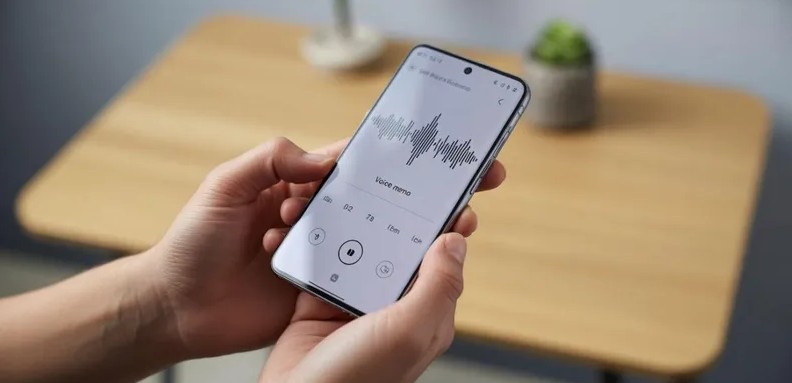
Setelah berhasil merekam layar HP dengan kualitas audio yang jernih, langkah selanjutnya adalah membagikan hasil rekaman kepada audiens. Membagikan video bukan hanya sekedar mengupload, tetapi juga memerlukan strategi agar konten yang dihasilkan dapat menjangkau lebih banyak orang dan memberikan efek yang maksimal. Berikut ini adalah beberapa aspek penting dalam membagikan hasil rekaman video.
Platform untuk Membagikan Video
Memilih platform yang tepat untuk membagikan video sangatlah penting. Beberapa platform yang populer antara lain:
- YouTube: Platform video terbesar yang menawarkan banyak fitur, seperti monetisasi dan analitik.
- TikTok: Cocok untuk video singkat dan kreatif, ideal untuk menarik perhatian dengan cepat.
- Instagram: Memungkinkan berbagi video melalui feed atau story, serta memiliki fitur IGTV untuk video lebih panjang.
- Facebook: Platform sosial yang memungkinkan kamu untuk menjangkau audiens yang lebih luas dengan berbagi video di timeline atau grup.
Setiap platform memiliki kelebihan dan target audiens yang berbeda, jadi penting untuk memilih yang sesuai dengan jenis video yang kamu buat.
Membuat Thumbnail yang Menarik
Thumbnail yang menarik adalah kunci untuk menarik perhatian audiens. Thumbnail berfungsi sebagai “pintu masuk” ke video kamu. Beberapa tips untuk membuat thumbnail yang efektif antara lain:
- Gunakan warna yang kontras: Pilih warna yang mencolok agar thumbnail kamu terlihat menonjol di antara video lainnya.
- Tambahkan teks yang jelas: Sertakan judul singkat atau kata kunci yang menggambarkan isi video.
- Pilih gambar berkualitas tinggi: Pastikan gambar yang digunakan jelas dan relevan dengan konten video.
Dengan thumbnail yang menarik, kemungkinan audiens untuk mengklik video kamu akan meningkat.
Menulis Deskripsi dan Tag yang Relevan
Deskripsi dan tag yang relevan dapat meningkatkan visibilitas video kamu di mesin pencari. Berikut adalah beberapa tips untuk menulis deskripsi dan tag:
- Deskripsi yang informatif: Tulis deskripsi yang menjelaskan isi video secara singkat namun jelas, sertakan juga waktu-waktu penting jika ada.
- Gunakan kata kunci: Masukkan kata kunci yang relevan yang mungkin dicari oleh audiens untuk meningkatkan video.
- Tag yang tepat: Gunakan tag yang spesifik dan relevan dengan konten, ini membantu dalam kategori pencarian di platform.
Deskripsi dan tag yang baik tidak hanya membantu audiens menemukan video kamu, tetapi juga dapat meningkatkan peluang video muncul di rekomendasi.
Pentingnya Interaksi dengan Audiens
Setelah membagikan video, interaksi dengan audiens sangatlah penting. Keterlibatan audiens dapat membangun komunitas yang loyal. Beberapa cara untuk berinteraksi dengan audiens antara lain:
- Balas komentar: Luangkan waktu untuk menjawab komentar dari penonton, ini menunjukkan bahwa kamu menghargai mereka.
- Ajukan pertanyaan: Di akhir video atau dalam deskripsi, ajukan pertanyaan untuk mendorong audiens berdiskusi.
- Gunakan fitur polling: Beberapa platform seperti Instagram dan YouTube memiliki fitur polling untuk mendapatkan feedback dari audiens.
Interaksi yang baik dapat meningkatkan loyalitas audiens dan mendorong mereka untuk membagikan konten kamu, sehingga memperluas jangkauan video yang telah dibuat.
Ulasan Penutup

Dengan mengikuti langkah-langkah yang telah dibahas, merekam layar HP dapat dilakukan dengan kualitas audio yang optimal. Hal ini tidak hanya membantu dalam pembuatan konten yang menarik, tetapi juga meningkatkan interaksi dengan audiens. Teruslah berlatih dan eksplorasi cara baru untuk menyempurnakan rekaman, sehingga setiap video yang dihasilkan benar-benar dapat menginspirasi dan memberikan informasi berharga.
Jawaban yang Berguna
Aplikasi apa saja yang terbaik untuk merekam layar HP?
Beberapa aplikasi terbaik untuk merekam layar HP termasuk AZ Screen Recorder, DU Recorder, dan Mobizen.
Apakah bisa merekam layar HP tanpa mengganggu performa perangkat?
Ya, dengan memilih aplikasi yang tepat dan memeriksa pengaturan, perekaman layar bisa dilakukan tanpa signifikan mengganggu performa.
Bagaimana cara mengatur kualitas audio saat merekam?
Pastikan mikrofon berfungsi dengan baik dan lakukan pengaturan di aplikasi perekam untuk meningkatkan kualitas audio.
Apa yang harus dilakukan jika hasil rekaman kurang memuaskan?
Cobalah mengedit rekaman menggunakan aplikasi editing video untuk meningkatkan kualitas audio dan visual.