Rambay.id – Validitas data dalam Aplikasi Data Pokok Pendidikan (Dapodik) adalah nyawa bagi operasional satuan pendidikan. Di tahun ajaran 2025/2026 ini, Kementerian Pendidikan Dasar dan Menengah (Kemendikdasmen).
Telah merilis pembaruan sistem yang lebih ketat, khususnya pada versi Dapodik 2026.b. Salah satu aspek krusial yang sering menjadi kendala bagi operator sekolah adalah cara mengisi data internet dan listrik di aplikasi Dapodik.
Data listrik dan internet bukan sekadar formalitas. Informasi ini menjadi basis penentuan kelayakan sekolah menerima bantuan sarana prasarana, subsidi kuota.
Hingga Bantuan Operasional Sekolah (BOS). Jika data ini dibiarkan kosong atau tidak valid, sekolah berisiko kehilangan peluang bantuan TIK atau mengalami kendala saat sinkronisasi.
Kami akan mengupas tuntas langkah-langkah teknis, solusi mengatasi data invalid, hingga tips agar data periodik sekolah Anda 100% valid sesuai standar Dapodik 2026.
Persiapan Sebelum Mengisi Data Periodik Dapodik 2026
Sebelum masuk ke teknis pengisian di aplikasi, ada beberapa dokumen dan data fisik yang wajib Anda siapkan. Kesalahan input sering terjadi karena operator hanya mengira-ngira kapasitas daya atau jenis provider yang digunakan.
Untuk memastikan isian Data Periodik akurat, siapkan data berikut:
- Rekening Listrik Terakhir: Anda memerlukan informasi detail mengenai daya listrik (Volt Ampere/VA) dan ID Pelanggan (IDPEL).
- Kontrak Berlangganan Internet: Pastikan Anda mengetahui nama provider (penyedia jasa), jenis layanan (Fiber/Wireless), dan kecepatan bandwidth yang terpasang.
- Akses Akun Dapodik: Pastikan Anda login menggunakan akun Operator Sekolah atau Kepala Sekolah yang memiliki hak akses ubah data.
- Aplikasi Dapodik Versi Terbaru: Pastikan Anda sudah menggunakan Dapodik versi 2026.b (Installer penuh), karena versi lama mungkin tidak memuat kolom isian terbaru untuk ID Pelanggan PLN.
Cara Mengisi Data Listrik di Aplikasi Dapodik 2026
Pengisian data listrik terdapat dalam menu Sekolah pada bagian Data Periodik. Banyak operator baru yang bingung mencari letak menu ini karena sering tertukar dengan menu Sarpras. Berikut adalah panduan langkah demi langkahnya:
1. Masuk ke Menu Sekolah
Setelah berhasil login ke aplikasi Dapodik:
- Lihat sidebar (menu samping) sebelah kiri.
- Klik menu Sekolah.
- Tunggu hingga formulir identitas sekolah muncul.
2. Buka Tab “Data Periodik”
Di bagian atas formulir profil sekolah, terdapat beberapa tab menu seperti “Identitas Sekolah”, “Data Periodik”, “Sanitasi”, dan “Kepankepan”.
- Klik tab Data Periodik.
- Di sinilah letak isian untuk Sumber Listrik dan Akses Internet.
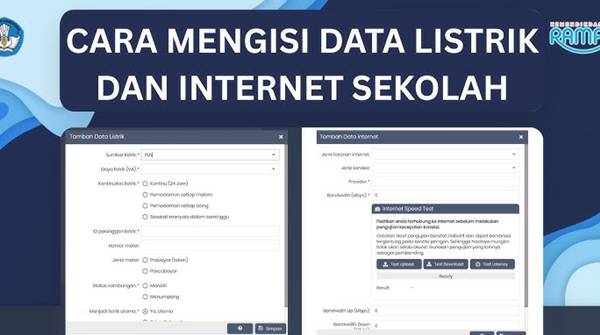
3. Mengisi Detail Kelistrikan
Pada bagian ini, Anda akan diminta mengisi beberapa kolom vital. Pastikan data sesuai dengan kondisi riil di sekolah (jangan manipulasi data untuk mendapatkan bantuan, karena akan diverifikasi saat audit fisik).
- Sumber Listrik: Pilih sumber utama listrik sekolah Anda. Opsi umumnya adalah “PLN”. Jika sekolah Anda di daerah 3T dan menggunakan tenaga surya atau diesel, pilih opsi yang relevan (misal: “Diesel” atau “Tenaga Surya”).
- Daya Listrik (Watt): Masukkan angka daya terpasang. Contoh: 900, 1300, 2200, 5500, dst. Jangan gunakan tanda titik atau koma.
- Waktu Ketersediaan Listrik: Pilih opsi yang sesuai, misalnya “Sepanjang hari”.
- ID Pelanggan / No Meter: Penting! Pada Dapodik 2026, kolom ini menjadi sorotan validasi. Masukkan nomor ID Pelanggan PLN sekolah dengan benar.
Catatan Penting: Jika sekolah Anda “Menumpang” listrik ke rumah warga atau sekolah lain, pilih opsi sumber listrik “Menumpang” dan pastikan daya yang diisi adalah daya dari tempat yang ditumpangi.
Cara Mengisi Data Internet di Aplikasi Dapodik 2026
Setelah data listrik terisi, gulir ke bawah pada halaman yang sama (Data Periodik) untuk menemukan kolom isian internet. Internet merupakan infrastruktur vital untuk Asesmen Nasional (ANBK), sehingga datanya harus presisi.
1. Memilih Akses Internet Utama
Pada kolom Akses Internet, akan muncul menu dropdown.
- Pilih provider utama yang digunakan sekolah. Contoh: “Telkom Speedy/Indihome”, “Telkomsel Flash”, “Indosat”, “XL”, atau “Jaringan Satelit” (untuk VSAT).
- Jika sekolah tidak memiliki internet sama sekali, pilih opsi “Tidak Ada”.
2. Mengisi Akses Internet Alternatif (Opsional)
Jika sekolah memiliki dua sumber internet (misalnya Indihome sebagai utama dan Modem Orbit sebagai cadangan), Anda bisa mengisi kolom Akses Internet Alternatif. Ini menunjukkan kesiapan infrastruktur sekolah dalam menghadapi ANBK jika jaringan utama down.
3. Simpan Perubahan
Setelah semua kolom (Listrik dan Internet) terisi:
- Klik tombol Simpan di pojok kanan atas formulir.
- Pastikan muncul notifikasi “Data berhasil disimpan”.
- Lakukan refresh halaman (Tekan F5 atau Ctrl+F5) untuk memastikan data terkunci di sistem.
Mengatasi Masalah Data Invalid pada Data Periodik
Seringkali, meskipun sudah mengisi data, status di menu Validasi Lokal masih menunjukkan Invalid atau Warning pada bagian Sarpras/Sekolah. Berikut solusi untuk masalah umum yang sering terjadi pada Dapodik 2026:
Kasus 1: “Data Periodik Sekolah Belum Diisi”
Jika pesan ini muncul di validasi, artinya sistem belum mendeteksi penyimpanan data.
- Solusi: Kembali ke Menu Sekolah > Data Periodik. Hapus isian daya listrik, ketik ulang, lalu klik Simpan. Kadang sistem memerlukan pemicu ulang (re-trigger) untuk membaca data baru.
Kasus 2: Pilihan Provider Tidak Tersedia
Sekolah menggunakan ISP lokal (RT/RW Net) yang tidak ada di daftar Dapodik.
- Solusi: Pilih opsi “Lainnya” jika tersedia, atau pilih provider induk yang menjadi backbone ISP tersebut (biasanya Telkom atau Lintasarta). Namun, opsi paling aman adalah memilih jenis koneksi yang paling mendekati, misalnya “Serat Optik” atau “Wireless”.
Kasus 3: Daya Listrik Tidak Valid (Merah)
Biasanya terjadi karena format angka salah.
- Solusi: Pastikan hanya memasukkan angka tanpa satuan “Watt” atau “VA”. Contoh salah: “1.300 VA”. Contoh benar: “1300”.
Pentingnya Akurasi Data Listrik dan Internet untuk Bantuan Pemerintah
Mengapa Kemendikdasmen mewajibkan pengisian data ini dengan sangat rinci di Dapodik 2026? Ada korelasi kuat antara isian Anda dengan kebijakan anggaran pemerintah pusat.
1. Bantuan TIK (Chromebook & Laptop)
Pemerintah menggunakan data “Ketersediaan Listrik” dan “Akses Internet” untuk memetakan sekolah mana yang siap menerima bantuan peralatan TIK. Sekolah yang mengisi “Tidak Ada Listrik” otomatis akan dicoret dari daftar penerima bantuan lab komputer karena dianggap alat tidak akan bisa digunakan.
2. Program Subsidi Kuota Belajar
Data provider yang Anda isi (misal: Telkomsel, Indosat) menjadi basis data untuk kerjasama pemerintah dengan provider telekomunikasi dalam penyaluran bantuan kuota internet bagi sekolah.
3. Asesmen Nasional (ANBK)
Status kesiapan sekolah untuk melaksanakan ANBK (Mandiri atau Menumpang) sangat bergantung pada isian ini. Jika Anda mengisi internet “Tidak Ada”, sistem secara otomatis akan merekomendasikan sekolah Anda untuk menumpang ANBK di sekolah lain, meskipun faktanya Anda punya modem.
Tips Tambahan agar Data Dapodik 2026 Aman Terkendali
Sebagai operator sekolah yang profesional, mengisi data saja tidak cukup. Anda harus melakukan pemeliharaan data secara berkala.
- Update Setiap Semester: Data periodik (sesuai namanya) harus diperbarui setiap semester ganjil dan genap. Jangan biarkan data semester lalu terbawa otomatis tanpa dicek ulang, karena kondisi fisik sekolah bisa berubah (misal: tambah daya listrik).
- Koordinasi dengan Bendahara BOS: Tanyakan bukti pembayaran listrik dan internet bulanan kepada bendahara. Sinkronkan data pengeluaran di ARKAS dengan data teknis di Dapodik. Jika di Dapodik tertulis daya 900 Watt, tapi tagihan listrik di LPJ BOS membengkak tidak wajar, ini bisa menjadi temuan audit.
- Cek Menu Sanitasi: Selain data periodik listrik, jangan lupa mengisi tab Sanitasi. Meskipun terpisah tab, data air dan toilet sering divalidasi bersamaan dengan data listrik dalam kelompok kelayakan sarana dasar sekolah.
Kesimpulan
Mengisi Data Internet dan Listrik di Aplikasi Dapodik 2026 bukan sekadar kewajiban administratif, melainkan langkah strategis untuk menjamin sekolah mendapatkan hak fasilitas yang layak.
Prosesnya terbilang sederhana: masuk ke Menu Sekolah, pilih tab Data Periodik, isi detail Sumber Listrik, Daya, dan Provider Internet, lalu simpan.
Kunci keberhasilan pendataan ini terletak pada kejujuran dan ketelitian data. Pastikan ID Pelanggan PLN valid dan jenis provider internet sesuai dengan kondisi lapangan.
Dengan data yang valid (bebas invalid), proses sinkronisasi Dapodik akan berjalan mulus, dan sekolah Anda terhindar dari risiko kendala administrasi maupun bantuan di masa depan.
Jangan tunda pengisian data ini hingga batas akhir Cut-off sinkronisasi. Lakukan sekarang, cek validasi, dan pastikan data sekolah Anda hijau sepenuhnya!
FAQ: Pertanyaan Umum Seputar Pengisian Data Listrik & Internet Dapodik
1. Apakah data listrik dan internet harus diisi ulang setiap semester?
Ya. Data periodik wajib diperbarui atau setidaknya dikonfirmasi ulang (klik simpan) setiap pergantian semester (Ganjil/Genap) untuk memastikan status keaktifan sekolah.
2. Bagaimana jika sekolah saya tidak memiliki sambungan internet kabel (Wifi)?
Anda bisa mengisi dengan data internet seluler (Tethering HP/Modem GSM) yang digunakan operasional sekolah. Pilih provider kartu seluler tersebut (misal: Telkomsel/XL) pada kolom Akses Internet.
3. Di menu mana saya harus mengisi ID Pelanggan PLN?
Pada Dapodik versi 2026, ID Pelanggan diisi di dalam tab Data Periodik pada menu Sekolah, tepat di bawah pilihan Sumber Listrik dan Daya.
4. Apa akibatnya jika saya salah mengisi daya listrik (misal: terlalu kecil dari aslinya)?
Data yang tidak sesuai dapat menyebabkan inkonsistensi saat verifikasi bantuan peralatan elektronik. Jika sekolah menerima bantuan 15 Laptop Chromeook tapi data daya listrik hanya 450 Watt, sistem pusat akan mendeteksi anomali (ketidakmungkinan teknis).
5. Kenapa tombol “Simpan” tidak berfungsi saat mengisi data periodik?
Biasanya ini terjadi karena cache browser yang menumpuk. Lakukan Clear Cache pada browser Anda (Ctrl+Shift+Delete) atau tekan tombol F5 (Refresh) lalu coba input kembali. Pastikan juga koneksi internet operator stabil saat menyimpan data.