Cara Melihat Password WiFi yang Sudah Tersambung di HP dan Laptop adalah informasi penting yang sering dibutuhkan oleh pengguna perangkat. Baik di smartphone maupun laptop, mengetahui password WiFi yang tersambung bisa sangat membantu, terutama ketika ingin menghubungkan perangkat lain tanpa harus meminta password dari pemilik jaringan.
Di era digital saat ini, akses internet merupakan kebutuhan pokok. Dengan memahami cara menemukan password WiFi yang sudah tersambung, pengguna dapat lebih mudah dalam mengelola jaringan dan perangkat yang terhubung. Artikel ini akan membahas langkah-langkah mudah untuk melihat password WiFi di berbagai perangkat.
Dasar-dasar WiFi: Cara Melihat Password WiFi Yang Sudah Tersambung Di HP Dan Laptop
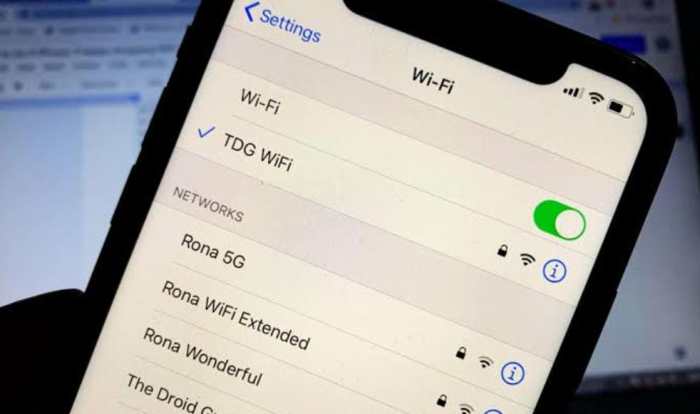
WiFi telah menjadi bagian penting dari kehidupan sehari-hari kita. Dengan kemudahan akses internet tanpa kabel, banyak orang yang bergantung pada koneksi WiFi untuk berbagai aktivitas, mulai dari bekerja, belajar, hingga bersosialisasi. Namun, meskipun kita sering menggunakan WiFi, tidak banyak yang memahami bagaimana sebenarnya teknologi ini bekerja dan mengapa penting untuk mengetahui password WiFi yang tersambung di perangkat kita.WiFi merupakan teknologi yang memungkinkan perangkat seperti smartphone, laptop, dan tablet terhubung ke internet melalui gelombang radio.
Ini adalah bentuk jaringan lokal nirkabel yang menggunakan standar IEEE 802.11. Dalam prosesnya, data ditransmisikan antara router dan perangkat kita dalam bentuk sinyal radio. Router berfungsi sebagai penghubung antara internet dan perangkat kita, mengubah data digital menjadi sinyal yang dapat dikirim secara nirkabel.
Jenis-jenis Jaringan WiFi
Ada beberapa jenis jaringan WiFi yang umum digunakan di seluruh dunia. Memahami perbedaan ini penting agar kita bisa memilih jaringan yang paling sesuai dengan kebutuhan. Berikut adalah beberapa jenis jaringan WiFi yang sering kita temui:
- WiFi Publik: Jaringan yang tersedia untuk umum, seperti di kafe, bandara, dan perpustakaan. Meskipun mudah diakses, jaringan ini sering kali kurang aman.
- WiFi Pribadi: Jaringan yang diatur di rumah atau kantor, biasanya dilindungi dengan password untuk menjaga keamanan data.
- WiFi Hotspot: Jaringan yang disediakan oleh provider layanan atau smartphone yang dapat dibagikan kepada perangkat lain. Ini sangat berguna saat bepergian.
- WiFi Mesh: Jaringan yang menggunakan beberapa perangkat untuk menciptakan jangkauan yang lebih luas di area yang lebih besar. Ini cocok untuk rumah atau kantor dengan banyak ruangan.
Pentingnya Mengetahui Password WiFi
Mengetahui password WiFi yang tersambung di perangkat kita sangat penting, terutama dalam konteks keamanan dan kenyamanan. Berikut beberapa alasan mengapa hal ini harus diperhatikan:
- Keamanan Jaringan: Mengetahui password WiFi dapat membantu kita mengelola siapa saja yang memiliki akses ke jaringan kita. Dengan mengontrol akses, kita bisa mencegah penggunaan jaringan oleh orang yang tidak dikenal.
- Perbaikan Koneksi: Terkadang, kita perlu memasukkan kembali password saat perangkat mengalami gangguan koneksi. Mengetahui password dapat mempercepat proses pemulihan koneksi.
- Pembagian Akses: Jika ada tamu yang ingin menggunakan WiFi kita, kita bisa memberikan password dengan mudah tanpa perlu mengingatnya dari awal.
Melihat semua alasan ini, jelas bahwa mengetahui password WiFi bukan hanya soal kenyamanan, tetapi juga tentang menjaga keamanan dan integritas jaringan kita. Memastikan akses yang tepat kepada pengguna yang sah adalah langkah penting dalam penggunaan teknologi modern.
Melihat Password WiFi di HP
Saat ini, koneksi internet sudah menjadi kebutuhan dasar bagi banyak orang. Tanpa WiFi yang stabil, aktivitas online bisa terganggu. Namun, ada kalanya kita lupa password WiFi yang sudah tersambung di smartphone kita. Untungnya, ada cara untuk menemukan kembali password tersebut. Pada artikel ini, kita akan membahas langkah-langkah untuk melihat password WiFi di HP, terutama bagi pengguna Android dan iOS.
Langkah-langkah Melihat Password WiFi di Smartphone Android
Melihat password WiFi di smartphone Android cukup mudah, khususnya jika Anda menggunakan Android versi 10 ke atas. Berikut adalah langkah-langkahnya:
- Buka menu Pengaturan di smartphone Anda.
- Pilih Jaringan & Internet.
- Kemudian, pilih WiFi.
- Temukan jaringan WiFi yang sedang tersambung dan ketuk nama jaringannya.
- Pada halaman informasi, Anda akan menemukan opsi Share. Ketuk opsi tersebut.
- Anda mungkin diminta untuk memverifikasi identitas menggunakan PIN, pola, atau sidik jari.
- Setelah verifikasi, Anda akan melihat QR code dan di bawahnya adalah password WiFi dalam format teks.
Perbandingan Melihat Password di Android dan iOS
Sistem operasi Android dan iOS memiliki cara yang berbeda untuk melihat password WiFi. Berikut adalah tabel perbandingan antara kedua platform:
| Fitur | Android | iOS |
|---|---|---|
| Versi Minimum | Android 10 ke atas | iOS 16 ke atas |
| Cara Melihat | Melalui Pengaturan, kemudian Share QR Code | Melalui Pengaturan > Password |
| Memerlukan Verifikasi | Ya | Ya, menggunakan Face ID atau Touch ID |
Aplikasi Tambahan untuk Menemukan Password WiFi di HP
Selain cara-cara di atas, Anda juga bisa menggunakan beberapa aplikasi tambahan yang bisa membantu menemukan password WiFi di HP Anda. Beberapa aplikasi tersebut antara lain:
- WiFi Password Show: Aplikasi ini memungkinkan Anda untuk melihat password WiFi yang tersimpan di perangkat Android Anda.
- WiFi Key Recovery: Aplikasi ini dapat menampilkan semua password WiFi yang pernah Anda sambungkan.
- Network Analyzer: Selain mengetahui password, aplikasi ini juga memberikan informasi terkait kualitas jaringan dan perangkat yang terhubung.
Dengan aplikasi-aplikasi tersebut, Anda bisa lebih mudah mengakses dan mengelola koneksi WiFi yang ada di sekitar Anda. Pastikan untuk selalu mendownload aplikasi dari sumber yang terpercaya untuk menjaga keamanan perangkat Anda.
Melihat Password WiFi di Laptop
Saat kita terhubung ke jaringan WiFi, sering kali kita lupa password yang digunakan untuk mengaksesnya. Mungkin ada kalanya kita perlu membagikan password tersebut kepada teman atau perangkat lain, tapi kita tidak ingat lagi. Di sini, kita akan membahas cara melihat password WiFi yang sudah tersambung di laptop, khususnya untuk pengguna Windows dan tips untuk pengguna Mac.
Prosedur Melihat Password WiFi di Windows
Untuk pengguna Windows, melihat password WiFi yang tersambung cukup mudah. Berikut langkah-langkah yang dapat kamu ikuti:
- Buka Control Panel dengan mencarinya melalui menu Start.
- Pilih Network and Internet, lalu klik Network and Sharing Center.
- Klik pada nama jaringan WiFi yang sedang digunakan, biasanya terletak di sebelah kata Connections.
- Pada jendela Status Wi-Fi, klik Wireless Properties.
- Pindah ke tab Security.
- Centang kotak Show characters untuk menampilkan password WiFi.
Dengan mengikuti langkah-langkah di atas, kamu dapat dengan mudah mengetahui password WiFi yang tersambung.
Tips untuk pengguna Mac: Buka Keychain Access di Utilities, cari jaringan WiFi yang diinginkan, lalu centang Show password setelah memasukkan password administrator.
Software untuk Memulihkan Password WiFi di Laptop
Jika kamu tidak berhasil menemukan password menggunakan cara di atas, ada beberapa software yang bisa membantu memulihkan password WiFi di laptop. Berikut adalah beberapa yang direkomendasikan:
- WiFi Password Decryptor: Alat ini dapat memulihkan password WiFi yang tersimpan di berbagai versi Windows.
- WirelessKeyView: Program ini menampilkan semua password dari jaringan WiFi yang pernah terhubung di komputer.
- Advanced WiFi Password Recovery: Memiliki kemampuan untuk memulihkan dan menyimpan password dengan aman.
Dengan menggunakan software-software tersebut, kamu dapat dengan cepat menemukan kembali password WiFi yang tidak diingat.
Masalah Umum dan Solusi
Ketika mencoba melihat password WiFi yang sudah tersambung di perangkat, sering kali kita menghadapi beberapa masalah. Masalah-masalah ini bisa menghambat kita dalam mengakses jaringan yang sama di perangkat lain atau saat kita perlu membagikan password kepada orang lain. Mari kita bahas beberapa masalah umum yang sering terjadi serta solusi yang bisa diterapkan untuk mengatasinya.Faktor-faktor yang mempengaruhi akses ke password WiFi di perangkat meliputi jenis sistem operasi, pengaturan privasi, serta apakah perangkat tersebut memiliki hak akses yang cukup untuk melihat informasi jaringan.
Terkadang, bahkan perangkat yang sudah tersambung pun tidak menunjukkan password WiFi dengan jelas. Oleh karena itu, penting untuk memahami masalah ini secara mendalam agar kita bisa menemukan solusinya dengan mudah.
Identifikasi Masalah Umum
Beberapa masalah umum yang sering dihadapi saat mencoba melihat password WiFi di perangkat antara lain:
- Kesulitan menemukan menu pengaturan WiFi yang tepat.
- Hak akses yang terbatas pada perangkat.
- Perbedaan cara melihat password pada berbagai jenis sistem operasi.
- Kebijakan privasi yang membatasi akses ke informasi jaringan.
Masalah-masalah ini bisa menjadi frustasi, tetapi dengan pemahaman yang tepat, kita bisa mengatasinya.
Faktor-faktor yang Mempengaruhi Akses
Beberapa faktor yang dapat mempengaruhi akses ke password WiFi antara lain:
- Jenis sistem operasi, apakah itu Windows, macOS, Android, atau iOS.
- Versi perangkat lunak yang digunakan, karena update terkadang membawa perubahan pada antarmuka dan akses.
- Pengaturan keamanan yang diterapkan oleh pemilik jaringan.
Faktor-faktor ini harus diperhatikan agar kita bisa memahami cara yang tepat untuk melihat password WiFi.
Tabel Solusi untuk Masalah Terkait Password WiFi
Berikut adalah tabel yang menunjukkan beberapa solusi untuk masalah spesifik terkait password WiFi:
| Masalah | Solusi |
|---|---|
| Tidak dapat menemukan menu pengaturan WiFi | Cek di pengaturan jaringan di bagian ‘Koneksi’ atau ‘Jaringan’ pada perangkat Anda. |
| Hak akses terbatas | Pastikan Anda menggunakan akun administrator pada perangkat. |
| Perbedaan cara melihat password pada OS | Cari panduan spesifik untuk OS yang Anda gunakan, misalnya menggunakan Command Prompt di Windows atau Terminal di macOS. |
| Kebijakan privasi membatasi akses | Bicaralah dengan pemilik jaringan untuk mendapatkan izin akses. |
Dengan memahami masalah-masalah ini dan solusi yang ada, kita dapat lebih mudah mengelola dan mengakses password WiFi yang sudah tersambung di perangkat kita. Pastikan untuk selalu berhati-hati dan menghormati privasi jaringan yang Anda gunakan.
Keamanan dan Etika
Mengelola password WiFi bukan hanya soal kemudahan akses, tetapi juga merupakan tanggung jawab untuk menjaga keamanan jaringan pribadi. Keamanan password WiFi sangat penting, karena jaringan yang tidak aman bisa menjadi pintu masuk bagi orang-orang yang tidak bertanggung jawab. Menggunakan password yang kuat dan teknik keamanan yang tepat dapat melindungi informasi berharga dan menghindari risiko yang tidak diinginkan.Memiliki jaringan WiFi yang aman tidak hanya menguntungkan bagi diri sendiri, tetapi juga bagi orang lain yang terhubung.
Oleh karena itu, penting untuk memahami langkah-langkah yang dapat diambil untuk mengamankan jaringan WiFi pribadi. Selain itu, etika dalam menggunakan informasi tentang password WiFi orang lain juga harus dipertimbangkan dengan serius.
Pentingnya Mengamankan Password WiFi
Menjaga keamanan password WiFi sangat penting untuk mencegah akses tidak sah yang bisa mengakibatkan pencurian data, penggunaan bandwidth yang berlebihan, atau bahkan serangan siber. Risiko-risiko ini dapat dihindari dengan langkah-langkah yang tepat.
- Gunakan password yang kompleks: Kombinasikan huruf besar, huruf kecil, angka, dan simbol untuk menciptakan password yang sulit ditebak.
- Ganti password secara berkala: Mengganti password secara rutin dapat menambah lapisan keamanan tambahan.
- Aktifkan enkripsi: Gunakan metode enkripsi WPA3 jika memungkinkan, karena ini adalah protokol paling aman saat ini.
- Matikan penyiaran SSID: Dengan menyembunyikan nama jaringan, Anda dapat mengurangi kemungkinan orang tidak dikenal mengakses jaringan Anda.
- Gunakan firewall: Mengaktifkan firewall pada router dapat membantu melindungi jaringan dari ancaman eksternal.
Risiko Jaringan yang Tidak Aman
Ketika jaringan WiFi tidak dilindungi dengan baik, beberapa risiko bisa muncul, seperti:
- Pencurian data: Penyerang bisa mengakses informasi pribadi Anda seperti username dan password untuk berbagai akun.
- Penggunaan bandwidth: Pengguna tidak sah bisa menggunakan koneksi Anda untuk kegiatan ilegal.
- Serangan malware: Jaringan yang tidak aman bisa menjadi target serangan malware yang dapat merusak perangkat Anda.
- Kesalahan hukum: Penggunaan WiFi yang tidak aman untuk kegiatan ilegal bisa berujung pada masalah hukum bagi pemilik jaringan.
Etika Menggunakan Password WiFi, Cara Melihat Password WiFi yang Sudah Tersambung di HP dan Laptop
Menggunakan password WiFi orang lain tanpa izin adalah tindakan yang tidak etis dan bisa berujung pada masalah serius. Kesadaran akan etika ini penting dalam masyarakat modern yang sangat bergantung pada teknologi. Ada beberapa points yang perlu diperhatikan:
- Meminta izin: Jika Anda perlu menggunakan WiFi orang lain, selalu minta izin terlebih dahulu.
- Hormati privasi: Jangan mencoba mengakses informasi pribadi atau data sensitif di jaringan orang lain.
- Jangan berbagi password: Jika Anda diberi akses, jangan sembarangan membagikan password kepada orang lain tanpa izin.
- Berikan imbalan: Jika Anda sering menggunakan WiFi seseorang, pertimbangkan untuk membantu dengan biaya atau menawarkan sesuatu sebagai imbalan.
Dengan menjaga keamanan jaringan dan memahami etika penggunaan password, kita dapat menciptakan lingkungan digital yang lebih aman dan saling menghormati. Keamanan dan etika adalah dua hal yang tidak dapat dipisahkan dalam dunia yang semakin terhubung ini.
Kesimpulan
Mengetahui Cara Melihat Password WiFi yang Sudah Tersambung di HP dan Laptop memungkinkan pengguna untuk lebih leluasa dalam mengelola koneksi internet mereka. Dengan langkah-langkah yang tepat, pengguna tidak hanya dapat menghubungkan perangkat baru tetapi juga menjaga keamanan jaringan WiFi mereka. Selalu ingat untuk menggunakan informasi ini dengan bijak dan bertanggung jawab.
Informasi FAQ
Apakah mungkin melihat password WiFi di perangkat yang tidak terhubung?
Tidak, Anda hanya dapat melihat password WiFi di perangkat yang saat ini terhubung ke jaringan tersebut.
Apakah menggunakan aplikasi pihak ketiga aman untuk melihat password WiFi?
Aplikasi pihak ketiga bisa berisiko; pastikan menggunakan aplikasi yang terpercaya dan memiliki ulasan positif.
Bagaimana jika saya lupa password WiFi yang tersimpan di perangkat?
Anda dapat mereset router WiFi atau melihat password melalui pengaturan jaringan di perangkat yang terhubung.
Apakah saya dapat membagikan password WiFi tanpa izin?
Berbagi password WiFi tanpa izin pemilik jaringan adalah tindakan yang tidak etis dan bisa berisiko.
Apakah semua perangkat bisa melihat password WiFi yang tersambung?
Tidak semua perangkat memiliki opsi untuk melihat password WiFi, terutama jika perangkat tersebut memiliki batasan keamanan tertentu.