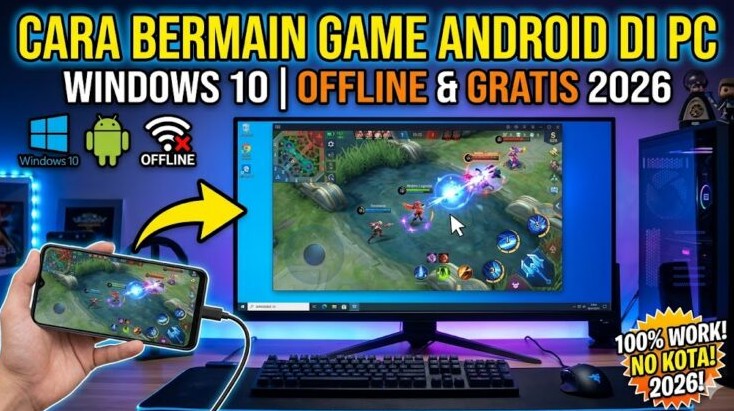
Cara Main Game Android di Laptop Agar Lebih Lancar Tanpa Lag adalah solusi terbaik bagi para gamer yang ingin merasakan pengalaman bermain yang lebih maksimal tanpa gangguan. Dengan memindahkan permainan favorit dari perangkat mobile ke layar yang lebih besar, Anda dapat menikmati gameplay yang lebih seru dan nyaman.
Dalam panduan ini, Anda akan menemukan langkah-langkah praktis untuk menginstal emulator Android, mengoptimalkan pengaturannya, serta tips memilih game yang tepat dan memastikan koneksi internet Anda stabil. Semua informasi ini akan membantu meningkatkan performa bermain game Anda di laptop.
Cara Menginstal Emulator Android di Laptop
Menginstal emulator Android di laptop bisa menjadi langkah cerdas untuk menikmati pengalaman bermain game mobile dengan lebih nyaman. Dengan layar yang lebih besar dan kinerja yang lebih baik, kamu dapat merasakan sensasi bermain game Android tanpa terhalang oleh keterbatasan perangkat mobile. Artikel ini akan membahas langkah-langkah untuk menginstal emulator Android serta beberapa emulator populer yang bisa kamu coba.
Langkah-langkah Mengunduh dan Menginstal Emulator Android
Berikut adalah langkah-langkah yang perlu kamu ikuti untuk mengunduh dan menginstal emulator Android di laptop:
- Kunjungi situs resmi emulator yang ingin diunduh, seperti BlueStacks, Nox Player, atau LDPlayer.
- Cari tombol unduh dan klik untuk mulai mendownload file installer.
- Setelah selesai, buka file installer yang telah diunduh.
- Ikuti petunjuk di layar untuk menyelesaikan proses instalasi.
- Setelah instalasi selesai, buka emulator dan lakukan pengaturan awal yang diperlukan.
Perbandingan Beberapa Emulator Populer
Memilih emulator yang tepat bisa membingungkan dengan banyaknya pilihan yang tersedia. Berikut adalah tabel perbandingan beberapa emulator populer:
| Emulator | Keunggulan | Kekurangan |
|---|---|---|
| BlueStacks | Antarmuka pengguna yang ramah, banyak fitur, dukungan game yang luas. | Memerlukan spesifikasi tinggi, kadang-kadang lambat pada perangkat yang lebih tua. |
| Nox Player | Kustomisasi mendalam, dukungan untuk game dan aplikasi berat. | Beberapa fitur bisa membingungkan bagi pengguna pemula. |
| LDPlayer | Performa cepat, konsumsi sumber daya yang rendah. | Beberapa aplikasi mungkin tidak berjalan dengan baik. |
Persyaratan Sistem Minimum untuk Menjalankan Emulator
Agar emulator dapat berjalan dengan lancar, ada beberapa persyaratan sistem minimum yang perlu dipenuhi. Berikut adalah spesifikasi umum yang disarankan:
- Prosesor: Intel atau AMD dual-core.
- RAM: Minimal 4 GB.
- Ruang Penyimpanan: Minimal 5 GB ruang kosong.
- Sistem Operasi: Windows 7 atau yang lebih baru, macOS versi terbaru.
Pengaturan Awal Setelah Instalasi
Setelah menginstal emulator, ada beberapa pengaturan awal yang perlu dilakukan untuk memastikan semua berjalan dengan baik. Berikut adalah langkah-langkah yang disarankan:
- Masuk ke akun Google agar dapat mengakses Google Play Store.
- Sesuaikan pengaturan grafis dan kontrol sesuai dengan preferensi pribadi.
- Install game atau aplikasi yang ingin dimainkan dari Google Play Store.
- Periksa pembaruan untuk emulator dan aplikasi untuk meningkatkan performa.
Dengan mengikuti langkah-langkah di atas, kamu kini siap untuk menikmati berbagai game Android di laptop dengan lancar dan tanpa lag. Selamat bermain!
Mengoptimalkan Pengaturan Emulator
Mengoptimalkan pengaturan emulator adalah langkah penting untuk meningkatkan performa saat bermain game Android di laptop. Dengan pengaturan yang tepat, pengalaman bermain bisa jadi lebih lancar dan menyenangkan, tanpa lag yang mengganggu. Mari kita bahas beberapa pengaturan yang perlu diperhatikan agar emulator dapat bekerja secara optimal.
Pengaturan RAM dan CPU
Untuk memaksimalkan kinerja emulator, pertama-tama Anda perlu mengalokasikan lebih banyak RAM dan CPU. Hal ini sangat berpengaruh terhadap responsivitas dan kecepatan emulator. Berikut adalah langkah-langkah yang bisa Anda ikuti:
- Buka emulator yang Anda gunakan, misalnya BlueStacks, Nox Player, atau LDPlayer.
- Masuk ke menu pengaturan atau “Settings”.
- Cari opsi yang berkaitan dengan “Performance” atau “Engine”.
- Di bagian ini, Anda dapat memilih jumlah RAM yang ingin dialokasikan. Disarankan untuk menggunakan setidaknya 2GB RAM untuk pengalaman bermain yang lebih baik.
- Selanjutnya, Anda bisa mengatur jumlah CPU yang ingin digunakan. Pilihlah setidaknya 2 inti CPU untuk meningkatkan performa emulator.
- Simpan pengaturan dan restart emulator untuk melihat perubahannya.
Dengan mengikuti langkah-langkah ini, emulator akan dapat berjalan lebih cepat dan responsif, mendukung pengalaman bermain game yang lebih baik.
Pengaturan Resolusi Layar
Resolusi layar juga mempengaruhi kualitas pengalaman bermain game di emulator. Mengatur resolusi yang tepat dapat membantu mengurangi lag dan meningkatkan visual game. Untuk mengatur resolusi layar, lakukan langkah berikut:
- Di menu pengaturan emulator, cari opsi “Display” atau “Screen Resolution”.
- Pilih resolusi yang sesuai dengan kapasitas laptop Anda. Sebaiknya gunakan resolusi yang tidak terlalu tinggi, seperti 1280×720, untuk menjaga performa tetap stabil.
- Anda juga bisa mengatur DPI (dots per inch) untuk meningkatkan ketajaman tampilan, tetapi pastikan tetap dalam batas wajar agar tidak membebani sistem.
Dengan pengaturan resolusi yang tepat, game akan terlihat lebih jelas dan nyaman untuk dimainkan, tanpa mengorbankan kecepatan.
Pengaturan Kontrol, Cara Main Game Android di Laptop Agar Lebih Lancar Tanpa Lag
Mengatur kontrol emulator agar lebih responsif adalah langkah terakhir yang tak kalah penting. Kontrol yang baik dapat membuat permainan menjadi lebih menyenangkan dan mudah. Berikut adalah tips untuk mengoptimalkan pengaturan kontrol:
“Setiap game memiliki kontrol yang berbeda, jadi pastikan untuk menyesuaikan kontrol sesuai dengan preferensi pribadi Anda.”
- Masuk ke pengaturan kontrol di emulator Anda.
- Sesuaikan tombol-tombol kontrol agar sesuai dengan yang Anda gunakan di perangkat Android atau sesuai dengan preferensi Anda.
- Beberapa emulator menyediakan fitur untuk mengatur kontrol berbasis joystick atau keyboard. Pastikan untuk mencoba berbagai pengaturan hingga Anda menemukan yang paling nyaman.
- Aktifkan opsi “Key Mapping” untuk mempermudah penyesuaian tombol sesuai kebutuhan Anda.
Dengan pengaturan kontrol yang responsif, Anda akan dapat bermain game dengan lebih baik, meningkatkan kinerja dan kesenangan saat bermain di emulator.
Memilih Game yang Kompatibel
Bermain game Android di laptop bisa menjadi pengalaman yang menyenangkan, apalagi jika kamu memilih game yang tepat. Namun, tidak semua game Android cocok untuk dijalankan di laptop, terutama jika spesifikasi perangkat kamu tidak terlalu tinggi. Oleh karena itu, penting untuk memilih game yang kompatibel agar pengalaman bermainmu tetap lancar tanpa lag.Sebelum mulai mengunduh game, ada baiknya kamu memahami jenis game Android yang paling baik dijalankan di laptop.
Banyak game dengan spesifikasi ringan yang dirancang untuk bisa berjalan pada berbagai perangkat. Hal ini bisa mempermudah kamu dalam memilih game yang akan dimainkan di laptop.
Jenis Game Android yang Cocok untuk Laptop
Ada beberapa kategori game Android yang biasanya lebih kompatibel untuk dijalankan di laptop. Berikut adalah beberapa jenis game yang bisa kamu pertimbangkan:
- Game kasual: Seperti Candy Crush, Fruit Ninja, dan Subway Surfers yang tidak memerlukan spesifikasi tinggi.
- Game RPG ringan: Contohnya, Stardew Valley dan The Banner Saga yang menawarkan pengalaman bermain yang menarik tanpa membebani sistem.
- Game strategi: Seperti Plants vs. Zombies dan Clash of Clans yang memiliki grafis sederhana namun tetap seru untuk dimainkan.
Game dengan Spesifikasi Ringan untuk Laptop
Bagi kamu yang memiliki laptop dengan spesifikasi rendah, memilih game yang ringan sangatlah penting. Berikut adalah beberapa rekomendasi game yang dapat kamu mainkan:
| Nama Game | Spesifikasi Minimum |
|---|---|
| Candy Crush Saga | RAM 1 GB, Prosesor 1.0 GHz |
| Stardew Valley | RAM 2 GB, Prosesor 2.0 GHz |
| Plants vs. Zombies | RAM 1 GB, Prosesor 1.0 GHz |
| Super Mario Run | RAM 1 GB, Prosesor 1.0 GHz |
Menemukan Game dengan Pembaruan untuk Performa Lebih Baik
Untuk memastikan pengalaman bermain yang optimal, penting untuk memilih game yang sering mendapatkan pembaruan. Pembaruan ini biasanya mencakup perbaikan bug, peningkatan performa, dan penambahan konten baru. Beberapa cara untuk menemukan game yang mendapatkan pembaruan secara rutin adalah:
- Memantau forum game atau komunitas online yang membahas game favoritmu, biasanya mereka membagikan informasi terbaru mengenai pembaruan.
- Melihat di Google Play Store atau platform lain mengenai tanggal pembaruan terakhir pada setiap game.
- Mengikuti akun media sosial resmi dari pengembang game untuk mendapatkan informasi terkini mengenai pembaruan dan event.
Dengan memilih game yang tepat dan memperhatikan spesifikasi, kamu bisa menikmati pengalaman bermain game Android di laptop tanpa hambatan. Selamat bermain!
Mengoptimalkan Koneksi Internet

Mengoptimalkan koneksi internet adalah langkah krusial untuk meningkatkan pengalaman bermain game di laptop. Koneksi yang stabil dan cepat dapat memengaruhi performa permainan, terutama dalam game yang mengandalkan kecepatan dan ketepatan, seperti game battle royale atau multiplayer online. Dalam bagian ini, kita akan membahas beberapa langkah yang bisa diambil untuk memastikan koneksi internet Anda berjalan optimal saat bermain game.
Meningkatkan Kecepatan Koneksi Internet
Ada beberapa cara untuk meningkatkan kecepatan koneksi internet Anda, yang akan langsung berdampak pada pengalaman bermain game. Beberapa langkah yang dapat diambil meliputi:
- Periksa kecepatan internet Anda secara berkala menggunakan situs pengukur kecepatan. Ini membantu Anda mengetahui apakah Anda mendapatkan kecepatan yang sesuai dengan paket internet yang dibeli.
- Kurangi penggunaan bandwidth di jaringan Anda. Pastikan tidak ada perangkat lain yang melakukan pengunduhan besar atau streaming video saat Anda bermain.
- Restart router secara berkala untuk memperbarui koneksi dan mengatasi masalah yang mungkin terjadi.
- Gunakan router yang mendukung teknologi terbaru seperti Wi-Fi 6 untuk meningkatkan performa jaringan.
Koneksi LAN Lebih Stabil daripada Wi-Fi
Menggunakan koneksi LAN bisa menjadi solusi yang lebih baik dibandingkan Wi-Fi ketika bermain game. Koneksi LAN menawarkan stabilitas dan kecepatan yang lebih tinggi, yang sangat penting untuk mencegah lag saat bermain. Berikut beberapa alasannya:
- Koneksi langsung melalui kabel mengurangi risiko interferensi sinyal yang sering terjadi pada Wi-Fi, terutama di area dengan banyak jaringan.
- Latency atau keterlambatan dalam pengiriman data lebih rendah saat menggunakan kabel, sehingga memberikan respons yang lebih cepat dalam permainan.
- Koneksi LAN tidak dipengaruhi oleh jarak dari router, yang sering menjadi masalah pada koneksi Wi-Fi.
Penggunaan VPN untuk Mengatasi Lag
Meskipun penggunaan VPN sering kali dianggap memperlambat koneksi, dalam beberapa situasi, VPN bisa membantu mengatasi lag saat bermain game online. VPN dapat mengalihkan rute koneksi Anda, memungkinkan Anda untuk terhubung ke server yang lebih dekat dengan lokasi server game. Hal ini bisa mengurangi latency dan meningkatkan pengalaman bermain. Namun, pilihlah layanan VPN yang cepat dan andal agar tidak memperburuk kecepatan koneksi Anda.
“Koneksi yang stabil adalah kunci untuk performa terbaik dalam setiap game. Lag bisa menghancurkan momen terbaik.”
Gamer Profesional
Memperbarui Driver dan Software
Dalam dunia gaming, performa yang optimal adalah kunci untuk mendapatkan pengalaman bermain yang lancar dan menyenangkan. Salah satu cara untuk mencapai hal ini adalah dengan memastikan semua driver dan perangkat lunak yang digunakan dalam laptop selalu diperbarui. Dalam bagian ini, kita akan membahas driver apa saja yang perlu diperbarui dan bagaimana cara melakukannya untuk mendukung gaming di Android emulator tanpa lag.
Driver yang Perlu Diperbarui
Driver adalah bagian penting dari sistem operasi yang memungkinkan perangkat keras dan perangkat lunak berkomunikasi dengan baik. Memperbarui driver dapat meningkatkan kinerja dan stabilitas laptop. Berikut adalah daftar driver yang sebaiknya diperbarui secara berkala:
- Driver Grafis: Driver ini sangat penting untuk menjalankan game dengan baik. Versi terbaru sering kali membawa peningkatan performa dan dukungan untuk game baru.
- Driver Chipset: Memastikan chipset laptop Anda diperbarui juga penting, karena ini mempengaruhi komunikasi antara berbagai komponen hardware.
- Driver Audio: Driver ini memastikan suara dari game berjalan dengan baik, yang dapat meningkatkan pengalaman bermain.
- Driver Jaringan: Memperbarui driver ini penting untuk memastikan koneksi internet yang stabil, yang sangat diperlukan saat bermain game online.
Pentingnya Memperbarui Perangkat Lunak Emulator
Emulator yang digunakan untuk memainkan game Android di laptop juga memerlukan pembaruan. Pembaruan pada perangkat lunak emulator biasanya mendatangkan fitur baru, peningkatan performa, serta perbaikan bug. Dengan fitur terbaru, Anda bisa mendapatkan pengalaman bermain yang lebih baik dan lebih banyak opsi dalam pengaturan grafis dan kontrol.
Langkah-langkah Memeriksa dan Memperbarui Driver Grafis
Memperbarui driver grafis adalah langkah penting untuk mengoptimalkan performa gaming. Berikut adalah langkah-langkah yang dapat diikuti untuk memeriksa dan memperbarui driver grafis:
- Buka Device Manager dengan cara klik kanan pada menu Start dan pilih Device Manager.
- Temukan kategori Display adapters dan klik untuk memperluasnya.
- Klik kanan pada driver grafis yang terdaftar, lalu pilih Update driver.
- Pilih Search automatically for updated driver software. Sistem akan mencari versi terbaru secara otomatis.
- Jika ada pembaruan, ikuti petunjuk untuk menginstalnya.
Panduan Menggunakan Aplikasi Pihak Ketiga untuk Memperbarui Driver
Menggunakan aplikasi pihak ketiga untuk memperbarui driver dapat menghemat waktu dan usaha. Beberapa aplikasi dapat melakukan pemindaian sistem dan mendeteksi driver yang perlu diperbarui secara otomatis. Berikut adalah panduan untuk menggunakan aplikasi tersebut:
- Pilih aplikasi yang terpercaya seperti Driver Booster atau Snappy Driver Installer.
- Unduh dan instal aplikasi tersebut di laptop Anda.
- Jalankan aplikasi, lalu lakukan pemindaian untuk menemukan driver yang usang.
- Pilih driver yang ingin Anda perbarui, dan klik tombol untuk memulai pembaruan.
- Ikuti instruksi yang diberikan oleh aplikasi hingga semua driver diperbarui.
Menggunakan Alat Tambahan untuk Meningkatkan Performa
Mengoptimalkan pengalaman bermain game di laptop bukan hanya tentang spesifikasi hardware yang mumpuni, tetapi juga tentang menggunakan alat tambahan yang tepat. Dengan bantuan software dan aplikasi tertentu, kita bisa meningkatkan performa laptop, sehingga permainan berjalan lebih lancar dan bebas dari lag. Pada bagian ini, kita akan membahas berbagai alat dan metode yang dapat digunakan untuk mengoptimalkan sistem dan meningkatkan performa saat bermain game Android di laptop.
Software untuk Membersihkan File Sampah dan Mengoptimalkan Sistem
Sistem operasi yang berantakan akibat banyaknya file sampah dapat mengganggu kinerja laptop saat bermain game. Menggunakan software pembersih dapat membantu membebaskan ruang penyimpanan dan mempercepat akses sistem. Berikut beberapa langkah yang dapat dilakukan dengan software ini:
- Download dan instal software pembersih seperti CCleaner atau Advanced SystemCare.
- Jalankan aplikasi dan lakukan analisis untuk menemukan file-file sampah yang tidak terpakai.
- Ikuti instruksi di aplikasi untuk membersihkan file sampah dan melakukan optimasi sistem.
- Setelah selesai, restart laptop untuk menerapkan perubahan.
Aplikasi Pengoptimal Sistem yang Direkomendasikan
Berikut adalah beberapa aplikasi pengoptimal sistem yang populer dan efektif untuk meningkatkan performa saat bermain game:
| Nama Aplikasi | Fungsi Utama |
|---|---|
| CCleaner | Menghapus file sampah dan meningkatkan kecepatan sistem. |
| Advanced SystemCare | Optimasi sistem secara menyeluruh dan perbaikan registry. |
| Game Booster | Memprioritaskan sumber daya untuk aplikasi game. |
| Razer Cortex | Mengoptimalkan sistem dan mengelola game dengan efisien. |
Monitor Penggunaan Sumber Daya Saat Bermain
Saat bermain game, penting untuk memantau penggunaan sumber daya laptop seperti CPU, RAM, dan GPU. Dengan menggunakan alat monitor, kita dapat mengetahui apakah ada komponen yang mengalami bottleneck. Beberapa software yang bisa digunakan untuk monitoring antara lain MSI Afterburner dan HWMonitor. Contoh penggunaan alat monitor:
- Instal MSI Afterburner dan jalankan saat bermain game.
- Perhatikan grafik penggunaan CPU dan GPU untuk memastikan keduanya tidak terlampau tinggi selama bermain.
- Jika ada komponen yang berlebihan dalam penggunaan, pertimbangkan untuk menutup aplikasi lain yang berjalan di latar belakang.
Dengan memanfaatkan alat tambahan ini, kita dapat meningkatkan performa laptop dan memastikan pengalaman bermain game yang lebih optimal tanpa gangguan.
Ringkasan Akhir
Dengan mengikuti langkah-langkah yang telah dijelaskan, bermain game Android di laptop tidak hanya menjadi menyenangkan tetapi juga lebih lancar tanpa lag. Pengaturan yang tepat dan pemilihan game yang sesuai akan meningkatkan pengalaman bermain Anda secara keseluruhan. Jadi, siapkan laptop Anda dan mulailah petualangan gaming yang lebih seru!
Detail FAQ:
Apa emulator Android terbaik untuk laptop?
BlueStacks, Nox Player, dan LDPlayer adalah beberapa emulator yang populer dan sering direkomendasikan.
Apakah semua game Android dapat dimainkan di laptop?
Tidak semua game Android kompatibel dengan emulator; pastikan untuk memeriksa spesifikasi dan rekomendasi game.
Bagaimana cara mempercepat koneksi internet saat bermain?
Gunakan koneksi LAN daripada Wi-Fi untuk kecepatan yang lebih baik dan hindari gangguan saat bermain.
Haruskah saya memperbarui driver laptop untuk gaming?
Ya, memperbarui driver grafis dan perangkat keras lainnya sangat penting untuk meningkatkan performa gaming.
Apakah ada software untuk membersihkan file sampah di laptop?
Ya, ada berbagai aplikasi pengoptimal yang dapat membantu membersihkan file sampah dan meningkatkan performa sistem.