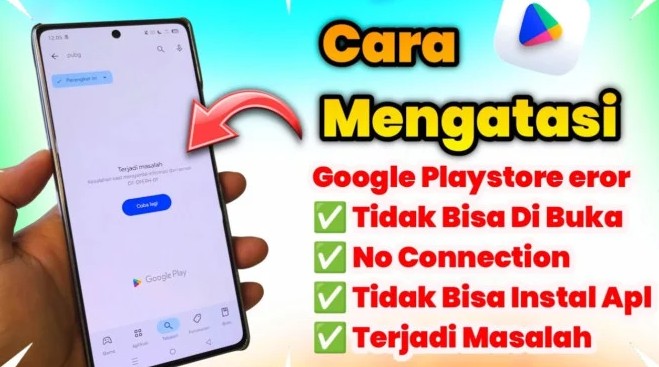
Aplikasi Tidak Bisa Dibuka di Android, Ini Cara Mengatasinya adalah masalah yang sering dihadapi oleh pengguna smartphone saat ini. Ketika aplikasi yang diandalkan tidak dapat dibuka, tentu saja hal ini akan sangat mengganggu aktivitas sehari-hari.
Berbagai penyebab dapat mengakibatkan situasi ini, mulai dari kapasitas penyimpanan yang tidak mencukupi hingga konflik antara aplikasi yang terinstal. Dalam pembahasan ini, akan dijelaskan beberapa cara untuk mengatasi masalah ini agar pengalaman menggunakan perangkat Android tetap menyenangkan.
Penyebab Aplikasi Tidak Bisa Dibuka
Seringkali kita mengalami momen frustasi ketika aplikasi di smartphone Android kita tidak bisa dibuka. Hal ini bisa terjadi akibat berbagai faktor yang mungkin tidak kita sadari. Memahami penyebab di balik masalah ini bisa menjadi langkah awal untuk menemukan solusinya. Mari kita telusuri beberapa faktor yang umum menyebabkan aplikasi tidak dapat berjalan dengan baik.
Faktor Sistem Operasi
Sistem operasi Android yang tidak stabil atau memiliki bug tertentu bisa menjadi penyebab utama aplikasi tidak bisa dibuka. Pembaruan sistem yang tidak lancar kadang bisa mengakibatkan ketidakcocokan antara aplikasi yang terpasang dan versi sistem operasi yang digunakan. Hal ini sering kali memerlukan perbaikan atau pembaruan tambahan untuk mengembalikan fungsi aplikasi.
Kapasitas Penyimpanan yang Tidak Mencukupi
Kapasitas penyimpanan yang hampir penuh juga dapat menghalangi aplikasi untuk berfungsi dengan baik. Ketika ruang penyimpanan semakin sedikit, aplikasi mungkin mengalami kesulitan dalam memuat data dan file yang diperlukan untuk berjalan. Berikut adalah beberapa langkah yang dapat diambil untuk mengatasi masalah ini:
- Menghapus file atau aplikasi yang tidak terpakai.
- Mengosongkan cache aplikasi yang memakan ruang.
- Memindahkan data ke perangkat penyimpanan eksternal.
Potensi Konflik Antara Aplikasi, Aplikasi Tidak Bisa Dibuka di Android, Ini Cara Mengatasinya
Terkadang, beberapa aplikasi yang terinstal pada perangkat dapat mengalami konflik satu sama lain. Misalnya, aplikasi keamanan yang terlalu ketat bisa menghalangi aplikasi lain untuk berjalan. Ini dapat menyebabkan aplikasi jadi tidak responsif atau bahkan crash. Untuk mengatasi masalah ini, pengguna bisa mencoba:
- Menonaktifkan aplikasi yang tidak diperlukan secara sementara.
- Memastikan semua aplikasi diperbarui ke versi terbaru.
- Melakukan reset pengaturan aplikasi jika perlu.
Pembaruan Aplikasi atau Sistem yang Tidak Kompatibel
Terkadang, pembaruan aplikasi atau sistem yang tidak kompatibel juga bisa mengakibatkan ketidakmampuan aplikasi untuk dibuka. Situasi ini sering muncul setelah pembaruan besar sistem atau aplikasi. Pengguna mungkin perlu menunggu pembaruan berikutnya dari pengembang aplikasi untuk memperbaiki bug yang ada. Mengawasi pembaruan dan membaca catatan rilis dapat membantu mengidentifikasi masalah ini lebih awal.
Cara Mengatasi Masalah Aplikasi
Mengalami masalah saat membuka aplikasi di Android bisa sangat menjengkelkan. Jangan khawatir, ada beberapa langkah sederhana yang dapat kamu lakukan untuk mengatasi masalah ini. Dalam artikel ini, kita akan membahas beberapa cara efektif untuk mengatasi aplikasi yang tidak bisa dibuka, mulai dari menghapus cache hingga memeriksa pembaruan sistem operasi.
Menghapus Cache Aplikasi
Salah satu penyebab umum aplikasi tidak bisa dibuka adalah cache yang menumpuk. Menghapus cache aplikasi dapat membantu mengembalikan kinerja aplikasi. Berikut adalah langkah-langkah untuk melakukannya:
- Buka menu “Pengaturan” di perangkat Android kamu.
- Pilih “Aplikasi” atau “Manajer Aplikasi”.
- Cari dan pilih aplikasi yang bermasalah.
- Klik “Penyimpanan”.
- Pilih “Hapus cache”.
Dengan langkah-langkah ini, cache aplikasi akan dibersihkan, dan kamu bisa mencoba membuka kembali aplikasi tersebut.
Proses Uninstall dan Reinstall Aplikasi
Jika menghapus cache tidak berhasil, langkah selanjutnya adalah meng-uninstall dan kemudian meng-install ulang aplikasi. Berikut adalah tabel yang menunjukkan proses tersebut:
| Langkah | Deskripsi |
|---|---|
| Uninstall | Buka “Pengaturan”, pilih “Aplikasi”, cari aplikasi yang ingin di-uninstall dan pilih “Hapus”. |
| Reinstall | Kunjungi Google Play Store, cari aplikasi yang di-uninstall, dan pilih “Install”. |
Proses ini sering kali dapat memperbaiki masalah yang lebih dalam pada aplikasi.
Memeriksa dan Memperbarui Sistem Operasi
Sistem operasi yang tidak diperbarui juga dapat menjadi penyebab utama aplikasi tidak berfungsi. Untuk memastikan bahwa sistem kamu up-to-date, lakukan langkah-langkah berikut:
- Buka “Pengaturan”.
- Pilih “Tentang Ponsel” atau “Tentang Tablet”.
- Klik “Pembaruan Sistem”.
- Jika ada pembaruan yang tersedia, ikuti instruksi untuk mengunduh dan menginstalnya.
Memastikan perangkat kamu menjalankan versi sistem operasi terbaru dapat membantu meningkatkan kinerja aplikasi.
Mengatur Ulang Preferensi Aplikasi
Jika semua langkah sebelumnya tidak berhasil, mengatur ulang preferensi aplikasi dapat menjadi solusi. Ini akan mengembalikan semua pengaturan aplikasi ke default tanpa menghapus data. Berikut adalah cara melakukannya:
- Buka “Pengaturan”.
- Pilih “Aplikasi”.
- Klik tiga titik di pojok kanan atas dan pilih “Reset preferensi aplikasi”.
- Konfirmasi pilihan jika diminta.
Mengatur ulang preferensi aplikasi dapat membantu mengatasi masalah terkait pengaturan yang salah atau tidak kompatibel.
Solusi Lanjutan untuk Masalah Aplikasi
Ketika aplikasi di Android tidak dapat dibuka, terkadang masalahnya bisa lebih kompleks dari yang kita duga. Dalam beberapa kasus, cara-cara sederhana seperti merestart perangkat atau menghapus cache tidak cukup untuk mengatasi masalah tersebut. Oleh karena itu, penting untuk mengetahui solusi alternatif yang bisa dicoba sebelum memutuskan untuk melakukan langkah yang lebih drastis. Berikut ini beberapa solusi yang dapat membantu Anda mengatasi masalah aplikasi yang tidak bisa dibuka.
Aplikasi Alternatif yang Bisa Dicoba
Jika aplikasi utama Anda tidak dapat dibuka, Anda mungkin ingin mempertimbangkan untuk menggunakan aplikasi alternatif. Ini penting agar aktivitas Anda tetap berjalan tanpa gangguan. Beberapa aplikasi alternatif yang bisa Anda gunakan antara lain:
- Google Docs: Sebagai pengganti Microsoft Word, Google Docs memungkinkan Anda untuk mengedit dokumen secara online.
- Slack: Sebuah platform komunikasi yang bisa menggantikan aplikasi pesan seperti WhatsApp untuk keperluan kerja.
- Notion: Alternatif merangkap banyak fungsi, Notion bisa digunakan untuk catatan, manajemen proyek, dan banyak lagi.
- Trello: Untuk manajemen tugas dan proyek, Trello adalah pilihan yang tepat sebagai pengganti aplikasi lain yang mungkin tidak bisa diakses.
Factory Reset sebagai Solusi Terakhir
Jika semua langkah di atas tidak berhasil, melakukan factory reset bisa menjadi pilihan terakhir. Ini akan mengembalikan perangkat ke pengaturan pabrik dan menghapus semua data di dalamnya. Sebelum melakukan langkah ini, pastikan untuk melakukan backup data penting Anda. Berikut adalah langkah-langkah untuk melakukan factory reset:
- Buka Pengaturan di perangkat Anda.
- Pilih System dan kemudian Reset options.
- Pilih Erase all data (factory reset).
- Ikuti instruksi yang muncul di layar untuk menyelesaikan proses reset.
Mencari Dukungan Teknis dari Pengembang Aplikasi
Jika aplikasi masih tidak berfungsi setelah mencoba semua langkah di atas, mencari dukungan teknis dari pengembang aplikasi bisa menjadi langkah tepat. Banyak pengembang menyediakan saluran dukungan seperti email, forum, atau live chat. Anda dapat mengunjungi situs resmi aplikasi tersebut untuk menemukan informasi kontak yang tepat. Menyampaikan masalah yang dihadapi dengan jelas dan lengkap akan membantu pengembang memberikan solusi yang sesuai.
Langkah-langkah Menghubungi Layanan Pelanggan
Ketika merasa perlu dukungan lebih lanjut, menghubungi layanan pelanggan adalah langkah yang bisa dilakukan. Berikut adalah langkah-langkah yang bisa Anda ikuti untuk menghubungi layanan pelanggan:
- Periksa halaman Kontak di situs web resmi aplikasi.
- Cari informasi mengenai nomor telepon, alamat email, atau opsi live chat.
- Siapkan informasi yang relevan, seperti versi aplikasi, model perangkat, dan deskripsi masalah yang Anda hadapi.
- Hubungi layanan pelanggan melalui metode yang tersedia dan jelaskan masalah Anda.
Tips dan Trik untuk Pengguna Android
Mengelola aplikasi di perangkat Android itu penting untuk memastikan semua berfungsi dengan baik. Dengan kebiasaan yang baik, kamu bisa menghindari masalah seperti aplikasi yang tidak bisa dibuka. Berikut ini adalah beberapa tips dan trik yang bisa kamu terapkan agar pengalaman menggunakan Android semakin optimal.
Kebiasaan Terbaik dalam Mengelola Aplikasi
Mengelola aplikasi dengan baik dapat mengurangi masalah yang mungkin terjadi di perangkatmu. Berikut adalah beberapa kebiasaan terbaik yang dapat kamu terapkan:
- Hapus aplikasi yang tidak digunakan. Setiap aplikasi yang terpasang dapat mempengaruhi performa perangkat.
- Atur aplikasi di folder berdasarkan kategori, seperti media sosial, game, pekerjaan, dan lainnya. Ini akan memudahkan akses.
- Rutin membersihkan cache aplikasi untuk meningkatkan performa dan menghemat ruang penyimpanan.
Memastikan Aplikasi Selalu Diperbarui
Pembaruan aplikasi tidak hanya membawa fitur baru, tapi juga memperbaiki bug dan meningkatkan keamanan. Untuk memastikan aplikasi selalu diperbarui:
- Aktifkan pembaruan otomatis di Google Play Store agar aplikasi diperbarui secara otomatis.
- Periksa secara manual pembaruan aplikasi secara berkala, terutama untuk aplikasi penting.
- Baca catatan pembaruan untuk mengetahui apa yang baru dan apakah ada perubahan yang perlu diperhatikan.
Melindungi Perangkat dari Masalah Aplikasi di Masa Depan
Mencegah lebih baik daripada mengobati. Untuk melindungi perangkat dari masalah aplikasi di masa depan, kamu bisa melakukan beberapa langkah berikut:
- Gunakan aplikasi dari sumber terpercaya untuk menghindari malware dan masalah lainnya.
- Rutin restart perangkat. Ini membantu refresh sistem dan mengurangi bug yang mungkin muncul.
- Jaga ruang penyimpanan agar tetap cukup. Kekurangan ruang dapat menyebabkan aplikasi crash atau tidak berfungsi.
“Selalu ingat untuk mem-backup data sebelum melakukan tindakan besar seperti pembaruan sistem atau penghapusan aplikasi. Ini penting agar data pentingmu tidak hilang.”
Implementasi Kebiasaan Baik
Setelah mengetahui berbagai tips di atas, penting untuk menerapkannya dengan konsisten. Catat pengingat di kalender atau gunakan aplikasi manajemen tugas untuk membantumu tetap disiplin dalam mengelola aplikasi. Dengan cara ini, kamu bisa menjaga kinerja perangkat Android mu tetap optimal dan terhindar dari masalah yang tidak diinginkan.
Terakhir
Secara keseluruhan, menghadapi masalah aplikasi yang tidak bisa dibuka di Android memang bisa membuat frustrasi. Namun, dengan langkah-langkah yang tepat dan pemahaman yang baik mengenai penyebabnya, masalah ini dapat diatasi dengan mudah. Selalu pastikan untuk menjaga perangkat dalam kondisi optimal agar pengalaman menggunakan aplikasi tetap lancar dan tanpa hambatan.
Tanya Jawab Umum: Aplikasi Tidak Bisa Dibuka Di Android, Ini Cara Mengatasinya
Apa yang harus dilakukan jika aplikasi masih tidak bisa dibuka setelah diupdate?
Cobalah untuk menghapus cache dan data aplikasi, lalu restart perangkat Anda.
Apakah factory reset akan menghapus semua data di perangkat?
Ya, factory reset akan mengembalikan perangkat ke pengaturan pabrik dan akan menghapus semua data, jadi pastikan untuk mencadangkan data penting terlebih dahulu.
Bagaimana cara mengetahui aplikasi mana yang menyebabkan konflik?
Anda dapat mencoba menjalankan aplikasi satu per satu setelah menonaktifkan atau menghapus aplikasi yang baru diinstal untuk melihat mana yang menyebabkan masalah.
Apakah ada alternatif aplikasi yang dapat digunakan jika aplikasi utama tidak bisa dibuka?
Ya, Anda bisa mencari aplikasi dengan fungsi serupa di Google Play Store sebagai alternatif.
Apakah menghubungi layanan pelanggan akan membantu menyelesaikan masalah?
Ya, layanan pelanggan dapat memberikan solusi khusus sesuai dengan masalah yang Anda hadapi.