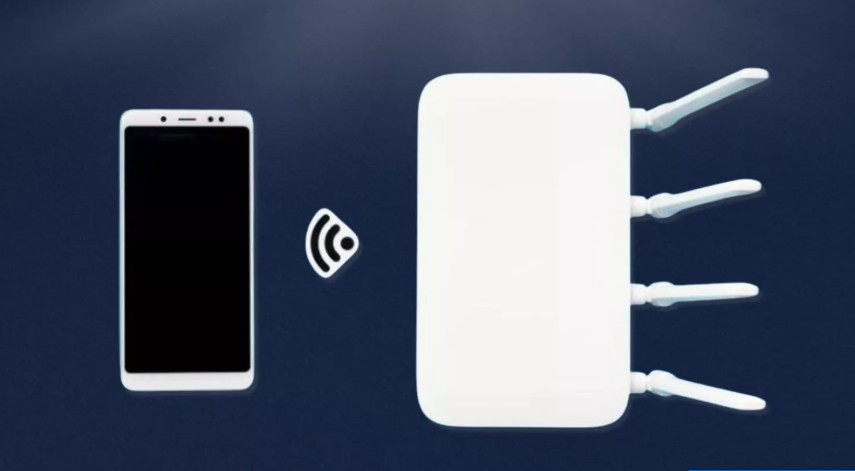
Cara Tes Sinyal WiFi di HP Paling Akurat Tanpa Aplikasi Tambahan adalah solusi tepat untuk memastikan koneksi internet Anda optimal. Dengan memanfaatkan pengaturan yang ada di ponsel, Anda bisa mendapatkan informasi tentang kekuatan sinyal WiFi secara langsung tanpa perlu mengunduh aplikasi tambahan yang menghabiskan memori.
Sinyal WiFi berfungsi sebagai jembatan antara perangkat Anda dan internet, memanfaatkan frekuensi yang berbeda untuk mengirimkan data. Namun, kekuatan sinyal dapat dipengaruhi oleh berbagai faktor, seperti jarak dari router, penghalang, serta interferensi dari perangkat lain. Oleh karena itu, penting untuk melakukan pengujian guna memastikan kualitas koneksi Anda.
Pengertian Sinyal WiFi
Sinyal WiFi adalah sinyal radio yang digunakan untuk menghubungkan perangkat elektronik ke internet secara nirkabel. Teknologi ini menjadi sangat populer karena memberikan kemudahan dan fleksibilitas dalam mengakses informasi tanpa harus terhubung dengan kabel. Sinyal WiFi bekerja dengan mengirimkan data melalui gelombang radio antara router dan perangkat seperti smartphone, laptop, atau tablet.Sinyal WiFi biasanya beroperasi pada frekuensi 2.4 GHz dan 5 GHz.
Frekuensi 2.4 GHz memiliki jangkauan yang lebih luas tetapi kecepatan yang lebih rendah, sedangkan frekuensi 5 GHz menawarkan kecepatan lebih tinggi namun dengan jangkauan yang lebih pendek. Kedua frekuensi ini memiliki karakteristik yang berbeda sehingga pengguna dapat memilih sesuai dengan kebutuhan mereka.
Faktor-faktor yang Mempengaruhi Kekuatan Sinyal WiFi
Kekuatan sinyal WiFi dipengaruhi oleh berbagai faktor yang dapat memengaruhi kualitas koneksi internet. Beberapa faktor tersebut mencakup:
- Jarak dari Router: Semakin jauh perangkat dari router, semakin lemah sinyal yang diterima. Biasanya, sinyal WiFi mulai menurun setelah jarak 30 meter dari router, tergantung pada hambatan yang ada.
- Hambatan Fisik: Dinding, lantai, dan perabotan dapat menyerap atau memantulkan sinyal WiFi. Material seperti beton atau logam paling berpengaruh dalam melemahkan sinyal.
- Interferensi dari Perangkat Lain: Perangkat lain yang menggunakan gelombang radio, seperti microwave atau telepon nirkabel, dapat mengganggu sinyal WiFi, terutama pada frekuensi 2.4 GHz.
- Jumlah Pengguna: Jika terlalu banyak perangkat terhubung ke satu router, kecepatan dan kualitas sinyal dapat menurun. Setiap perangkat yang terhubung menggunakan bandwidth yang tersedia.
- Jenis Router: Router yang lebih baru biasanya memiliki teknologi yang lebih baik untuk memproses dan mengirimkan sinyal. Router dengan banyak antena cenderung memberikan sinyal yang lebih baik.
Pentingnya Menguji Sinyal WiFi
Menggunakan internet di perangkat seluler sudah menjadi bagian tak terpisahkan dari kehidupan sehari-hari. Namun, untuk menikmati pengalaman online yang optimal, penting untuk memastikan bahwa sinyal WiFi yang kita gunakan cukup kuat dan stabil. Menguji sinyal WiFi di perangkat seluler bukan hanya sekadar kegiatan yang bisa diabaikan; ini adalah langkah penting untuk memastikan semua aktivitas daring kita berjalan lancar.Sinyal WiFi yang lemah dapat mengganggu berbagai aktivitas online, mulai dari streaming video, bermain game, hingga berkomunikasi melalui aplikasi pesan.
Ketika kita menghadapi sinyal yang buruk, sering kali kita mengalami buffering saat menonton film atau lag saat bermain game, yang tentu saja sangat menjengkelkan. Selain itu, sinyal yang lemah juga dapat menyebabkan masalah dalam mengunduh dan mengunggah file, atau bahkan mengakses halaman web. Semua ini menunjukkan betapa pentingnya untuk melakukan pengujian sinyal WiFi secara berkala.
Situasi di Mana Pengujian Sinyal WiFi Sangat Diperlukan
Ada beberapa situasi di mana pengujian sinyal WiFi menjadi sangat krusial. Berikut ini adalah beberapa kondisi di mana Anda sebaiknya melakukan pengujian sinyal WiFi:
- Ketika Pindah ke Lokasi Baru: Saat Anda pindah ke rumah atau kantor baru, penting untuk menguji sinyal WiFi di area tersebut. Hal ini akan membantu Anda memahami kekuatan sinyal di setiap sudut ruangan dan menentukan apakah perlu menambah perangkat penguat sinyal.
- Setelah Mengganti Router: Jika Anda baru saja membeli router baru atau mengubah pengaturan router yang ada, menguji sinyal WiFi akan membantu Anda memastikan bahwa perangkat tersebut berfungsi dengan baik dan memberikan jangkauan yang optimal.
- Jika Mengalami Masalah Koneksi: Jika Anda sering mengalami masalah koneksi seperti terputusnya internet atau kecepatan yang sangat lambat, pengujian sinyal WiFi akan membantu mengidentifikasi apakah masalah tersebut disebabkan oleh sinyal yang lemah.
- Di Area dengan Banyak Interferensi: Jika Anda berada di lingkungan dengan banyak perangkat elektronik lainnya, seperti apartemen atau kantor yang padat, penting untuk menguji sinyal WiFi untuk mengetahui dampak dari interferensi yang mungkin terjadi.
Melalui pengujian sinyal WiFi, Anda dapat mengidentifikasi masalah dan mengambil tindakan yang tepat untuk memastikan bahwa koneksi internet Anda selalu dalam kondisi terbaik. Ini akan mendukung semua aktivitas online Anda dan membantu menghindari frustrasi yang disebabkan oleh koneksi yang buruk.
Metode Pengujian Sinyal WiFi Tanpa Aplikasi
Mengukur kualitas sinyal WiFi di perangkat Anda tidak selalu memerlukan aplikasi tambahan. Kita bisa memanfaatkan fitur yang sudah tersedia di pengaturan perangkat. Metode ini bukan hanya praktis tetapi juga cukup akurat untuk menentukan kualitas koneksi internet Anda. Berikut adalah langkah-langkah yang bisa Anda ikuti untuk melakukan pengujian sinyal WiFi di perangkat Anda.
Langkah-Langkah Pengujian Sinyal WiFi Melalui Pengaturan Perangkat
Untuk menguji sinyal WiFi tanpa aplikasi tambahan, Anda bisa mengikuti langkah-langkah berikut ini:
- Buka pengaturan di perangkat Anda.
- Pilih menu “Jaringan & Internet” atau “WiFi” tergantung pada jenis perangkat.
- Cari jaringan WiFi yang sedang Anda sambungkan.
- Klik pada nama jaringan tersebut untuk melihat detail koneksi.
- Perhatikan indikator kekuatan sinyal yang ditampilkan di sana.
Dengan langkah-langkah di atas, Anda bisa mengecek kualitas sinyal WiFi secara langsung melalui pengaturan perangkat Anda.
Indikator Kualitas Sinyal WiFi
Saat mengecek sinyal WiFi, ada beberapa indikator yang bisa Anda amati untuk menilai kualitas koneksi. Berikut adalah tabel yang menunjukkan berbagai indikator tersebut:
| Indikator | Deskripsi |
|---|---|
| Tersambung (Connected) | Menunjukkan bahwa perangkat Anda terhubung ke jaringan WiFi. |
| Kekuatan Sinyal | Ditampilkan dalam bentuk ikon atau bar; semakin banyak bar, semakin baik kualitas sinyal. |
| Kecepatan Koneksi | Beberapa perangkat menunjukkan kecepatan internet yang sedang digunakan. |
| Ping | Waktu respons untuk menghubungi server; semakin rendah nilainya, semakin baik koneksi. |
Dengan memahami indikator-indikator ini, Anda dapat lebih mudah menilai kekuatan dan kualitas sinyal WiFi yang Anda gunakan.
Contoh Pengaturan pada Perangkat Android dan iOS
Berikut ini adalah contoh cara memeriksa kualitas sinyal WiFi pada perangkat Android dan iOS:
Perangkat Android
- Buka “Setelan” (Settings).
- Pilih “Jaringan & Internet” (Network & Internet) lalu pilih “WiFi”.
- Ketuk nama jaringan WiFi yang terhubung untuk melihat detail kekuatan sinyal dan informasi lainnya.
Perangkat iOS
- Buka “Pengaturan” (Settings).
- Pilih “Wi-Fi”.
- Di bagian jaringan yang terhubung, Anda akan melihat ikon sinyal di sebelah nama jaringan yang menunjukkan kekuatan sinyal.
Dengan mengikuti langkah-langkah di atas, Anda bisa dengan mudah memeriksa kualitas sinyal WiFi di perangkat Anda tanpa perlu menginstal aplikasi tambahan. Mengetahui kualitas sinyal sangat penting agar Anda bisa mendapatkan pengalaman berselancar di internet yang optimal.
Cara Meningkatkan Kualitas Sinyal WiFi
Punya masalah dengan sinyal WiFi yang lemah di ponsel? Tenang saja, ada beberapa cara yang bisa kamu coba untuk meningkatkan kekuatan sinyal WiFi. Dengan sedikit usaha dan pengetahuan, kamu bisa mendapatkan koneksi yang lebih stabil dan cepat. Mari kita bahas beberapa metode dan langkah-langkah mudah untuk memperbaiki kualitas sinyal WiFi di perangkat seluler kamu.
Pentingnya Posisi Router Terhadap Sinyal WiFi
Salah satu faktor utama yang memengaruhi kekuatan sinyal WiFi adalah posisi router. Menempatkan router di lokasi yang tepat bisa sangat meningkatkan jangkauan dan kualitas koneksi. Berikut beberapa poin penting mengenai pengaruh posisi router terhadap sinyal WiFi:
- Router harus ditempatkan di tengah ruangan agar sinyal bisa terdistribusi secara merata ke seluruh area.
- Hindari menempatkan router di dekat dinding atau obstructions seperti lemari besar yang dapat menghalangi sinyal.
- Letakkan router di tempat yang lebih tinggi agar sinyal bisa menjangkau area yang lebih luas.
- Jauhkan router dari perangkat elektronik lain, seperti microwave dan telepon nirkabel, yang dapat mengganggu sinyal.
- Gunakan antena eksternal jika tersedia untuk meningkatkan jangkauan sinyal WiFi.
Diagram Cakupan Sinyal WiFi Dari Router
Untuk memvisualisasikan area cakupan sinyal WiFi dari router, bayangkan diagram berikut:
- Area lingkaran yang lebih besar menunjukkan jangkauan maksimum dari sinyal yang dihasilkan oleh router.
- Lingkaran yang lebih kecil di bagian tengah menunjukkan area dengan sinyal paling kuat, di mana kamu akan mendapati koneksi terbaik.
- Semakin jauh dari pusat, semakin lemah sinyal yang diterima.
Dengan memahami diagram ini, kamu bisa lebih bijak dalam menempatkan router di rumah atau kantor agar memaksimalkan jangkauan sinyal.
Cara Lain Meningkatkan Kualitas Sinyal WiFi
Selain posisi router, ada beberapa cara lain untuk meningkatkan kualitas sinyal WiFi di ponsel kamu, antara lain:
- Restart router secara berkala untuk menyegarkan koneksi.
- Perbarui firmware router untuk mendapatkan fitur terbaru dan peningkatan performa.
- Gunakan repeater atau extender WiFi untuk memperluas jangkauan sinyal.
- Atur saluran WiFi pada router agar tidak bertabrakan dengan jaringan lain di sekitar.
- Pastikan tidak ada perangkat yang terhubung secara berlebihan, karena bisa membebani koneksi.
Dengan menerapkan langkah-langkah ini, kamu dapat meningkatkan kualitas sinyal WiFi di perangkat seluler dan menikmati koneksi internet yang lebih baik. Tidak perlu khawatir, sinyal yang kuat dan stabil bisa kamu raih dengan sedikit usaha!
Mengidentifikasi Masalah Sinyal WiFi
Masalah pada sinyal WiFi sering kali menjadi sumber frustrasi bagi pengguna. Sinyal yang lemah atau tidak stabil dapat menghambat pengalaman internet, mulai dari buffering saat streaming hingga kesulitan dalam mengakses situs web. Memahami tanda-tanda sinyal WiFi yang bermasalah dan langkah-langkah diagnosanya sangat penting untuk mengatasi masalah ini.
Tanda-tanda Sinyal WiFi yang Lemah atau Tidak Stabil
Ada beberapa indikasi yang menunjukkan bahwa sinyal WiFi Anda mungkin tidak optimal. Tanda-tanda ini meliputi:
- Kecepatan internet yang lambat, terutama saat mengunduh atau mengupload data.
- Sering terputusnya koneksi saat browsing atau streaming.
- Kesulitan dalam terhubung ke jaringan WiFi meskipun perangkat berada dalam jangkauan.
- Pengalaman lag ketika bermain game online.
- Notifikasi dari perangkat yang menunjukkan sinyal lemah.
Tips Mengatasi Masalah Sinyal WiFi
Jika Anda menghadapi masalah sinyal WiFi, berikut adalah beberapa tips yang dapat membantu:
“Periksa posisi router WiFi, pastikan tidak terhalang oleh dinding atau perabotan besar, dan pastikan firmware router selalu diperbarui.”
Langkah-langkah Diagnosa Awal Masalah Sinyal WiFi, Cara Tes Sinyal WiFi di HP Paling Akurat Tanpa Aplikasi Tambahan
Untuk mendiagnosis masalah sinyal WiFi, Anda bisa mengikuti langkah-langkah berikut:
- Periksa perangkat lain: Coba sambungkan perangkat lain ke jaringan WiFi yang sama untuk menentukan apakah masalahnya terletak pada perangkat atau router.
- Restart router: Matikan router dan tunggu selama 10 detik sebelum menyalakannya kembali. Ini sering kali membantu memperbaiki masalah koneksi.
- Periksa pengaturan jaringan: Pastikan pengaturan pada router sudah benar dan tidak ada konfigurasi yang salah, seperti pengaturan keamanan atau frekuensi yang tidak sesuai.
- Periksa kehadiran interferensi: Identifikasi apakah ada perangkat lain, seperti microwave atau telepon tanpa kabel, yang dapat mengganggu sinyal WiFi.
- Gunakan kabel LAN: Jika memungkinkan, sambungkan perangkat Anda langsung ke router menggunakan kabel LAN untuk memastikan apakah masalahnya berasal dari sinyal WiFi atau perangkat itu sendiri.
Dengan memahami tanda-tanda dan langkah-langkah diagnosa masalah sinyal WiFi, Anda bisa mengambil tindakan yang tepat untuk meningkatkan koneksi internet Anda.
Sumber Informasi Tambahan
Mempelajari lebih lanjut tentang sinyal WiFi bisa sangat membantu untuk mendapatkan koneksi yang lebih baik. Terdapat banyak sumber informasi yang dapat diandalkan, baik itu artikel, buku, maupun forum online. Dengan memanfaatkan sumber-sumber ini, pengguna dapat meningkatkan pemahaman mereka dan menemukan solusi untuk masalah yang sering terjadi dengan sinyal WiFi.Ada beberapa cara yang bisa dilakukan untuk mencari informasi yang akurat dan bermanfaat tentang sinyal WiFi.
Membaca artikel dari situs teknologi terkemuka atau forum online dapat memberikan berbagai perspektif dan tips praktis dari pengguna lain. Forum online, khususnya, sering kali menjadi tempat berkumpulnya berbagai orang dengan pengalaman yang berbeda, sehingga diskusi di dalamnya dapat membantu memperjelas masalah dan solusinya.
Rekomendasi Sumber Informasi
Berikut adalah beberapa sumber terpercaya yang bisa digunakan untuk mempelajari lebih lanjut tentang sinyal WiFi:
- Buku dan artikel dari penulis berpengalaman di bidang jaringan.
- Forum online seperti Reddit dan Stack Overflow, di mana pengguna saling berbagi solusi terkait masalah WiFi.
- Website teknologi terkemuka yang memiliki artikel dan panduan tentang jaringan dan WiFi.
- Video tutorial di platform seperti YouTube yang memberikan penjelasan visual tentang cara mengoptimalkan sinyal WiFi.
Daftar Rekomendasi Buku dan Artikel
Berikut adalah tabel yang menampilkan beberapa buku dan artikel yang dapat membantu dalam memahami lebih jauh tentang sinyal WiFi:
| Judul | Penulis | Jenis |
|---|---|---|
| Wireless Networking Complete | Stephen McQuerry | Buku |
| Wi-Fi for Dummies | Dean Munro | Buku |
| Understanding Wi-Fi: A Guide for Non-Technical Users | Peter W. K. Chan | Artikel |
| How to Boost Your WiFi Signal | TechRadar | Artikel |
Menggunakan sumber-sumber ini akan sangat membantu dalam mendalami aspek-aspek teknis dan praktis dari penggunaan sinyal WiFi. Dengan informasi yang tepat, pengguna dapat menemukan solusi untuk masalah yang dihadapi serta meningkatkan performa jaringan mereka.
Ringkasan Penutup
Menguji sinyal WiFi di HP sangat penting dalam era digital saat ini, di mana koneksi internet yang stabil menjadi kebutuhan utama. Dengan cara yang telah dibahas, Anda dapat dengan mudah mengecek kekuatan sinyal dan mengambil langkah-langkah untuk meningkatkannya jika diperlukan. Selalu ingat bahwa posisi router dan lingkungan sekitar juga mempengaruhi kualitas sinyal, jadi jangan ragu untuk melakukan penyesuaian demi pengalaman online yang lebih baik.
Jawaban untuk Pertanyaan Umum
Apa yang dimaksud dengan sinyal WiFi?
Sinyal WiFi adalah gelombang radio yang digunakan untuk mentransfer data antara perangkat dan router tanpa kabel.
Bagaimana cara mengetahui kekuatan sinyal WiFi di HP?
Kekuatan sinyal dapat diketahui melalui pengaturan WiFi di ponsel Anda, biasanya ditunjukkan dalam bentuk ikon atau indikator.
Apa efek sinyal WiFi yang lemah pada aktivitas online?
Sinyal WiFi yang lemah dapat menyebabkan buffering, koneksi terputus, dan pengalaman browsing yang tidak nyaman.
Bisakah posisi router mempengaruhi sinyal WiFi?
Ya, posisi router yang baik dapat meningkatkan cakupan dan kekuatan sinyal WiFi di seluruh area rumah atau kantor.
Apakah bisa menguji sinyal WiFi tanpa aplikasi tambahan?
Ya, Anda dapat menguji sinyal WiFi menggunakan pengaturan bawaan di perangkat seluler Anda.