Panduan Backup Dan Restore Chat Whatsapp sangat penting bagi pengguna yang ingin menjaga keamanan dan keberlangsungan percakapan mereka. Dengan melakukan backup secara rutin, Anda dapat mencegah kehilangan data berharga akibat kerusakan perangkat atau kesalahan yang tidak terduga.
WhatsApp menyediakan fitur backup yang memudahkan pengguna untuk menyimpan chat mereka, baik melalui penyimpanan lokal maupun layanan cloud. Dalam panduan ini, akan dijelaskan langkah-langkah detail untuk melakukan backup dan restore, serta tips untuk memastikan proses tersebut berjalan dengan lancar.
Pengenalan Backup dan Restore di WhatsApp
Backup dan restore chat di WhatsApp adalah dua hal yang sangat penting untuk memastikan bahwa semua percakapan berharga tidak hilang. Dengan banyaknya informasi yang kita bagikan melalui aplikasi ini, melakukan backup secara rutin menjadi suatu kebutuhan. Backup memungkinkan kita untuk menyimpan semua percakapan, foto, dan video, sehingga kita tidak perlu khawatir kehilangan data ketika berpindah perangkat atau jika terjadi masalah pada aplikasi.WhatsApp menyediakan beberapa fitur untuk melakukan backup yang cukup mudah diakses dan digunakan.
Pengguna dapat melakukan backup ke layanan penyimpanan awan seperti Google Drive atau iCloud, tergantung pada jenis perangkat yang digunakan. Dengan fitur ini, pengguna akan merasa lebih aman karena data mereka tersimpan dengan baik. Namun, penting untuk diingat bahwa jika backup tidak dilakukan secara teratur, ada potensi kehilangan data yang sangat besar, terutama saat terjadi kerusakan pada perangkat atau penghapusan aplikasi.
Fitur Backup yang Tersedia di WhatsApp
WhatsApp menawarkan beberapa metode untuk melakukan backup chat. Berikut adalah beberapa fitur yang tersedia:
- Backup Otomatis: Pengguna dapat mengatur backup otomatis harian, mingguan, atau bulanan sesuai dengan preferensi mereka.
- Backup Manual: Selain otomatis, pengguna juga bisa melakukan backup manual kapan saja melalui pengaturan aplikasi.
- Penyimpanan di Cloud: Backup dapat disimpan di Google Drive untuk pengguna Android atau iCloud untuk pengguna iPhone, yang memudahkan akses data di perangkat baru.
- Restore Mudah: Proses restore chat sangat sederhana dan dapat dilakukan dengan sekali klik saat pengguna menginstal ulang WhatsApp.
Potensi Kehilangan Data Tanpa Backup Rutin
Tanpa melakukan backup secara rutin, risiko kehilangan data menjadi semakin tinggi. Kehilangan percakapan penting, foto, dan video yang memiliki kenangan berharga dapat terjadi kapan saja. Beberapa penyebab kehilangan data meliputi:
- Kerusakan pada perangkat, seperti mengalami pecah atau kehilangan.
- Penghapusan aplikasi yang tidak disengaja, yang mengakibatkan hilangnya semua data di dalamnya.
- Masalah sistem atau pembaruan aplikasi yang dapat menghapus data tanpa pemberitahuan.
Perbandingan Metode Backup di WhatsApp
Untuk memberikan gambaran yang lebih baik mengenai metode backup yang tersedia di WhatsApp, berikut adalah tabel perbandingan antara berbagai metode backup.
| Metode Backup | Keunggulan | Kekurangan |
|---|---|---|
| Backup Otomatis ke Cloud | Mudah dan tidak perlu khawatir tentang backup manual. | Memerlukan koneksi internet dan ruang penyimpanan di cloud. |
| Backup Manual ke Cloud | Memberikan kontrol penuh kapan dan bagaimana backup dilakukan. | Kurang praktis jika sering lupa melakukan backup. |
| Backup Lokal (di perangkat) | Data tersimpan secara langsung di perangkat, tidak perlu internet. | Data hilang jika perangkat rusak atau direset. |
Cara Melakukan Backup Chat WhatsApp
Backup chat di WhatsApp sangat penting untuk menjaga semua percakapan berharga Anda. Baik untuk keperluan pribadi maupun profesional, mem-backup chat mencegah kehilangan data akibat kerusakan perangkat atau kesalahan pengguna. Di bawah ini, kita akan membahas langkah-langkah detail untuk melakukan backup di perangkat Android dan iPhone.
Backup Chat di Perangkat Android
Untuk pengguna Android, proses backup chat di WhatsApp cukup sederhana. Berikut adalah langkah-langkah yang perlu diikuti:
- Buka aplikasi WhatsApp di perangkat Anda.
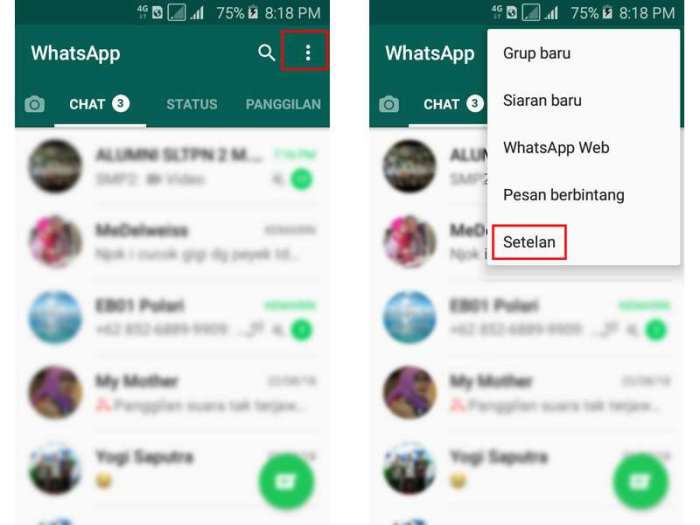
- Ketik ikon tiga titik di pojok kanan atas untuk membuka menu, lalu pilih “Setelan”.
- Pilih “Chat” dan kemudian pilih “Cadangan Chat”.
- Anda akan melihat opsi untuk melakukan backup ke Google Drive. Pilih akun Google yang ingin digunakan untuk menyimpan backup, jika belum terhubung.
- Pilih opsi “Cadangkan” dan tunggu hingga proses selesai.
Backup Chat di Perangkat iPhone
Untuk pengguna iPhone, berikut adalah langkah-langkah yang perlu diikuti untuk melakukan backup chat WhatsApp:
- Buka aplikasi WhatsApp di iPhone Anda.
- Ketikkan “Pengaturan” di bagian bawah layar.
- Pilih “Chat” dan kemudian pilih “Cadangkan Chat”.
- Aktifkan opsi “Cadangkan ke iCloud” jika belum diaktifkan.
- Pilih “Cadangkan Sekarang” untuk melakukan backup secara manual atau atur frekuensi otomatis sesuai kebutuhan.
Pengaturan Penting Sebelum Melakukan Backup
Sebelum Anda melakukan backup chat, ada beberapa pengaturan yang perlu diperhatikan agar proses berjalan lancar. Berikut ini adalah poin-poin pentingnya:
- Pastikan Anda memiliki koneksi internet yang stabil, baik menggunakan Wi-Fi atau data seluler.
- Periksa ruang penyimpanan di akun Google Drive atau iCloud Anda agar cukup untuk menyimpan backup.
- Aktifkan fitur backup otomatis untuk menjaga agar chat Anda selalu terupdate.
Menentukan Frekuensi Backup Otomatis, Panduan Backup Dan Restore Chat Whatsapp
WhatsApp memungkinkan pengguna untuk mengatur frekuensi backup otomatis. Ini penting agar Anda tidak perlu melakukan backup secara manual setiap kali. Berikut adalah langkah-langkah untuk mengatur frekuensi backup otomatis:
- Masuk ke pengaturan backup chat seperti yang dijelaskan sebelumnya.
- Pada bagian “Cadangan ke Google Drive” atau “Cadangkan ke iCloud”, pilih frekuensi yang Anda inginkan, misalnya harian, mingguan, atau bulanan.
- Setelah memilih frekuensi, pastikan untuk menyimpan pengaturan agar tidak kembali ke default.
“Backup yang teratur adalah cara terbaik untuk menghindari kehilangan data yang tidak diinginkan.”
Prosedur Restore Chat WhatsApp
Mengembalikan chat WhatsApp yang hilang atau terhapus bisa jadi momen yang menegangkan. Namun, dengan prosedur yang tepat, proses ini bisa dilakukan dengan mudah. Artikel ini akan membahas langkah-langkah untuk merestore chat di Android dan iPhone, serta masalah umum yang mungkin muncul selama proses tersebut.
Restore Chat di Android dari Backup
Untuk pengguna Android, merestore chat WhatsApp bisa dilakukan langsung dari Google Drive atau dari file backup lokal di perangkat. Berikut adalah langkah-langkah yang perlu diikuti:
- Pastikan bahwa Anda sudah menginstal WhatsApp di perangkat Android Anda.
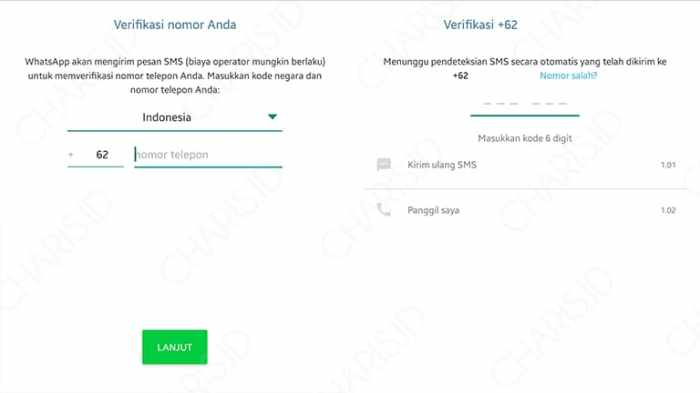
- Setelah menginstal, buka aplikasi WhatsApp dan verifikasi nomor telepon Anda.
- WhatsApp secara otomatis mendeteksi backup yang tersedia. Anda akan melihat pilihan untuk merestore chat dari Google Drive atau file lokal.
- Pilih opsi yang sesuai dan klik “Restore”.
- Setelah proses restore selesai, klik “Next” untuk melanjutkan ke aplikasi WhatsApp.
- Chat yang telah dipulihkan akan muncul setelah proses selesai.
Restore Chat di iPhone Menggunakan iCloud
Bagi pengguna iPhone, chat WhatsApp dapat direstore dari backup yang disimpan di iCloud. Berikut adalah langkah-langkahnya:
- Pastikan Anda sudah menginstal WhatsApp dan masuk ke iCloud dengan Apple ID yang sama saat membuat backup.
- Uninstall dan reinstall aplikasi WhatsApp.
- Buka WhatsApp dan verifikasi nomor telepon Anda.
- Setelah verifikasi, WhatsApp akan mendeteksi backup yang tersedia di iCloud. Pilih “Restore Chat History”.
- Tunggu hingga proses restore selesai, lalu klik “Next” untuk melihat chat Anda.
Pastikan untuk selalu melakukan backup terbaru sebelum merestore. Hal ini sangat penting untuk menghindari kehilangan data yang tidak diinginkan.
Masalah Umum Saat Restore dan Cara Mengatasinya
Selama proses restore, beberapa masalah mungkin muncul. Berikut adalah beberapa masalah umum yang sering dihadapi dan cara mengatasinya:
- Backup tidak ditemukan: Pastikan Anda menggunakan nomor telepon yang sama dan akun Google/iCloud yang sama saat melakukan backup.
- Proses restore gagal: Coba ulangi proses restore. Jika gagal, pastikan koneksi internet stabil.
- Versi aplikasi tidak kompatibel: Pastikan Anda menggunakan versi terbaru dari WhatsApp untuk menghindari masalah kompatibilitas.
Menggunakan Google Drive untuk Backup
Mengamankan data chat di WhatsApp sangat penting, dan salah satu cara yang paling efektif adalah dengan menggunakan Google Drive. Dengan menghubungkan WhatsApp ke Google Drive, kamu bisa menyimpan cadangan chat secara online, yang memungkinkan akses yang lebih mudah dan aman.Menghubungkan WhatsApp dengan Google Drive adalah langkah yang sederhana. Pastikan kamu memiliki akun Google dan aplikasi WhatsApp terbaru untuk memulai. Berikut adalah langkah-langkah yang perlu diikuti untuk melakukan backup dan restore chat menggunakan Google Drive.
Prosedur Backup dan Restore Menggunakan Google Drive
Berikut adalah tabel yang menunjukkan langkah demi langkah untuk melakukan backup dan restore chat WhatsApp melalui Google Drive:
| Langkah | Deskripsi |
|---|---|
| 1 | Buka aplikasi WhatsApp dan pilih menu ‘Pengaturan’. |
| 2 | Klik ‘Chat’ dan pilih ‘Cadangan chat’. |
| 3 | Pilih opsi ‘Cadangkan ke Google Drive’. |
| 4 | Pilih akun Google yang ingin kamu gunakan untuk menyimpan cadangan. |
| 5 | Pilih frekuensi cadangan sesuai kebutuhan (harian, mingguan, bulanan). |
| 6 | Klik ‘Cadangkan’ untuk memulai proses backup. |
Untuk merestore chat, kamu hanya perlu menginstal ulang WhatsApp dan mengikuti instruksi yang muncul untuk mengembalikan data dari Google Drive.
Keuntungan Menggunakan Google Drive
Menggunakan Google Drive sebagai tempat penyimpanan cadangan memiliki beberapa keunggulan dibandingkan penyimpanan lokal. Berikut adalah beberapa keuntungan yang perlu kamu pertimbangkan:
- Akses Mudah: Data yang dicadangkan di Google Drive bisa diakses dari perangkat lain selama terhubung ke internet.
- Keamanan Data: Google Drive menggunakan enkripsi untuk melindungi data kamu, sehingga lebih aman dari kehilangan fisik perangkat.
- Penyimpanan Berkapasitas Besar: Google Drive menyediakan ruang penyimpanan yang cukup besar, sehingga kamu tidak perlu khawatir kehabisan ruang.
- Pembaruan Otomatis: Dengan pengaturan yang tepat, cadangan bisa dilakukan secara otomatis, sehingga kamu tidak perlu mengingat untuk melakukannya secara manual.
Tips Mengelola Ruang Penyimpanan di Google Drive
Agar ruang penyimpanan di Google Drive tidak cepat penuh, ada beberapa tips yang bisa kamu terapkan:
- Hapus Cadangan Lama: Secara berkala, periksa dan hapus cadangan chat yang sudah tidak diperlukan.
- Gunakan Akun Google dengan Ruang Penyimpanan Lebih Besar: Pertimbangkan untuk meningkatkan kapasitas penyimpanan jika sering melakukan backup besar.
- Organisasi Berkas: Buat folder khusus untuk menyimpan cadangan WhatsApp agar lebih teratur.
- Manfaatkan Fitur ‘Penyimpanan Sehat’: Gunakan fitur bawaan Google Drive untuk memeriksa dan mengelola file yang tidak terpakai.
Menggunakan Google Drive untuk backup chat WhatsApp bukan hanya memudahkan untuk menyimpan data, tetapi juga memberikan jaminan keamanan yang lebih baik. Dengan langkah-langkah dan tips di atas, kamu akan lebih siap dalam mengelola cadangan chat dan menjaga informasi penting tetap aman.
Tips dan Trik untuk Backup dan Restore yang Efektif: Panduan Backup Dan Restore Chat Whatsapp
Melakukan backup dan restore data chat di WhatsApp adalah langkah yang sangat penting untuk menjaga komunikasi dan informasi yang berharga. Dalam bagian ini, kita akan membahas beberapa tips dan trik yang dapat membantu Anda memastikan proses backup dan restore berjalan dengan sukses dan efisien.
Daftar Tips untuk Backup yang Sukses
Agar backup Anda berjalan dengan lancar dan data tetap aman, penting untuk mengikuti beberapa tips berikut:
- Pastikan Anda terhubung ke jaringan Wi-Fi yang stabil sebelum memulai proses backup.
- Periksa kapasitas penyimpanan perangkat Anda untuk memastikan ada cukup ruang untuk backup.
- Aktifkan opsi backup otomatis di pengaturan WhatsApp untuk menghindari kehilangan data penting.
- Pastikan aplikasi WhatsApp Anda selalu diperbarui ke versi terbaru untuk mendapatkan fitur terkini dan perbaikan bug.
- Lakukan backup secara berkala, misalnya setiap minggu atau bulan, tergantung seberapa sering Anda menggunakan aplikasi.
Waktu Terbaik untuk Melakukan Backup
Menentukan waktu yang tepat untuk melakukan backup dapat meningkatkan keamanan data Anda. Berikut adalah beberapa rekomendasi:
- Lakukan backup di malam hari ketika aktivitas penggunaan ponsel Anda lebih rendah.
- Manfaatkan waktu saat Anda mengisi daya ponsel agar tidak mengganggu penggunaan sehari-hari.
- Backup setelah acara penting atau saat Anda telah banyak melakukan percakapan yang ingin disimpan.
Hal-Hal yang Perlu Diperhatikan Sebelum Melakukan Restore
Sebelum Anda melakukan restore, ada beberapa hal penting yang perlu diperhatikan untuk menghindari masalah:
- Pastikan Anda menggunakan nomor telepon yang sama yang digunakan saat backup dilakukan.
- Periksa apakah ada update terbaru untuk aplikasi WhatsApp sebelum melakukan restore.
- Pastikan koneksi internet Anda stabil untuk menghindari gangguan saat proses restore.
- Jika menggunakan penyimpanan cloud, pastikan Anda memiliki akses ke akun cloud yang sama.
- Lakukan restore hanya jika benar-benar diperlukan, karena proses ini dapat memakan waktu dan mengganggu pengalaman pengguna.
Aplikasi Pihak Ketiga untuk Backup dan Restore
Ada beberapa aplikasi pihak ketiga yang dapat membantu proses backup dan restore chat WhatsApp Anda dengan lebih mudah dan efisien. Beberapa aplikasi terpercaya yang bisa Anda coba antara lain:
- Drive Backup: Aplikasi ini memungkinkan Anda untuk membuat backup chat dengan aman ke dalam penyimpanan cloud.
- WazzapMigrator: Cocok bagi pengguna yang ingin memindahkan chat dari WhatsApp di iPhone ke Android.
- Syncios: Menawarkan fitur backup dan restore yang lengkap untuk berbagai jenis data di perangkat Anda.
- WhatsApp Transfer: Berguna untuk memindahkan chat antar perangkat dengan sistem operasi yang berbeda.
Akhir Kata
Dengan mengikuti panduan ini, diharapkan pengguna dapat dengan mudah melakukan backup dan restore chat di WhatsApp sehingga data penting mereka tetap aman. Ingatlah untuk selalu memeriksa dan memperbarui backup Anda secara berkala, karena langkah sederhana ini dapat menyelamatkan banyak kenangan berharga di masa depan.
Pertanyaan yang Sering Diajukan (FAQ)
Apa yang harus dilakukan jika backup tidak berhasil?
Periksa koneksi internet Anda, ruang penyimpanan, dan pastikan aplikasi WhatsApp diperbarui ke versi terbaru.
Apakah chat yang dihapus bisa dipulihkan?
Jika Anda memiliki backup yang terbaru sebelum chat dihapus, Anda bisa merestore chat tersebut.
Berapa sering sebaiknya melakukan backup?
Disarankan untuk melakukan backup secara mingguan untuk memastikan data Anda selalu diperbarui.
Apakah backup di Google Drive aman?
Ya, Google Drive menggunakan enkripsi untuk menjaga keamanan data Anda.
Bisakah menggunakan aplikasi pihak ketiga untuk backup?
Ya, ada beberapa aplikasi pihak ketiga yang dapat membantu, namun pastikan untuk memilih yang terpercaya.