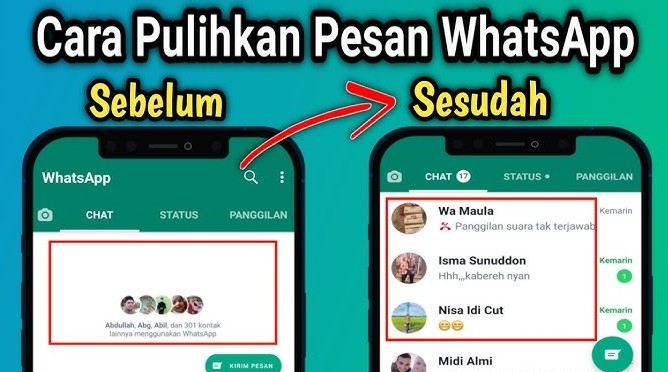
Tutorial Memulihkan Chat Whatsapp Yang Terhapus Di Android akan membahas berbagai cara untuk mengembalikan pesan yang hilang, sehingga Anda tidak perlu khawatir lagi jika tiba-tiba kehilangan obrolan penting. Di zaman digital ini, kehilangan chat bisa menjadi masalah yang menjengkelkan, terutama jika itu berkaitan dengan informasi penting atau kenangan berharga.
Dengan memanfaatkan fitur cadangan yang ada di WhatsApp, pemulihan chat tidaklah sesulit yang dibayangkan. Baik melalui Google Drive, penyimpanan lokal, maupun aplikasi pihak ketiga, setiap metode memiliki kelebihan dan kekurangan yang perlu dipertimbangkan. Mari kita eksplorasi bersama langkah-langkah yang dapat membantu Anda mengembalikan chat yang terhapus dengan mudah.
Memahami Fitur Cadangan WhatsApp
Fitur cadangan di WhatsApp adalah salah satu elemen penting yang sering kali diabaikan oleh pengguna. Dengan cadangan ini, kamu bisa menyimpan percakapan dan media penting sehingga dapat dipulihkan jika terjadi hal yang tidak diinginkan, seperti penghapusan aplikasi atau kehilangan ponsel. Memahami bagaimana fitur ini bekerja dan cara mengaturnya dapat menghindarkanmu dari kehilangan informasi berharga.Ketika kamu mengatur cadangan di WhatsApp, ada dua jenis cadangan yang dapat dilakukan, yaitu cadangan lokal dan cadangan cloud.
Cadangan lokal akan disimpan di penyimpanan internal perangkat, sementara cadangan cloud biasanya dilakukan melalui Google Drive. Dengan memahami perbedaan ini, kamu bisa memilih metode yang paling sesuai dengan kebutuhanmu.
Jenis-Jenis Cadangan dan Pengaturannya
Ada beberapa langkah yang perlu diikuti untuk mengatur cadangan otomatis di WhatsApp:
- Buka aplikasi WhatsApp di perangkat Android kamu.
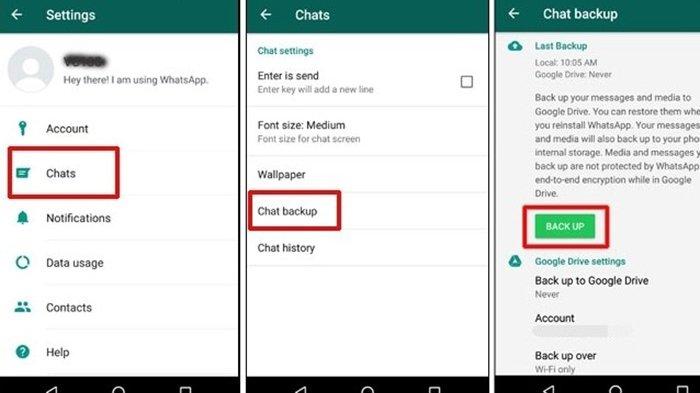
- Pilih menu tiga titik di sudut kanan atas dan masuk ke “Setelan”.
- Kemudian pilih “Chat” dan klik pada “Cadangan Chat”.
- Pilih akun Google yang ingin kamu gunakan untuk cadangan cloud, jika belum terhubung.
- Atur frekuensi cadangan sesuai keinginan kamu, bisa harian, mingguan, atau bulanan.
- Tekan “Cadangkan” untuk mulai membuat cadangan secara manual atau tunggu hingga cadangan otomatis sesuai pengaturanmu.
Dengan mengikuti langkah-langkah di atas, kamu sudah berhasil mengatur cadangan otomatis untuk percakapan di WhatsApp.
Tabel Perbandingan Cadangan Lokal dan Cloud
Untuk lebih memahami perbedaan antara cadangan lokal dan cloud, berikut adalah tabel yang merangkum beberapa aspek penting:
| Aspek | Cadangan Lokal | Cadangan Cloud |
|---|---|---|
| Lokasi Penyimpanan | Penyimpanan internal perangkat | Google Drive atau layanan cloud lainnya |
| Akses | Hanya dapat diakses melalui perangkat yang sama | Dapat diakses dari berbagai perangkat yang terhubung dengan akun Google |
| Keamanan | Terpengaruh oleh kerusakan perangkat | Lebih aman, karena dilindungi oleh sistem keamanan cloud |
| Ukuran File | Membutuhkan ruang penyimpanan di perangkat | Tergantung pada kapasitas penyimpanan cloud yang tersedia |
Dengan memahami kedua jenis cadangan ini, kamu bisa membuat keputusan yang lebih baik tentang cara menyimpan data penting di WhatsApp. Pastikan untuk mengatur cadangan secara rutin agar semua percakapan dan media penting tetap aman dan dapat dipulihkan kapan saja.
Memulihkan Chat WhatsApp yang Terhapus Menggunakan Google Drive
Bagi pengguna WhatsApp, kehilangan chat penting bisa menjadi hal yang sangat menjengkelkan. Namun, jika kamu sudah melakukan backup chat ke Google Drive, memulihkan chat yang terhapus menjadi lebih mudah. Di sini, kita akan membahas langkah-langkah yang perlu diambil untuk memulihkan chat menggunakan Google Drive, serta syarat-syarat yang harus dipenuhi dan potensi masalah yang mungkin muncul.
Langkah-langkah Memulihkan Chat dari Google Drive
Untuk memulihkan chat WhatsApp yang terhapus melalui Google Drive, ikuti langkah-langkah berikut:
- Pastikan kamu sudah menginstal WhatsApp di perangkat Android kamu.
- Uninstall WhatsApp dan kemudian install kembali dari Google Play Store.
- Buka aplikasi WhatsApp dan verifikasi nomor telepon yang sama dengan yang digunakan sebelumnya.
- Setelah verifikasi, WhatsApp akan mendeteksi backup dari Google Drive.
- Pilih opsi untuk memulihkan chat dan media dari backup yang ada.
- Tunggu hingga proses pemulihan selesai dan nikmati chat yang telah dipulihkan.
Persyaratan Sebelum Memulihkan dari Google Drive
Sebelum mencoba memulihkan chat, pastikan kamu memenuhi beberapa syarat berikut ini:
- Nomor telepon yang digunakan saat backup harus sama dengan nomor telepon yang digunakan saat ini.
- Akun Google yang digunakan untuk backup harus terhubung dengan perangkat.
- Pastikan koneksi internet stabil untuk mengunduh backup dari Google Drive.
- WhatsApp versi terbaru sebaiknya terpasang di perangkat.
Masalah yang Mungkin Muncul saat Pemulihan
Saat melakukan pemulihan chat, beberapa masalah mungkin muncul. Berikut adalah beberapa di antaranya:
- Backup tidak ditemukan: Terkadang, backup mungkin tidak terdeteksi karena masalah akun Google.
- Backup terlalu lama: Jika backup terlalu lama, proses pemulihan mungkin membutuhkan waktu lebih lama dari biasanya.
- Koneksi internet terputus: Koneksi yang tidak stabil dapat menyebabkan pemulihan gagal atau terhenti.
Kelebihan dan Kekurangan Menggunakan Google Drive
Menggunakan Google Drive untuk memulihkan chat WhatsApp memiliki beberapa kelebihan dan kekurangan. Berikut adalah rinciannya:
- Kelebihan:
- Backup tersimpan secara otomatis tanpa perlu campur tangan pengguna.
- Memungkinkan pemulihan chat dari perangkat baru tanpa kehilangan data penting.
- Proses pemulihan yang relatif mudah dan cepat jika semua syarat terpenuhi.
- Kekurangan:
- Memerlukan koneksi internet yang baik untuk mengunduh backup.
- Backup yang lebih lama mungkin tidak mencakup semua chat terbaru.
- Risiko kehilangan data jika backup tidak dilakukan secara rutin.
Pemulihan Melalui Penyimpanan Lokal
Pernahkah kamu secara tidak sengaja menghapus chat penting di WhatsApp? Jangan khawatir, karena ada cara untuk memulihkannya melalui penyimpanan lokal di perangkat Android kamu. Dengan memanfaatkan backup lokal yang secara otomatis dibuat oleh WhatsApp, kamu bisa mengembalikan pesan-pesan yang hilang. Mari kita simak langkah-langkah yang perlu dilakukan untuk memulihkan chat melalui metode ini.
Mencari dan Menggunakan Backup Lokal
Langkah pertama dalam pemulihan chat adalah menemukan file cadangan yang disimpan secara lokal di perangkatmu. WhatsApp biasanya menyimpan backup harian di folder tertentu. Untuk menemukan file ini, ikuti langkah-langkah berikut:
- Buka aplikasi File Manager di perangkat Android kamu.
- Navigasikan ke folder WhatsApp, kemudian buka subfolder Databases.
- Di dalam folder ini, kamu akan menemukan file backup dengan nama yang diawali dengan msgstore diikuti dengan tanggal.
Setelah menemukan file backup, langkah selanjutnya adalah memindahkan file ini ke dalam aplikasi WhatsApp. Pastikan untuk menyalin file cadangan yang tepat agar pemulihan berjalan lancar.
Memindahkan File Cadangan ke Aplikasi WhatsApp
Proses pemindahan file cadangan ke WhatsApp sangat penting untuk memulai pemulihan. Berikut adalah langkah-langkahnya:
- Salin file msgstore.db.crypt12 yang sudah kamu temukan sebelumnya.
- Pindahkan file tersebut ke folder Databases di dalam folder WhatsApp.
- Jika folder Databases tidak ada, buatlah folder baru dengan nama yang sama.
Setelah file cadangan berhasil dipindahkan, kini saatnya untuk melakukan pemulihan dari file tersebut.
Langkah-langkah Pemulihan dari File Cadangan Lokal
Untuk memulai pemulihan, kamu perlu menghapus dan menginstal ulang aplikasi WhatsApp. Dengan cara ini, kamu dapat mengakses pilihan pemulihan yang ada. Berikut langkah-langkah yang harus dilakukan:
- Hapus aplikasi WhatsApp dari perangkat kamu.
- Unduh dan instal kembali aplikasi WhatsApp dari Google Play Store.
- Setelah menginstal, buka aplikasi dan verifikasi nomor telepon kamu.
- WhatsApp akan mendeteksi file cadangan yang tersedia. Pilih Restore untuk memulai proses pemulihan.
“Pastikan untuk selalu membackup chat penting secara rutin agar tidak kehilangan informasi berharga. Gunakan opsi backup otomatis di pengaturan WhatsApp untuk mencegah hal ini terjadi di masa depan.”
Dengan mengikuti langkah-langkah di atas, kamu dapat dengan mudah memulihkan chat WhatsApp yang terhapus melalui penyimpanan lokal di perangkat Android. Selamat mencoba!
Menggunakan Aplikasi Pihak Ketiga: Tutorial Memulihkan Chat Whatsapp Yang Terhapus Di Android
Bagi sebagian pengguna WhatsApp, kehilangan chat penting bisa menjadi momen yang sangat menjengkelkan. Dalam situasi ini, aplikasi pihak ketiga menjadi solusi yang menarik untuk dipertimbangkan. Aplikasi-aplikasi ini menawarkan berbagai fitur yang dapat membantu memulihkan chat yang terhapus dengan lebih efektif. Mari kita telaah beberapa aplikasi yang bisa digunakan serta perbandingan fitur yang mereka tawarkan.
Identifikasi Aplikasi Pihak Ketiga
Ada berbagai aplikasi pihak ketiga yang dapat membantu memulihkan chat WhatsApp yang hilang. Berikut adalah beberapa aplikasi populer yang banyak digunakan:
- Dr.Fone
- EaseUS MobiSaver
- Tenorshare UltData
- iMobie PhoneRescue
Tabel Perbandingan Fitur Aplikasi
Untuk membantu Anda lebih memahami kemampuan masing-masing aplikasi, berikut adalah tabel yang membandingkan fitur utama dan efisiensi dari aplikasi yang telah disebutkan:
| Nama Aplikasi | Platform | Fitur Utama | Kemudahan Penggunaan |
|---|---|---|---|
| Dr.Fone | Android, iOS | Pemulihan data, backup | Mudah |
| EaseUS MobiSaver | Android, iOS | Pemulihan file, preview data | Menengah |
| Tenorshare UltData | Android, iOS | Pemulihan chat, foto, video | Menengah |
| iMobie PhoneRescue | Android, iOS | Pemulihan data secara selective | Mudah |
Langkah-Langkah Menggunakan Dr.Fone, Tutorial Memulihkan Chat Whatsapp Yang Terhapus Di Android
Salah satu aplikasi yang banyak direkomendasikan adalah Dr.Fone. Berikut adalah langkah-langkah menggunakan Dr.Fone untuk memulihkan chat WhatsApp yang terhapus:
- Download dan instal aplikasi Dr.Fone di komputer.
- Hubungkan perangkat Android Anda ke komputer menggunakan kabel USB.
- Buka Dr.Fone dan pilih opsi “Pemulihan Data.”
- Pilih jenis data yang ingin Anda pulihkan, dalam hal ini “WhatsApp.”
- Ikuti petunjuk untuk melakukan pemindaian pada perangkat.
- Setelah pemindaian selesai, pilih chat yang ingin dipulihkan dan klik “Pulihkan.”
Potensi Risiko dan Manfaat Menggunakan Aplikasi Pihak Ketiga
Menggunakan aplikasi pihak ketiga untuk memulihkan chat WhatsApp memiliki risiko dan manfaatnya masing-masing. Beberapa manfaatnya antara lain:
- Pemulihan data yang lebih efisien dan cepat.
- Kemampuan untuk melihat data sebelum memulihkan.
- Menawarkan solusi untuk berbagai masalah kehilangan data.
Namun, ada juga beberapa risiko yang perlu diperhatikan:
- Risiko kehilangan data lebih lanjut jika aplikasi tidak digunakan dengan benar.
- Beberapa aplikasi mungkin memerlukan akses ke data pribadi yang bisa berpotensi membahayakan privasi.
- Pembelian aplikasi berbayar yang mungkin tidak memberikan hasil yang diharapkan.
Mempertimbangkan baik-baik manfaat dan risiko ini sangat penting sebelum memutuskan untuk menggunakan aplikasi pihak ketiga dalam memulihkan chat WhatsApp yang terhapus.
Tips dan Trik Pemulihan Data
Ketika berbicara tentang aplikasi messaging seperti WhatsApp, kehilangan chat bisa menjadi masalah yang cukup mengganggu. Baik itu percakapan penting dari teman, keluarga, atau pekerjaan, kehilangan data tersebut bisa membuat kita merasa putus asa. Untuk itu, penting bagi kita untuk mengetahui cara mencegah kehilangan data dan langkah-langkah pemulihan yang bisa dilakukan. Berikut ini adalah beberapa tips dan trik yang dapat membantu Anda menjaga data percakapan di WhatsApp agar tetap aman dan dapat dipulihkan jika terhapus.
Pentingnya Cadangan Rutin
Melakukan cadangan data secara rutin adalah langkah penting untuk mencegah kehilangan informasi berharga. WhatsApp menyediakan fitur backup yang memungkinkan pengguna untuk menyimpan seluruh percakapan dan media ke Google Drive atau penyimpanan lokal. Dengan melakukan cadangan secara berkala, Anda bisa dengan mudah memulihkan chat yang mungkin terhapus tanpa sengaja.
Tindakan Preventif untuk Menghindari Kehilangan Data
Agar tidak mengalami kehilangan chat di masa depan, ada beberapa langkah yang bisa Anda lakukan. Berikut adalah tindakan preventif yang perlu diperhatikan:
- Aktifkan fitur cadangan otomatis di WhatsApp untuk memastikan chat Anda selalu tersimpan.
- Periksa dan pastikan koneksi internet baik saat melakukan backup, agar proses berjalan lancar.
- Gunakan ruang penyimpanan yang cukup pada perangkat atau cloud untuk menghindari kegagalan saat backup.
- Perbarui aplikasi WhatsApp secara berkala untuk mendapatkan fitur terbaru dan menghindari bug.
- Hindari menghapus chat yang dianggap tidak penting, karena dapat saja menyimpan informasi berharga.
Langkah Tambahan Jika Pemulihan Gagal
Jika Anda mengalami kesulitan dalam memulihkan chat yang terhapus, jangan khawatir, ada beberapa langkah tambahan yang dapat Anda coba. Pastikan Anda melakukan verifikasi pada setiap langkah berikut:
- Periksa folder backup di Google Drive untuk memastikan cadangan tersedia.
- Jika backup lokal, coba gunakan file explorer untuk menemukan dan mengakses file backup di perangkat Anda.
- Reset aplikasi WhatsApp dan coba lagi memulihkan data dari cadangan.
- Jika semua usaha gagal, pertimbangkan untuk menggunakan software pemulihan data pihak ketiga, tetapi pastikan untuk memilih yang terpercaya.
Mengamankan data penting dengan cadangan yang rutin adalah kunci untuk mencegah kehilangan informasi berharga di WhatsApp.
Dengan mengikuti tips dan trik di atas, Anda bisa lebih tenang dalam menggunakan WhatsApp tanpa khawatir kehilangan chat penting. Pastikan untuk selalu melakukan cadangan secara rutin dan melakukan pemeriksaan untuk menghindari masalah di masa depan.
Akhir Kata
Dengan mengikuti langkah-langkah dalam Tutorial Memulihkan Chat Whatsapp Yang Terhapus Di Android ini, diharapkan Anda dapat mengatasi masalah kehilangan pesan dengan lebih percaya diri. Ingatlah untuk selalu membuat cadangan secara rutin agar data penting tidak hilang begitu saja. Jika pemulihan tidak berhasil, jangan ragu untuk mencoba metode lain atau menggunakan aplikasi pihak ketiga yang tepat untuk kebutuhan Anda.
Informasi Penting & FAQ
Apakah semua chat yang terhapus bisa dipulihkan?
Tidak semua chat bisa dipulihkan, terutama jika tidak ada cadangan yang tersedia.
Berapa lama waktu yang dibutuhkan untuk memulihkan chat?
Waktu pemulihan tergantung pada metode yang digunakan dan ukuran data yang dipulihkan.
Apakah menggunakan aplikasi pihak ketiga aman?
Keamanan aplikasi pihak ketiga bervariasi, pastikan untuk membaca ulasan dan memilih yang terpercaya.
Bagaimana jika cadangan Google Drive tidak ditemukan?
Pastikan akun Google yang digunakan adalah yang sama dengan yang terhubung di WhatsApp dan periksa pengaturan cadangan.
Apakah pemulihan dari penyimpanan lokal selalu berhasil?
Tidak selalu, tergantung pada apakah file cadangan masih ada dan tidak rusak.