Cara Mengatasi Jaringan HP Tidak Muncul merupakan panduan penting bagi setiap pengguna ponsel yang sering mengalami masalah koneksi. Dalam dunia yang semakin terhubung ini, jaringan yang stabil menjadi hal yang sangat krusial untuk berkomunikasi dan mengakses informasi.
Dari penyebab umum hingga solusi praktis, artikel ini akan menjelaskan langkah-langkah yang bisa diambil untuk mengatasi masalah jaringan yang tidak muncul. Dengan memahami penyebabnya dan mengetahui cara pemeriksaan serta solusi yang tepat, Anda dapat kembali terhubung dengan dunia tanpa kendala.
Penyebab Jaringan HP Tidak Muncul
Salah satu masalah paling umum yang sering dialami pengguna ponsel adalah jaringan yang tiba-tiba tidak muncul. Hal ini bisa membuat frustrasi, terutama saat kita memerlukan koneksi untuk berkomunikasi atau mengakses informasi. Mari kita telusuri berbagai penyebab yang mungkin mengakibatkan masalah ini.
Faktor Internal yang Mempengaruhi Jaringan
Pengaturan ponsel yang tidak tepat dapat berperan besar dalam masalah jaringan. Berikut adalah beberapa pengaturan yang perlu diperhatikan:
- Mode Pesawat: Ketika mode pesawat diaktifkan, semua sinyal jaringan akan terputus. Pastikan mode ini dinonaktifkan saat Anda ingin menggunakan jaringan.
- Pilihan Jaringan: Beberapa ponsel memungkinkan pengguna untuk memilih jenis jaringan (2G, 3G, 4G). Jika pilihan ini tidak sesuai dengan sinyal yang tersedia, jaringan tidak akan muncul.
- Pengaturan APN: Access Point Name (APN) yang salah dapat menghalangi akses internet. Pastikan pengaturan APN sudah sesuai dengan provider yang digunakan.
Masalah Fisik pada Perangkat
Kerusakan fisik pada ponsel dapat mempengaruhi kemampuan perangkat untuk menangkap sinyal. Beberapa masalah fisik yang mungkin terjadi adalah:
- Konektor Antena: Jika konektor antena mengalami kerusakan atau longgar, sinyal jaringan bisa terputus.
- Kerusakan pada Slot SIM Card: Slot SIM yang kotor atau rusak bisa menyebabkan masalah dalam membaca kartu SIM.
- Perangkat Lunak: Terkadang, pembaruan perangkat lunak yang tidak sempurna dapat menyebabkan masalah sementara pada jaringan.
Faktor Eksternal yang Mempengaruhi Jaringan
Terdapat juga sejumlah faktor eksternal yang dapat memengaruhi kualitas jaringan ponsel Anda, antara lain:
- Lokasi Geografis: Beberapa area, terutama pedesaan atau daerah terpencil, mungkin memiliki jangkauan jaringan yang terbatas.
- Cuaca: Kondisi cuaca ekstrem seperti hujan deras atau badai dapat mengganggu sinyal jaringan.
- Kesibukan Jaringan: Pada saat-saat tertentu, seperti saat acara besar, jaringan bisa menjadi sangat sibuk, mengakibatkan penurunan kualitas koneksi.
Sangat penting untuk memahami bahwa kombinasi dari beberapa faktor ini dapat memengaruhi koneksi jaringan secara keseluruhan. Memeriksa setiap elemen dengan cermat dapat membantu mengidentifikasi dan mengatasi masalah yang muncul.
Cara Memeriksa Pengaturan Jaringan
Memeriksa pengaturan jaringan di ponsel Anda merupakan langkah penting untuk memastikan perangkat bisa terhubung dengan baik ke jaringan seluler. Terkadang, masalah jaringan terjadi karena pengaturan yang tidak tepat, seperti mode pesawat yang aktif atau pengaturan APN yang salah. Berikut ini adalah langkah-langkah yang dapat Anda lakukan untuk memeriksa pengaturan jaringan di ponsel Anda.
Langkah-langkah Memeriksa Pengaturan Jaringan
Untuk memeriksa pengaturan jaringan di ponsel, Anda bisa mengikuti langkah-langkah sederhana berikut ini:
- Buka pengaturan ponsel Anda.
- Pilih menu “Jaringan Seluler” atau “Koneksi”.
- Periksa status mode pesawat; pastikan mode ini tidak aktif.
- Periksa pengaturan APN, pastikan sudah sesuai dengan yang ditentukan oleh provider Anda.
- Jika perlu, lakukan reset pengaturan jaringan untuk mengembalikan semua pengaturan ke default.
Perbandingan Pengaturan Jaringan: Mode Pesawat dan Mode Normal
Berikut adalah tabel yang menunjukkan perbedaan pengaturan jaringan antara mode pesawat dan mode normal:
| Aspek | Mode Pesawat | Mode Normal |
|---|---|---|
| Koneksi Jaringan | Nonaktif | Aktif |
| Telepon Masuk | Tidak Bisa Menerima | Bisa Menerima |
| Internet | Nonaktif | Aktif |
| SMS | Tidak Bisa Menerima/Kirim | Bisa Menerima/Kirim |
Pengaruh Pengaturan APN terhadap Jaringan
Pengaturan APN (Access Point Name) sangat penting untuk menghubungkan ponsel Anda ke internet. Jika APN tidak disetel dengan benar, perangkat Anda mungkin tidak dapat mengakses data seluler, bahkan jika sinyal jaringan terlihat kuat. Setiap operator seluler memiliki pengaturan APN yang berbeda, sehingga penting untuk memeriksa dan memastikan bahwa pengaturan APN di ponsel Anda sesuai dengan yang direkomendasikan oleh provider.
Contohnya, jika Anda menggunakan provider Telkomsel, pastikan APN diatur ke “internet” dengan nama pengguna dan kata sandi dibiarkan kosong.
Cara Reset Pengaturan Jaringan
Jika semua langkah di atas sudah diperiksa tetapi masalah jaringan masih belum teratasi, Anda dapat melakukan reset pengaturan jaringan. Berikut adalah langkah-langkahnya:
- Buka pengaturan ponsel Anda.
- Cari dan pilih opsi “Reset” atau “Cadangkan dan reset”.
- Pilih “Reset Pengaturan Jaringan”.
- Konfirmasikan tindakan ini, dan ponsel Anda akan mereset semua pengaturan jaringan ke default pabrikan.
Reset pengaturan jaringan dapat membantu mengatasi masalah yang disebabkan oleh pengaturan yang salah atau konflik dengan aplikasi lain. Pastikan untuk mencatat pengaturan penting sebelum melakukan reset.
Solusi Sementara untuk Mengatasi Masalah Jaringan
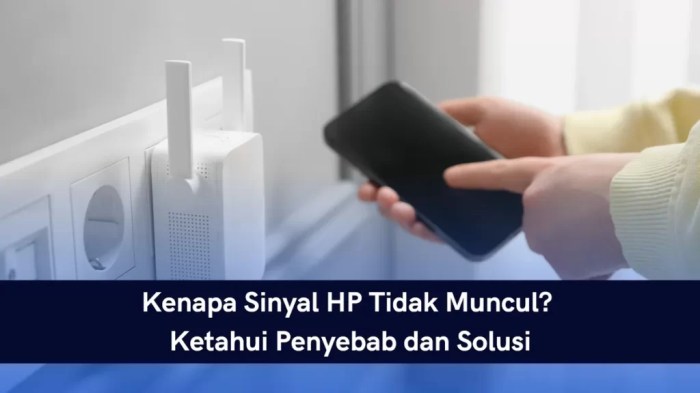
Ketika jaringan ponsel tidak muncul, bisa jadi ini adalah masalah yang sangat mengganggu aktivitas sehari-hari. Namun, sebelum panik dan mencari solusi permanen, ada beberapa langkah sementara yang bisa dicoba untuk memulihkan koneksi. Berikut ini adalah beberapa solusi yang mungkin dapat membantu.
Daftar Solusi Sementara, Cara Mengatasi Jaringan HP Tidak Muncul
Ada beberapa langkah sederhana yang bisa dilakukan untuk mengatasi masalah jaringan sementara. Berikut adalah daftar solusi yang dapat Anda coba:
- Aktifkan dan nonaktifkan mode pesawat.
- Ubah jaringan dari 4G ke 3G.
- Gunakan koneksi Wi-Fi sebagai alternatif untuk akses internet.
Aktifkan dan Nonaktifkan Mode Pesawat
Langkah pertama yang bisa dilakukan adalah menghidupkan dan mematikan mode pesawat. Mode pesawat dapat membantu mereset koneksi jaringan ponsel Anda. Berikut adalah langkah-langkahnya:
- Buka pengaturan pada ponsel Anda.
- Cari opsi “Mode Pesawat” atau “Airplane Mode”.
- Aktifkan mode pesawat dengan mengetuk tombol atau slider.
- Tunggu beberapa detik, kemudian matikan mode pesawat dengan cara yang sama.
- Periksa apakah jaringan ponsel Anda kembali muncul.
Ubah Jaringan dari 4G ke 3G
Jika jaringan 4G tidak tersedia, Anda bisa mencoba beralih ke jaringan 3G. Kadang-kadang, sinyal 3G lebih stabil di area tertentu. Untuk mengubah pengaturan jaringan, ikuti langkah-langkah berikut:
- Masuk ke pengaturan ponsel Anda.
- Pilih menu “Jaringan Seluler” atau “Mobile Network”.
- Cari opsi “Jenis Jaringan” atau “Network Type”.
- Pilih “3G” sebagai jenis jaringan yang diinginkan.
- Periksa apakah ponsel Anda kini mendapatkan sinyal.
Gunakan Koneksi Wi-Fi
Jika semua langkah di atas masih tidak membuahkan hasil, Anda bisa menggunakan koneksi Wi-Fi sebagai solusi sementara untuk mengakses internet. Ini adalah alternatif yang baik, terutama jika Anda sedang berada di tempat umum dengan jaringan Wi-Fi yang tersedia. Dengan menggunakan Wi-Fi, Anda dapat tetap terhubung dengan internet tanpa tergantung pada jaringan seluler yang bermasalah. Pastikan untuk memeriksa kecepatan dan stabilitas koneksi Wi-Fi yang digunakan agar aktivitas Anda tidak terganggu.
Dengan mengikuti langkah-langkah di atas, Anda mungkin dapat mengatasi masalah jaringan ponsel sementara hingga mendapatkan solusi permanen.
Memeriksa Kartu SIM
Memeriksa kondisi kartu SIM adalah langkah penting yang sering kali diabaikan saat menghadapi masalah jaringan pada ponsel. Kartu SIM yang dalam kondisi baik berperan sebagai jembatan antara ponsel dan jaringan operator seluler. Jika kartu SIM mengalami masalah, maka otomatis koneksi jaringan juga akan terganggu. Di sini, kita akan membahas langkah-langkah untuk memeriksa kartu SIM serta cara merawatnya agar tetap berfungsi dengan optimal.
Kondisi Fisik Kartu SIM
Untuk memulai, penting untuk memeriksa kondisi fisik kartu SIM itu sendiri. Berikut adalah langkah-langkah yang dapat diikuti:
- Matikan ponsel sebelum mengeluarkan kartu SIM untuk menghindari kerusakan yang tidak diinginkan.
- Periksa kartu SIM dari goresan, patah, atau kerusakan fisik lainnya. Kartu SIM yang rusak tidak akan berfungsi dengan baik.
- Pastikan slot kartu SIM di ponsel bersih dan tidak ada kotoran atau debu yang menghalangi.
Membersihkan Kartu SIM
Kartu SIM yang kotor bisa jadi penyebab koneksi yang buruk. Membersihkannya dengan benar dapat membantu meningkatkan performanya. Berikut cara membersihkan kartu SIM:
- Gunakan kain microfiber yang bersih dan kering untuk mengelap permukaan kartu SIM.
- Hindari menggunakan cairan pembersih atau alkohol, karena bisa merusak kartu SIM.
- Pastikan Anda tidak menyentuh bagian logam dengan tangan yang basah atau kotor.
Perbedaan Kartu SIM Aktif dan Tidak Aktif
Sebelum mengganti kartu SIM, penting untuk memahami perbedaan antara kartu SIM yang aktif dan tidak aktif. Berikut adalah tabel yang menjelaskan perbedaannya:
| Status | Keterangan |
|---|---|
| Aktif | Kartu SIM dapat terhubung ke jaringan seluler dan melakukan panggilan atau mengakses internet. |
| Tidak Aktif | Kartu SIM tidak dapat terhubung ke jaringan, biasanya karena belum diaktifkan atau dinonaktifkan oleh operator. |
Langkah-Langkah Mengganti Kartu SIM
Jika setelah memeriksa dan membersihkan kartu SIM namun masalah tetap ada, mungkin sudah saatnya untuk mengganti kartu SIM. Berikut adalah langkah-langkah yang perlu dilakukan:
- Hubungi operator seluler untuk meminta kartu SIM pengganti.
- Pastikan untuk membawa dokumen identitas yang diperlukan untuk proses verifikasi.
- Ikuti instruksi dari operator untuk mengaktifkan kartu SIM baru.
- Setelah kartu SIM baru terpasang, lakukan pengaturan ulang jika diperlukan dan tes koneksi jaringan.
Menghubungi Penyedia Layanan
Jika setelah melakukan berbagai langkah pengatasan masalah jaringan di ponsel Anda, tetapi masalah tetap tidak teratasi, saatnya untuk menghubungi penyedia layanan Anda. Mereka memiliki akses ke informasi yang lebih dalam mengenai jaringan dan dapat membantu Anda menemukan akar masalahnya. Berbicara dengan pelanggan layanan bisa jadi langkah penting untuk mendapatkan solusi yang tepat.
Informasi yang Perlu Disiapkan Sebelum Menghubungi
Sebelum Anda menghubungi layanan pelanggan, ada baiknya untuk menyiapkan beberapa informasi penting agar prosesnya menjadi lebih efisien. Mempersiapkan informasi ini dapat membantu teknisi untuk memahami masalah jaringan yang Anda alami dengan lebih cepat. Berikut adalah daftar informasi yang sebaiknya Anda siapkan:
- Nomor telepon atau ID akun Anda untuk identifikasi.
- Deskripsi singkat mengenai masalah jaringan yang dialami.
- Waktu dan tanggal ketika masalah mulai terjadi.
- Model ponsel dan sistem operasi yang digunakan.
- Langkah-langkah pemecahan masalah yang sudah Anda lakukan.
Penyebab Masalah Jaringan dari Pihak Penyedia Layanan
Ada beberapa kemungkinan penyebab masalah jaringan yang berasal dari pihak penyedia layanan. Beberapa di antaranya adalah:
- Gangguan pada infrastruktur jaringan akibat pemeliharaan atau kerusakan.
- Masalah dengan sinyal di area tertentu, seperti daerah yang sering tertutup atau jauh dari menara pemancar.
- Pengaturan yang tidak tepat pada akun Anda, seperti pengaturan paket data yang sudah tidak aktif.
- Perubahan pada kebijakan layanan yang dapat mempengaruhi akses internet atau jaringan seluler.
Langkah Mendapatkan Bantuan Teknis
Setelah menyiapkan semua informasi dan memahami kemungkinan penyebab masalah, Anda bisa mengikuti langkah-langkah ini untuk mendapatkan bantuan teknis:
- Hubungi nomor layanan pelanggan yang disediakan oleh penyedia layanan Anda.
- Sampaikan informasi yang telah Anda siapkan dengan jelas dan ringkas.
- Dengarkan petunjuk dan saran yang diberikan oleh teknisi. Jika perlu, minta mereka untuk menjelaskan langkah-langkah yang harus Anda lakukan.
- Catat setiap instruksi dan hasil yang didapatkan agar Anda tidak kehilangan informasi penting.
- Jika masalah tidak teratasi, tanyakan tentang kemungkinan eskalasi masalah ke tingkat yang lebih tinggi.
“Menghubungi penyedia layanan bisa jadi langkah terakhir, tetapi seringkali menjadi solusi terbaik untuk masalah yang kompleks.”
Dengan mengikuti langkah-langkah di atas, Anda akan lebih mudah mendapatkan bantuan yang Anda butuhkan untuk mengatasi masalah jaringan pada ponsel Anda.
Pemeriksaan Perangkat Lunak: Cara Mengatasi Jaringan HP Tidak Muncul
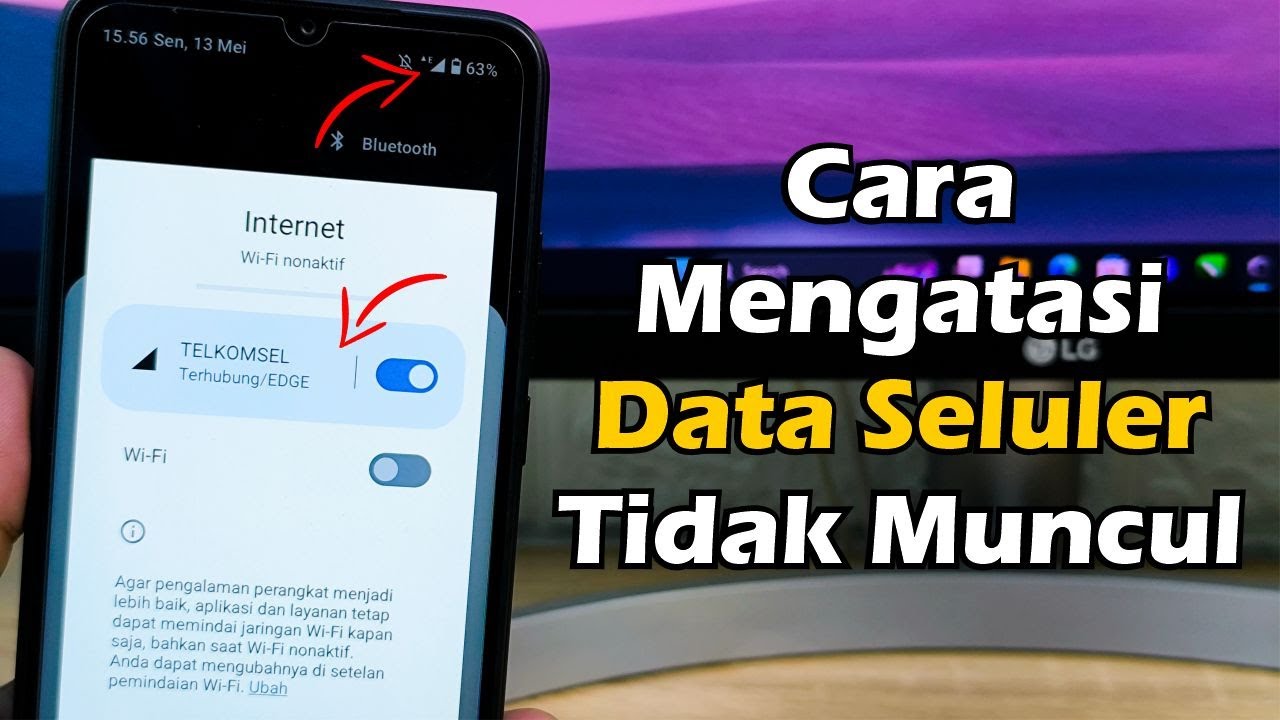
Pentingnya perangkat lunak yang terbaru tidak bisa diremehkan dalam menjaga koneksi jaringan ponsel Anda. Dengan melakukan pembaruan perangkat lunak secara teratur, Anda tidak hanya mendapatkan fitur-fitur terbaru, tetapi juga perbaikan bug yang bisa mengganggu jaringan. Jadi, jika Anda mengalami masalah dengan jaringan tidak muncul, langkah pertama yang perlu dilakukan adalah memastikan perangkat lunak ponsel Anda dalam versi yang paling optimal.Memeriksa dan memperbarui perangkat lunak ponsel Anda adalah langkah penting yang tidak boleh dilewatkan.
Berikut adalah langkah-langkah umum yang bisa Anda ikuti untuk memeriksa dan memperbarui perangkat lunak ponsel:
Langkah Memperbarui Perangkat Lunak
- Buka pengaturan ponsel Anda.
- Cari opsi “Tentang Ponsel” atau “Tentang Perangkat”.
- Pilih “Pembaruan Perangkat Lunak”.
- Jika ada pembaruan yang tersedia, ikuti instruksi di layar untuk mengunduh dan menginstal.
- Setelah proses selesai, restart ponsel Anda untuk mengaplikasikan pembaruan.
Untuk pengguna yang mungkin tidak menemukan pembaruan dengan cara di atas, Anda bisa mencoba menghubungkan ponsel ke komputer dan menggunakan software resmi dari produsen ponsel untuk memeriksa pembaruan.
Reset Ponsel ke Pengaturan Pabrik
Dalam beberapa kasus, setelah memperbarui perangkat lunak, Anda mungkin tetap menghadapi masalah jaringan. Salah satu solusi yang cukup efektif adalah melakukan reset ponsel ke pengaturan pabrik. Proses ini akan mengembalikan ponsel Anda ke kondisi awal seperti saat pertama kali dibeli. Berikut adalah skema dasar untuk melakukan reset pabrik:
- Buka pengaturan ponsel.
- Temukan dan pilih opsi “Pengaturan Tambahan” atau “Sistem”.
- Cari “Reset” atau “Reset Pabrik”.
- Pilih “Hapus Semua Data” atau “Reset Pabrik”.
- Konfirmasikan pilihan Anda, dan tunggu proses selesai.
Pastikan Anda telah mencadangkan semua data penting sebelum melakukan langkah ini, karena semua informasi di ponsel Anda akan dihapus.
Aplikasi Pihak Ketiga untuk Mengatasi Masalah Jaringan
Ada beberapa aplikasi pihak ketiga yang dapat membantu Anda mengatasi masalah jaringan ponsel. Berikut adalah beberapa aplikasi yang dapat Anda coba:
- Network Signal Info
-Aplikasi ini memberikan informasi mendetail mengenai sinyal jaringan yang diterima ponsel Anda. - OpenSignal
-Membantu Anda menemukan lokasi sinyal terbaik serta melakukan pengujian kecepatan jaringan. - WiFi Analyzer
-Berguna untuk menganalisis jaringan WiFi dan meningkatkan konektifitas Anda.
Menggunakan aplikasi-aplikasi ini dapat memberikan Anda wawasan lebih mengenai kondisi jaringan dan membantu Anda mencari solusi yang tepat.
Terakhir
Secara keseluruhan, memahami dan mengatasi masalah jaringan HP yang tidak muncul adalah keterampilan yang sangat bermanfaat. Dengan mengikuti langkah-langkah yang telah dibahas, diharapkan Anda dapat dengan cepat menyelesaikan masalah ini dan melanjutkan aktivitas sehari-hari tanpa gangguan. Jangan ragu untuk melakukan pemeriksaan berkala agar ponsel Anda tetap dalam kondisi terbaik.
Bagian Pertanyaan Umum (FAQ)
Apa penyebab umum jaringan HP tidak muncul?
Penyebabnya bisa bervariasi, mulai dari pengaturan ponsel yang salah, masalah fisik pada perangkat, hingga gangguan dari penyedia layanan.
Bagaimana cara mereset pengaturan jaringan?
Pengguna bisa mereset pengaturan jaringan melalui menu pengaturan, kemudian pilih opsi reset dan ikuti instruksi yang diberikan.
Apakah mungkin jaringan tidak muncul karena cuaca buruk?
Ya, cuaca buruk seperti hujan deras atau badai dapat mempengaruhi kualitas sinyal dan menyebabkan jaringan tidak muncul.
Bagaimana cara mengecek kondisi kartu SIM?
Pemeriksaan fisik kartu SIM dapat dilakukan dengan mengeluarkan kartu dari slot dan memeriksa apakah ada kotoran atau kerusakan.
Kapan sebaiknya menghubungi penyedia layanan?
Jika semua langkah yang dicoba tidak berhasil, segera hubungi penyedia layanan untuk mendapatkan bantuan teknis lebih lanjut.