HP Tidak Bisa Connect WiFi: Penyebab Umum dan Cara Mengatasinya adalah masalah yang sering dihadapi pengguna gadget modern. Koneksi WiFi yang tidak stabil atau bahkan tidak terhubung sama sekali dapat menghambat aktivitas sehari-hari, seperti bekerja, belajar, atau sekadar berselancar di internet.
Berbagai faktor bisa menyebabkan masalah ini, dari perangkat keras hingga pengaturan yang tidak tepat. Memahami penyebabnya dan mengetahui cara mengatasinya sangat penting agar koneksi menjadi lebih handal.
Penyebab Umum HP Tidak Bisa Connect WiFi
Masalah koneksi WiFi pada HP memang bisa sangat menjengkelkan. Ketika kita ingin berselancar di internet, namun perangkat tidak dapat terhubung ke jaringan WiFi, ada beberapa faktor yang bisa menjadi penyebabnya. Dalam artikel ini, kita akan membahas berbagai penyebab umum yang dapat mengakibatkan masalah koneksi tersebut, baik dari segi perangkat keras, pengaturan jaringan, hingga faktor lingkungan yang berperan.
Faktor Perangkat Keras
Perangkat keras HP adalah komponen utama yang mempengaruhi kemampuan koneksi WiFi. Jika ada kerusakan atau masalah pada perangkat keras, koneksi bisa terganggu. Berikut adalah beberapa faktor perangkat keras yang dapat menyebabkan masalah:
- Antena WiFi yang Rusak: Antena adalah komponen penting yang menerima sinyal WiFi. Jika antena mengalami kerusakan, kemampuan untuk menangkap sinyal akan berkurang.
- Masalah pada Chipset WiFi: Chipset adalah otak dari koneksi WiFi. Jika ada masalah di dalamnya, HP tidak dapat melakukan koneksi dengan baik.
- Koneksi Internal yang Longgar: Koneksi internal yang tidak solid, seperti kabel fleksibel yang menghubungkan antena dengan motherboard, dapat mengganggu sinyal.
Pengaturan Jaringan
Pengaturan jaringan di HP seringkali menjadi penyebab masalah koneksi yang sering tidak disadari. Berbagai pengaturan yang perlu diperhatikan antara lain:
- Mode Pesawat Aktif: Ketika mode pesawat aktif, semua jaringan termasuk WiFi akan dinonaktifkan. Pastikan mode pesawat dimatikan.
- Pengaturan IP: Pengaturan IP yang salah, seperti penggunaan alamat IP statis yang tidak sesuai, dapat mengakibatkan kegagalan koneksi.
- DNS yang Tidak Tepat: Pengaturan DNS yang tidak sesuai dapat membuat perangkat tidak dapat menemukan alamat website yang ingin diakses.
Interferensi Sinyal dan Faktor Lingkungan, HP Tidak Bisa Connect WiFi: Penyebab Umum dan Cara Mengatasinya
Lingkungan sekitar juga berpengaruh pada kualitas sinyal WiFi yang diterima oleh HP. Beberapa faktor lingkungan yang dapat mengganggu koneksi antara lain:
- Jarak dari Router: Semakin jauh jarak Anda dari router, semakin lemah sinyal yang diterima. Pastikan HP berada dalam jarak yang wajar dari router.
- Halangan Fisik: Dinding, furniture, atau bahkan benda elektronik lain dapat menghalangi sinyal WiFi. Material seperti beton dan logam adalah yang paling mengganggu.
- Interferensi dari Perangkat Lain: Perangkat yang menggunakan frekuensi 2.4 GHz seperti microwave, telepon nirkabel, atau perangkat Bluetooth dapat mengganggu sinyal WiFi.
Cara Mengatasi Masalah Koneksi WiFi: HP Tidak Bisa Connect WiFi: Penyebab Umum Dan Cara Mengatasinya
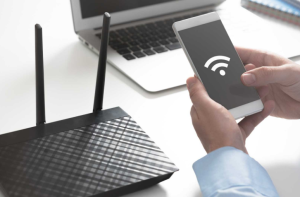
Koneksi WiFi yang tidak stabil atau terputus bisa menjadi masalah yang menjengkelkan, terutama saat kamu sedang membutuhkan akses internet untuk bekerja, belajar, atau bersantai. Namun, jangan khawatir! Ada beberapa langkah yang bisa kamu lakukan untuk mengatasi masalah ini. Pada bagian ini, kita akan membahas langkah-langkah sederhana yang bisa membantu memulihkan koneksi WiFi pada ponselmu.
Pemeriksaan dan Pengaturan Ulang Jaringan
Sebelum melakukan langkah-langkah yang lebih kompleks, ada baiknya untuk memeriksa pengaturan jaringan di ponselmu. Berikut adalah langkah-langkah yang bisa diambil untuk memeriksa dan mengatur ulang pengaturan jaringan:
- Buka pengaturan ponsel dan cari opsi “Jaringan” atau “Koneksi”.
- Pilih “WiFi” dan pastikan WiFi dalam keadaan aktif.
- Coba matikan dan hidupkan WiFi untuk menyegarkan koneksi.
- Jika masih tidak terhubung, pergi ke opsi “Setelan Jaringan” dan pilih “Reset Pengaturan Jaringan”.
- Setelah reset, sambungkan kembali ke jaringan WiFi yang diinginkan.
Tabel Perbandingan Cara Mengatasi Masalah Koneksi
Berikut adalah tabel perbandingan beberapa cara untuk mengatasi masalah koneksi WiFi yang dapat kamu coba:
| Cara | Kelebihan | Kekurangan |
|---|---|---|
| Restart Ponsel | Menyegarkan semua koneksi. | Perlu waktu untuk reboot. |
| Reset Pengaturan Jaringan | Mengembalikan semua pengaturan ke default. | Semua koneksi WiFi yang tersimpan akan hilang. |
| Matikan dan Hidupkan WiFi | Mudah dan cepat dilakukan. | Tidak selalu menyelesaikan masalah. |
Penggunaan Mode Pesawat
Mengaktifkan mode pesawat adalah cara yang efektif untuk menyegarkan koneksi WiFi. Ketika mode pesawat diaktifkan, semua koneksi jaringan ponsel akan terputus. Ini dapat membantu memperbaiki koneksi yang bermasalah. Untuk menggunakan fitur ini, cukup aktifkan mode pesawat selama beberapa detik, kemudian matikan kembali. Setelah itu, coba sambungkan kembali ke jaringan WiFi.
Ini seringkali bisa mengatasi masalah koneksi yang terpatah-patah.
Tips Mereset Router
Jika masalah koneksi tetap ada setelah mencoba semua langkah di atas, mungkin saatnya untuk mereset router. Berikut adalah beberapa tips untuk mereset router:
“Sebelum mereset router, pastikan untuk mencatat pengaturan yang ada. Untuk mereset, cari tombol kecil di belakang router dan tekan selama 10 detik. Setelah mereset, kamu perlu mengkonfigurasi ulang jaringan WiFi.”
Dengan langkah-langkah ini, kamu dapat mencoba memperbaiki masalah koneksi WiFi pada ponselmu. Ingat, jika semua usaha gagal, mungkin ada masalah yang lebih dalam pada perangkat atau jaringan yang memerlukan perhatian lebih lanjut.
Memperbarui Perangkat Lunak dan Firmware
Pembaruan perangkat lunak dan firmware sangat penting untuk memastikan perangkat Anda berjalan dengan optimal. Ketika Anda mengalami masalah koneksi WiFi pada HP, salah satu langkah yang bisa diambil adalah memeriksa apakah ada pembaruan yang tersedia. Pembaruan ini tidak hanya memperbaiki bug tetapi juga dapat meningkatkan keamanan dan kinerja jaringan.
Pembaruan Sistem Operasi HP
Pembaruan sistem operasi merupakan langkah pertama yang harus dilakukan. Setiap merek dan model HP memiliki cara berbeda untuk memeriksa pembaruan. Umumnya, Anda bisa mengikuti langkah-langkah berikut:
- Buka menu Pengaturan di HP Anda.
- Pilih Tentang Ponsel atau Info Perangkat.
- Cari opsi Pembaruan Perangkat Lunak.
- Jika ada pembaruan yang tersedia, ikuti instruksi untuk mengunduh dan menginstalnya.
Dengan memperbarui sistem operasi, Anda bisa mendapatkan peningkatan kinerja dan mengatasi masalah yang mungkin mengganggu koneksi WiFi.
Pembaruan Firmware Router
Selain HP, firmware pada router juga perlu diperbarui. Firmware yang usang bisa menjadi penyebab masalah koneksi. Berikut adalah langkah-langkah untuk memperbarui firmware router:
- Buka browser dan masukkan alamat IP router (biasanya 192.168.1.1 atau 192.168.0.1).
- Masukkan username dan password untuk masuk ke pengaturan router.
- Cari menu Firmware Upgrade atau Pembaruan Firmware.
- Ikuti instruksi untuk mengunduh dan menginstal firmware terbaru.
Memperbarui firmware router dapat memperbaiki bug dan meningkatkan stabilitas koneksi, sehingga pengalaman pengguna semakin baik.
Pembaruan Aplikasi Jaringan
Banyak aplikasi yang terkait dengan jaringan dan konektivitas. Pembaruan aplikasi ini juga tidak boleh diabaikan. Aplikasi yang tidak diperbarui bisa memiliki masalah yang mempengaruhi koneksi Anda. Untuk memperbarui aplikasi, lakukan langkah-langkah berikut:
- Buka Google Play Store atau App Store.
- Kunjungi tab Update untuk melihat aplikasi yang tersedia untuk diperbarui.
- Perbarui semua aplikasi yang berhubungan dengan jaringan, seperti browser atau aplikasi VPN.
Dengan memastikan aplikasi sesuai dengan versi terbaru, Anda dapat meningkatkan kinerja koneksi.
Langkah Mengatasi Masalah Setelah Pembaruan
Setelah melakukan semua pembaruan, ada beberapa langkah yang bisa diambil jika koneksi masih bermasalah:
- Restart HP dan router untuk menyegarkan koneksi.
- Periksa kembali pengaturan jaringan dan pastikan tidak ada yang terlewat.
- Reset pengaturan jaringan HP jika diperlukan.
- Cobalah untuk terhubung ke jaringan WiFi lain untuk memastikan apakah masalah terletak pada jaringan atau perangkat Anda.
Dengan mengikuti langkah-langkah ini, Anda dapat memastikan bahwa HP Anda memiliki semua pembaruan yang diperlukan untuk meningkatkan koneksi WiFi dan memperbaiki masalah yang ada.
Pengaturan Router yang Tepat
Pengaturan router yang tepat sangat penting untuk memastikan koneksi WiFi yang stabil dan dapat diandalkan. Bagi banyak orang, router adalah jantung dari jaringan rumah mereka, dan tanpa pengaturan yang benar, pengguna dapat mengalami berbagai masalah koneksi. Berikut adalah beberapa langkah yang perlu diambil untuk mengakses pengaturan router dan memeriksa hal-hal penting yang dapat memengaruhi koneksi WiFi.
Akses Pengaturan Router
Untuk mengakses pengaturan router, pengguna biasanya perlu menghubungkan perangkat ke jaringan WiFi router tersebut. Langkah pertama adalah membuka browser dan memasukkan alamat IP router, yang biasanya adalah 192.168.0.1 atau 192.168.1.1. Setelah itu, masukkan username dan password. Jika belum diubah, informasi ini sering kali dapat ditemukan pada stiker di bagian belakang router.Setelah berhasil masuk, beberapa hal yang perlu diperiksa di pengaturan router antara lain:
- Nama jaringan (SSID) dan apakah jaringan tersebut disiarkan.
- Pengaturan keamanan, seperti jenis enkripsi yang digunakan.
- Saluran WiFi yang digunakan, apakah itu saluran yang sibuk atau tidak.
Pengaturan Keamanan WiFi
Pengaturan keamanan WiFi sangat penting untuk melindungi jaringan dari akses tidak sah. Namun, beberapa pengaturan juga dapat menghambat koneksi perangkat tertentu. Misalnya, menggunakan jenis enkripsi yang tidak didukung oleh perangkat bisa menyebabkan masalah.Berikut adalah jenis enkripsi WiFi dan dampaknya terhadap koneksi:
| Jenis Enkripsi | Dampak terhadap Koneksi |
|---|---|
| WEP | Keamanan rendah, mudah diakses, dapat menyebabkan koneksi tidak stabil. |
| WPA | Keamanan lebih baik, tetapi beberapa perangkat lama mungkin tidak bisa terhubung. |
| WPA2 | Keamanan tinggi, paling banyak digunakan saat ini, kompatibel dengan sebagian besar perangkat. |
| WPA3 | Keamanan tertinggi, tetapi beberapa perangkat lebih lama mungkin tidak mendukung. |
Pentingnya Memilih Saluran WiFi yang Tidak Sibuk
Memilih saluran WiFi yang tidak sibuk sangat penting untuk mencegah interferensi dari jaringan lain, yang dapat menyebabkan koneksi menjadi lambat atau terputus. Sistem WiFi bekerja pada frekuensi 2.4 GHz dan 5 GHz, di mana frekuensi 2.4 GHz memiliki lebih sedikit saluran yang tersedia dan cenderung lebih ramai. Dengan menggunakan aplikasi pemindai jaringan, pengguna dapat menentukan saluran mana yang paling banyak digunakan di area mereka dan memilih saluran yang kurang ramai.Dengan mengikuti langkah-langkah di atas dan memastikan pengaturan router dioptimalkan, koneksi WiFi di rumah dapat berjalan lebih lancar dan lebih stabil.
Ingatlah untuk melakukan pengecekan secara berkala agar tetap mendapatkan performa terbaik dari jaringan WiFi Anda.
Menggunakan Alat Diagnostik

Menghadapi masalah koneksi WiFi pada smartphone bisa menjadi pengalaman yang menjengkelkan. Namun, dengan menggunakan alat diagnostik yang tepat, Anda bisa dengan mudah menemukan dan memecahkan masalah tersebut. Dalam bagian ini, kita akan membahas berbagai aplikasi dan alat yang dapat membantu Anda dalam mendiagnosis masalah WiFi, serta bagaimana cara penggunaannya.
Aplikasi dan Alat untuk Mendiagnosis Masalah WiFi
Ada banyak aplikasi dan alat yang tersedia untuk membantu Anda mendiagnosis masalah WiFi. Berikut adalah beberapa di antaranya:
- WiFi Analyzer: Aplikasi ini memungkinkan pengguna untuk menganalisis jaringan WiFi dan mengidentifikasi saluran yang kurang padat. Dengan antarmuka yang mudah digunakan, pengguna dapat memilih saluran yang optimal untuk meningkatkan kecepatan koneksi.
- NetSpot: Merupakan alat yang sangat berguna untuk memetakan sinyal WiFi di area tertentu. Dengan NetSpot, Anda bisa melihat kekuatan sinyal dan menemukan area yang memiliki konektivitas buruk.
- PingTools Network Utilities: Aplikasi ini menyediakan berbagai alat untuk menguji konektivitas jaringan, termasuk ping, traceroute, dan port scanner. Dengan menggunakan alat ini, Anda dapat mengetahui apakah masalah berasal dari jaringan lokal atau internet.
- Fing: Fing mampu memindai jaringan untuk menemukan perangkat yang terhubung dan mendeteksi masalah koneksi. Ini sangat membantu dalam mengidentifikasi perangkat mana yang mungkin mengganggu koneksi WiFi Anda.
Cara Menggunakan Alat Diagnostik
Menggunakan alat diagnostik untuk menemukan solusi masalah WiFi sangatlah mudah. Sebagai contoh, jika Anda menggunakan aplikasi WiFi Analyzer, langkah-langkahnya adalah sebagai berikut:
- Unduh dan instal aplikasi WiFi Analyzer dari Play Store.
- Buka aplikasi dan biarkan ia memindai jaringan yang ada di sekitar.
- Setelah pemindaian selesai, Anda bisa melihat grafik saluran yang menunjukkan tingkat kepadatan masing-masing saluran.
- Pilih saluran yang paling sedikit digunakan untuk router Anda agar koneksi WiFi lebih stabil.
Dengan cara yang mirip, alat seperti NetSpot akan meminta Anda melakukan pemetaan area dengan menggerakkan smartphone di sekitar. Ini akan membantu Anda melihat kekuatan sinyal di berbagai lokasi.
Perbedaan Antara Alat Diagnostik Gratis dan Berbayar
Dalam pilihan alat diagnostik, terdapat perbedaan signifikan antara versi gratis dan berbayar. Alat gratis biasanya menawarkan fungsi dasar yang cukup untuk mendiagnosis masalah umum, sedangkan versi berbayar sering kali menyediakan fitur tambahan yang lebih canggih.
| Fitur | Alat Gratis | Alat Berbayar |
|---|---|---|
| Pemetaan Sinyal | Terbatas | Komprehensif |
| Analisis Saluran | Dasar | Detail dan mendalam |
| Pengujian Kecepatan | Ya | Ya, dengan analisis lanjutan |
| Dukungan Pelanggan | Terbatas | Prioritas |
Contoh Penggunaan Alat Diagnostik dalam Situasi Nyata
Sebagai ilustrasi nyata, bayangkan Anda sedang berada di rumah dan mengalami koneksi WiFi yang lambat. Anda memutuskan untuk menggunakan aplikasi Fing untuk mengecek perangkat yang terhubung. Setelah pemindaian, Anda menemukan bahwa ada perangkat asing yang tidak dikenali terhubung ke jaringan Anda. Dengan informasi ini, Anda dapat segera memutuskan sambungan perangkat tersebut dan meningkatkan kecepatan koneksi.Contoh lain, jika Anda menggunakan NetSpot di kafe yang memiliki banyak pelanggan, Anda mungkin menemukan bahwa area tertentu di dalam kafe memiliki sinyal yang sangat lemah.
Dengan pemahaman ini, kafe dapat mempertimbangkan untuk menambah titik akses di area tersebut untuk meningkatkan pengalaman pelanggan.Dengan alat diagnostik yang tepat, Anda dapat dengan cepat menemukan masalah WiFi dan menerapkan solusi yang sesuai.
Simpulan Akhir
Menghadapi masalah koneksi WiFi pada HP memang bisa menjengkelkan, tetapi dengan mengetahui penyebab dan cara mengatasinya, semua akan terasa lebih mudah. Dengan langkah-langkah yang tepat dan pemahaman yang baik tentang pengaturan, Anda bisa kembali terhubung dengan dunia maya tanpa hambatan. Jaga perangkat Anda tetap diperbarui dan lakukan diagnosis berkala untuk pengalaman internet yang lebih baik.
Pertanyaan Populer dan Jawabannya
Apakah HP yang sudah tua masih bisa terhubung ke WiFi?
Ya, HP yang lebih tua masih bisa terhubung ke WiFi, namun mungkin dengan kecepatan yang lebih rendah.
Bagaimana cara mengetahui apakah masalahnya ada di HP atau router?
Cobalah menghubungkan perangkat lain ke router; jika perangkat lain terhubung, masalah mungkin ada di HP Anda.
Apakah ada aplikasi yang bisa membantu memperbaiki koneksi WiFi?
Ya, ada banyak aplikasi yang bisa membantu mendiagnosis masalah WiFi dan memberikan saran solusi.
Kenapa HP tidak bisa mendeteksi jaringan WiFi?
Ini bisa disebabkan oleh pengaturan WiFi yang salah, mode pesawat aktif, atau masalah hardware.
Apa yang harus dilakukan jika WiFi tetap tidak berhasil setelah mencoba semua cara?
Jika semua cara sudah dicoba dan masih tidak berhasil, pertimbangkan untuk menghubungi layanan dukungan teknis atau membawa HP ke tempat servis.