Panduan Transfer Data WhatsApp ke Perangkat Baru dengan Mudah akan membantu Anda melakukan perpindahan data tanpa kerumitan. Dalam dunia yang semakin terhubung ini, memiliki akses cepat ke semua informasi penting di WhatsApp Anda adalah suatu keharusan.
Proses transfer data bisa menjadi tantangan, terutama jika Anda tidak mengetahui langkah-langkah yang tepat. Melalui panduan ini, akan dijelaskan secara rinci persiapan yang diperlukan, metode yang bisa digunakan, serta cara mengatasi masalah yang mungkin terjadi selama proses transfer.
Persiapan Sebelum Transfer
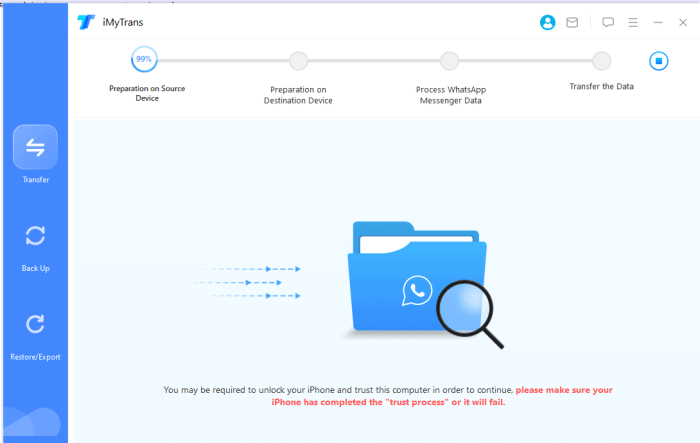
Sebelum melakukan transfer data WhatsApp ke perangkat baru, ada beberapa langkah persiapan yang perlu dilakukan untuk memastikan proses berjalan lancar. Persiapan yang baik tidak hanya mengurangi kemungkinan masalah, tetapi juga menghemat waktu. Berikut adalah langkah-langkah yang harus diambil.
Langkah-langkah yang Diperlukan, Panduan Transfer Data WhatsApp ke Perangkat Baru dengan Mudah
Untuk mempersiapkan transfer data WhatsApp, ikuti langkah-langkah berikut:
- Periksa Koneksi Internet: Pastikan perangkat lama dan baru terhubung ke internet yang stabil, baik melalui Wi-Fi atau data seluler.
- Backup Data: Lakukan backup chat WhatsApp di perangkat lama menggunakan pengaturan WhatsApp.
- Instal Aplikasi WhatsApp: Pastikan aplikasi WhatsApp terbaru terpasang di perangkat baru.
- Siapkan Nomor Telepon: Pastikan nomor telepon yang terdaftar di WhatsApp di perangkat baru sama dengan yang ada di perangkat lama.
Aplikasi yang Diperlukan
Ada beberapa aplikasi yang dapat membantu memfasilitasi proses transfer data WhatsApp, di antaranya:
- Google Drive: Untuk pengguna Android, Google Drive memungkinkan backup dan pemulihan chat dengan mudah.
- iCloud: Bagi pengguna iPhone, iCloud digunakan untuk menyimpan backup data WhatsApp.
- WhatsApp Transfer Tool: Berbagai aplikasi pihak ketiga juga dapat digunakan untuk mentransfer data WhatsApp antara platform yang berbeda.
Perbandingan Metode Transfer
Berikut adalah tabel perbandingan antara beberapa metode transfer data WhatsApp yang berbeda:
| Metode | Kelebihan | Kekurangan |
|---|---|---|
| Backup ke Google Drive | Mudah dan cepat untuk pengguna Android. | Hanya dapat digunakan pada perangkat Android. |
| Backup ke iCloud | Praktis untuk pengguna iPhone dan menyimpan data secara otomatis. | Memerlukan ruang penyimpanan iCloud yang cukup. |
| Aplikasi Pihak Ketiga | Dapat digunakan untuk mentransfer antara Android dan iPhone. | Beberapa aplikasi mungkin memerlukan biaya atau dapat menimbulkan risiko keamanan. |
“Memilih metode transfer yang tepat sangat penting untuk memastikan data Anda aman dan mudah dipindahkan.”
Dengan mengikuti langkah-langkah persiapan dan memahami berbagai aplikasi serta metode yang tersedia, proses transfer data WhatsApp ke perangkat baru akan lebih mudah dan efisien. Pastikan semua hal di atas sudah dipersiapkan sebelum memulai transfer.
Metode Transfer Data
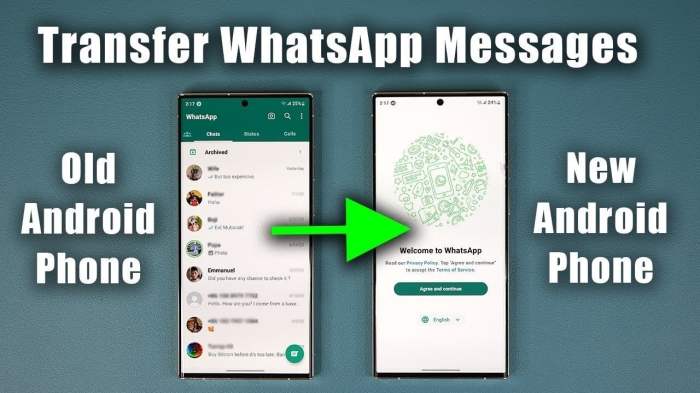
Mengalihkan data WhatsApp ke perangkat baru kini bisa dilakukan dengan berbagai metode yang mudah. Setiap metode memiliki cara dan langkah tersendiri, sehingga pengguna dapat memilih mana yang paling sesuai dengan kebutuhan mereka. Dalam bagian ini, kita akan membahas beberapa metode efektif yang dapat digunakan untuk mentransfer data WhatsApp dengan lancar.
Transfer Menggunakan Fitur Cadangan
Salah satu metode yang paling umum digunakan untuk mentransfer data WhatsApp adalah dengan memanfaatkan fitur cadangan yang disediakan oleh aplikasi. Pengguna dapat mencadangkan chat mereka ke Google Drive atau iCloud, tergantung pada sistem operasi perangkat yang digunakan. Berikut adalah langkah-langkahnya:
- Di perangkat lama, buka aplikasi WhatsApp.
- Pilih “Setelan” dan kemudian “Chat”.
- Klik “Cadangan Chat” untuk membuat cadangan data ke Google Drive atau iCloud.
- Instal WhatsApp di perangkat baru.
- Masukkan nomor telepon dan verifikasi.
- Pilih opsi untuk memulihkan data dari cadangan yang sudah dibuat.
Metode ini memiliki kelebihan berupa kemudahan dan kecepatan, namun memerlukan koneksi internet yang stabil dan ruang penyimpanan yang cukup di cloud.
Transfer Menggunakan Kode QR
Metode lain yang mulai populer adalah menggunakan kode QR untuk mentransfer data. Fitur ini memungkinkan pengguna untuk memindahkan chat dengan cepat hanya dengan memindai kode dari perangkat lama ke perangkat baru. Prosesnya adalah sebagai berikut:
- Buka WhatsApp di perangkat lama dan pergi ke “Setelan”.
- Pilih “Akun” kemudian “Pindahkan Akun”.
- Pilih “Pindahkan ke Perangkat Baru” dan ikuti instruksi untuk menghasilkan kode QR.
- Di perangkat baru, buka WhatsApp dan pilih “Pindahkan dari Perangkat Lama”.
- Pindai kode QR yang ditampilkan di perangkat lama.
Kelebihan dari metode ini adalah kecepatan dan kemudahan, tetapi tidak semua versi WhatsApp mendukung fitur ini.
Transfer Menggunakan Aplikasi Pihak Ketiga
Ada juga aplikasi pihak ketiga yang dapat digunakan untuk mentransfer data WhatsApp. Beberapa aplikasi ini menawarkan fitur lebih lengkap, meskipun biasanya memerlukan biaya. Langkah-langkah umum yang harus diikuti adalah:
- Unduh dan instal aplikasi pihak ketiga pada kedua perangkat.
- Ikuti petunjuk untuk menghubungkan kedua perangkat melalui aplikasi tersebut.
- Pilih data WhatsApp yang ingin dipindahkan dan mulai proses transfer.
Penggunaan aplikasi pihak ketiga sering kali menawarkan lebih banyak kontrol, tetapi ada risiko terkait privasi dan keamanan data.
Tabel Perbandingan Metode Transfer
Untuk memberikan gambaran yang lebih jelas tentang kelebihan dan kekurangan masing-masing metode, berikut adalah tabel perbandingan:
| Metode | Kelebihan | Kekurangan |
|---|---|---|
| Fitur Cadangan | Mudah dan cepat, tidak memerlukan perangkat tambahan. | Memerlukan koneksi internet dan ruang penyimpanan cloud. |
| Kode QR | Transfer cepat dan efisien. | Terbatas pada versi WhatsApp tertentu. |
| Aplikasi Pihak Ketiga | Kontrol lebih besar terhadap data yang ditransfer. | Risiko privasi dan biaya tambahan. |
Metode yang dipilih tergantung pada preferensi pribadi dan situasi masing-masing pengguna. Pilihlah metode yang paling nyaman dan sesuai dengan kebutuhan Anda.
Proses Pindah Data
Setelah menyiapkan semua yang diperlukan, kini saatnya untuk memindahkan data WhatsApp ke perangkat baru kamu. Proses ini tidak rumit, dan dengan langkah-langkah yang jelas, kamu bisa melakukannya dalam waktu singkat. Mari kita bahas cara menghubungkan perangkat lama dan baru serta langkah-langkah yang harus diikuti untuk memastikan semuanya berjalan lancar.
Hubungkan Perangkat Lama dan Baru
Menghubungkan perangkat lama dan baru adalah langkah awal yang penting dalam proses transfer data. Pastikan kedua perangkat berada dalam jangkauan jaringan Wi-Fi yang stabil untuk meminimalisir gangguan selama proses transfer. Berikut adalah langkah-langkah yang harus kamu ikuti:
- Aktifkan Wi-Fi pada kedua perangkat. Pastikan perangkat baru terhubung ke jaringan yang sama dengan perangkat lama.
- Di perangkat lama, buka aplikasi WhatsApp dan masuk ke menu Pengaturan.
- Pilih opsi “Chat” di dalam pengaturan.
- Cari dan pilih “Pindah Chat ke Perangkat Baru”.
- Ikuti instruksi yang muncul di layar untuk memulai proses transfer.
Langkah-Langkah Detail Proses Transfer
Setelah perangkat terhubung, berikut adalah langkah-langkah rinci untuk memindahkan data WhatsApp dari perangkat lama ke baru:
- Di perangkat baru, instal aplikasi WhatsApp dari Google Play Store atau App Store.
- Buka aplikasi WhatsApp di perangkat baru, lalu verifikasi nomor telepon yang sama dengan yang digunakan di perangkat lama.
- Setelah verifikasi, aplikasi akan mendeteksi adanya data yang dapat dipindahkan. Pilih opsi “Lanjutkan” untuk melanjutkan proses.
- Ikuti petunjuk yang ditampilkan untuk menyelesaikan proses transfer. Ini akan mencakup langkah-langkah untuk mengizinkan akses aplikasi ke penyimpanan perangkat.
- Tunggu hingga proses transfer selesai. Lama waktu yang dibutuhkan tergantung pada jumlah data yang dipindahkan.
Contoh Praktis
Untuk memudahkan pemahaman, mari kita lihat contoh praktis. Misalnya, jika kamu memiliki 500 chat di perangkat lama, setelah mengikuti langkah-langkah di atas, semua pesan, media, dan pengaturan akan dipindahkan ke perangkat baru kamu. Ini berarti kamu tidak perlu kehilangan riwayat chat penting atau foto-foto yang telah kamu simpan selama ini.Dengan langkah-langkah tersebut, kamu bisa dengan mudah memindahkan data WhatsApp ke perangkat baru tanpa kesulitan.
Nikmati pengalaman menggunakan WhatsApp di perangkat baru dengan semua data yang sudah tertransfer dengan baik.
Mengatasi Masalah Umum
Proses transfer data WhatsApp ke perangkat baru terkadang tidak berjalan mulus. Beberapa pengguna mungkin menghadapi berbagai masalah yang menghambat kelancaran proses ini. Oleh karena itu, penting untuk mengetahui masalah umum yang mungkin muncul dan bagaimana cara mengatasinya.Masalah yang sering dialami saat transfer data biasanya berkaitan dengan konektivitas, kompatibilitas, atau kesalahan dalam aplikasi. Berikut ini adalah beberapa masalah umum dan solusi yang bisa diterapkan untuk mengatasinya.
Kendala Koneksi Internet
Salah satu masalah utama saat melakukan transfer data adalah koneksi internet yang tidak stabil. Jika koneksi terputus, proses pemindahan data bisa terhenti dan menyebabkan data yang dipindahkan menjadi tidak lengkap atau korup. Pastikan koneksi internet Anda stabil selama proses berlangsung.
Periksa kecepatan internet Anda dan coba gunakan Wi-Fi yang lebih kuat atau beralih ke koneksi data seluler jika diperlukan.
Selain itu, jika pengguna mengalami kesulitan dalam menghubungkan perangkat baru dengan Wi-Fi, sering kali masalah ini dapat disebabkan oleh pengaturan router atau masalah dengan jaringan itu sendiri. Mengatur ulang router atau memeriksa pengaturan jaringan dapat membantu menyelesaikan masalah ini.
Masalah Kompatibilitas Aplikasi
Terkadang, versi WhatsApp yang terpasang di perangkat baru tidak kompatibel dengan versi di perangkat lama. Pastikan Anda mengunduh versi terbaru dari WhatsApp di perangkat baru sebelum memulai proses transfer.
Selalu periksa pembaruan aplikasi dan pastikan kedua perangkat menjalankan versi WhatsApp yang sama untuk menghindari masalah.
Jika versi aplikasi berbeda, Anda bisa meng-update aplikasi di masing-masing perangkat melalui toko aplikasi resmi yang sesuai. Hal ini penting untuk memastikan semua fitur dan fungsionalitas dapat berjalan dengan baik.
Kesalahan Saat Memindahkan Data
Pengguna juga bisa mengalami kesalahan saat memindahkan data, seperti pesan yang hilang atau media yang tidak dapat diakses. Ini sering kali disebabkan oleh masalah saat melakukan cadangan data. Pastikan Anda telah melakukan cadangan dengan benar di perangkat lama sebelum memulai transfer.
Gunakan fitur cadangan otomatis dan pastikan data Anda tersimpan dengan baik di cloud sebelum memindahkannya ke perangkat baru.
Jika Anda mendapati bahwa beberapa data hilang setelah transfer, coba lakukan proses cadangan lagi untuk memastikan semua data tersimpan dengan benar. Terkadang, mengulangi proses transfer atau melakukan reset pada aplikasi bisa menjadi solusi efektif.
Tips Mencegah Masalah di Masa Mendatang
Untuk menghindari masalah di masa mendatang, perhatikan beberapa tips berikut yang dapat membantu menjaga kelancaran proses transfer data.
- Selalu lakukan cadangan secara rutin, baik di cloud maupun di penyimpanan lokal.
- Perbarui aplikasi secara berkala untuk memastikan Anda selalu menggunakan versi terbaru.
- Pastikan perangkat Anda memiliki ruang penyimpanan yang cukup untuk menampung data yang akan dipindahkan.
- Gunakan jaringan Wi-Fi yang stabil dan cepat selama proses transfer.
Dengan mengikuti langkah-langkah di atas, Anda akan lebih siap saat menghadapi masalah umum yang mungkin muncul selama proses transfer data WhatsApp ke perangkat baru. Memahami potensi masalah dan solusinya adalah kunci untuk memastikan semua data Anda tetap aman dan dapat diakses dengan mudah.
Verifikasi Hasil Transfer
Setelah proses transfer data WhatsApp selesai, langkah selanjutnya yang tak kalah penting adalah melakukan verifikasi hasil transfer. Ini bertujuan untuk memastikan bahwa semua data, termasuk pesan, gambar, video, dan file penting lainnya, telah berhasil dipindahkan ke perangkat baru. Melakukan verifikasi juga membantu menghindari kemungkinan kehilangan data yang bisa terjadi selama proses transfer.Penting untuk melakukan pengecekan menyeluruh agar kamu dapat menggunakan WhatsApp di perangkat baru dengan lancar.
Berikut adalah langkah-langkah yang bisa kamu lakukan untuk memastikan bahwa proses transfer data telah sukses.
Langkah-Langkah Memverifikasi Transfer Data
Memverifikasi hasil transfer tidak sulit, cukup ikuti langkah-langkah berikut ini:
- Periksa Pesan Masuk dan Keluar: Buka aplikasi WhatsApp di perangkat baru dan pastikan semua pesan dari chat pribadi maupun grup muncul dengan lengkap. Jangan lupa untuk memeriksa pesan yang lebih lama.
- Periksa Media: Lihat apakah semua foto, video, dan dokumen yang pernah kamu kirim atau terima tersedia di dalam chat. Cobalah untuk membuka beberapa media untuk memastikan tidak ada yang hilang.
- Riwayat Panggilan: Cek riwayat panggilan untuk memastikan semua informasi panggilan terakhir termasuk tanggal dan durasi terdaftar dengan baik.
- Pengaturan Akun: Pastikan semua pengaturan akun seperti nama, foto profil, dan status telah diimpor dengan benar.
Checklist untuk Memastikan Semua Data Penting Sudah Ditansfer
Untuk memastikan semua data penting sudah ditransfer, kamu bisa menggunakan checklist berikut ini:
- Pesan: Cek semua grup dan chat pribadi.
- Media: Pastikan foto dan video tersedia.
- Kontak: Pastikan semua kontak yang ada di WhatsApp juga sudah terintegrasi di perangkat baru.
- Pengaturan Akun: Verifikasi nama, foto profil, dan status.
- Riwayat Panggilan: Periksa semua riwayat panggilan.
Cara Mengembalikan Data Jika Terjadi Kesalahan Dalam Transfer
Jika setelah memverifikasi hasil transfer, ternyata ada data yang hilang atau tidak sesuai, ada beberapa cara untuk mengembalikan data tersebut:
1. Restore dari Backup
Jika kamu telah membuat backup sebelumnya, kamu bisa mengembalikan data dengan menginstal ulang WhatsApp dan mengikuti proses pemulihan dari backup. Pastikan untuk menggunakan backup yang paling mutakhir.
2. Cek Penyimpanan Cloud
Jika menggunakan metode cloud (seperti Google Drive atau iCloud), periksa apakah ada cadangan terbaru yang bisa dipulihkan.
3. Hubungi Dukungan WhatsApp
Jika semua cara di atas tidak berhasil, menghubungi tim dukungan WhatsApp bisa jadi solusi terakhir. Mereka mungkin dapat membantu memulihkan beberapa jenis data yang hilang.Dengan langkah-langkah di atas, kamu bisa memastikan bahwa semua data penting telah berhasil ditransfer dan siap digunakan di perangkat baru. Kini kamu dapat menikmati pengalaman WhatsApp yang lancar tanpa khawatir kehilangan informasi penting.
Pemungkas
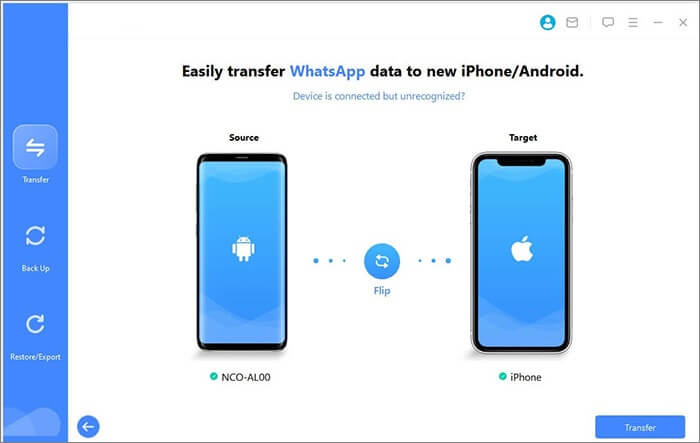
Dengan mengikuti panduan ini, Anda akan dapat mentransfer data WhatsApp ke perangkat baru dengan mudah dan cepat. Ingatlah untuk selalu memverifikasi hasil transfer agar tidak ada data penting yang hilang, serta lakukan langkah-langkah pencegahan agar pengalaman Anda tidak terganggu di masa mendatang.
Pertanyaan Umum yang Sering Muncul: Panduan Transfer Data WhatsApp Ke Perangkat Baru Dengan Mudah
Apa yang harus dilakukan jika proses transfer gagal?
Periksa kembali koneksi internet dan pastikan semua langkah sudah diikuti dengan benar sebelum mencoba lagi.
Apakah semua data di WhatsApp bisa dipindahkan?
Sebagian besar data, termasuk chat dan media, dapat dipindahkan, tetapi ada beberapa jenis data yang mungkin tidak dapat dipindahkan.
Berapa lama waktu yang dibutuhkan untuk transfer data?
Waktu yang diperlukan tergantung pada ukuran data yang akan dipindahkan, biasanya berkisar dari beberapa menit hingga satu jam.
Apakah saya perlu backup data sebelum transfer?
Sangat disarankan untuk melakukan backup data agar Anda memiliki salinan cadangan jika terjadi kesalahan selama transfer.
Bisakah transfer dilakukan antar platform yang berbeda?
Ya, tetapi mungkin memerlukan aplikasi pihak ketiga untuk memfasilitasi transfer antara platform yang berbeda, seperti dari Android ke iOS.