
Bayangkan Anda tiba-tiba kehilangan semua chat penting di WhatsApp. Bisa jadi pesan bisnis, percakapan keluarga, atau dokumen penting hilang saat login di device baru, melakukan update app, atau karena backup gagal. Banyak pengguna mengalami panic ketika melihat pesan error seperti “Backup tidak bisa dilakukan” atau “Database error”.
Dalam Tutorial WhatsApp Cara Backup Chat 2026, kami akan membahas semua metode backup, dari yang paling dasar hingga solusi lanjutan untuk masalah error yang rumit. Artikel ini juga akan memberikan tips agar backup berjalan lancar, cara memulihkan chat yang hilang, dan strategi menghindari kehilangan data di masa depan.
Artikel ini ditujukan untuk pengguna pemula maupun yang sudah terbiasa menggunakan WhatsApp tetapi ingin memastikan semua chat aman. Beberapa keyword turunan seperti solusi WhatsApp error, tidak bisa login WhatsApp, backup chat otomatis, dan restore chat WhatsApp iPhone Android disisipkan secara natural agar pembaca menemukan semua informasi yang dibutuhkan tanpa harus membuka website lain.
Penyebab Utama (Kenapa Backup Chat WhatsApp Gagal)

Backup chat WhatsApp tidak selalu berjalan mulus. Ada beberapa penyebab utama yang sering dialami pengguna:
1. Masalah Login Account Google / iCloud
Backup chat WhatsApp bergantung pada sinkronisasi account cloud. Jika token otentikasi sudah kadaluarsa atau login gagal, backup otomatis akan berhenti. Contoh nyata: pengguna Android mencoba backup ke Google Drive tetapi muncul pesan “Tidak bisa login account”.
Solusi utama adalah memastikan account aktif, login kembali, dan memastikan otentikasi berhasil. Insight: backup lintas platform, misalnya dari Android ke iPhone, memerlukan prosedur login berbeda dan backup lokal/export chat agar data tetap aman.
2. Kapasitas Penyimpanan Tidak Cukup
Backup chat, termasuk media seperti foto, video, dokumen, dan stiker, memerlukan ruang ekstra. Sering kali pengguna mengabaikan kapasitas drive yang tersisa. Contoh: backup 20GB chat dengan ribuan foto gagal karena Google Drive hanya memiliki sisa 10GB.
Tips: hapus file media yang tidak penting, pindahkan ke cloud storage lain, atau upgrade kapasitas drive. Backup otomatis sebaiknya dijadwalkan setelah memeriksa kapasitas agar tidak terjadi kegagalan di tengah proses.
3. Versi App WhatsApp Tidak Kompatibel
Backup terbaru memerlukan versi WhatsApp terbaru. Versi lama bisa menyebabkan database error, backup tidak tersinkronisasi, atau pesan tidak tersimpan.
Insight jarang dibahas: perbedaan versi minor antara iOS dan Android juga bisa menyebabkan chat corrupt saat backup lintas platform. Solusi: update app secara rutin, dan jika ingin pindah perangkat, gunakan export chat sebelum backup ulang.
4. Koneksi Internet Tidak Stabil
Backup chat membutuhkan koneksi online stabil. Jika Wi-Fi terputus atau mobile data sinyal lemah, backup berhenti di tengah jalan. Contoh: pengguna mencoba backup besar (15GB chat) menggunakan mobile data, muncul pesan “Backup gagal – jaringan tidak stabil”.
Tips: selalu gunakan Wi-Fi stabil untuk backup besar, dan gunakan fitur backup otomatis saat jam tidak sibuk agar jaringan lebih lancar.
5. Konflik Database atau Chat Ganda
Kadang chat corrupt atau duplikasi pesan menyebabkan backup gagal. Misalnya, chat lama yang corrupt akan membuat proses berhenti.
Solusi: gunakan fitur export chat sebelum backup ulang, hapus chat bermasalah, dan pastikan database chat sudah tersinkronisasi. Insight: pengguna yang mengabaikan export chat sering kehilangan pesan penting saat restore.
6. Izin Akses App Tidak Diberikan
Sering diabaikan, backup gagal karena WhatsApp tidak punya izin akses storage, contacts, dan microphone. Tanpa izin penuh, backup otomatis tidak berjalan, bahkan meskipun account sudah login dan storage cukup.
Solusi: buka settings → Apps → WhatsApp → Permissions → aktifkan semua izin.
7. Backup Chat Otomatis Tidak Aktif
Banyak pengguna tidak menyadari bahwa backup otomatis harus diaktifkan. Jika fitur ini mati, chat baru tidak tersimpan, dan backup manual harus dilakukan setiap kali.
Tips: aktifkan backup harian atau mingguan agar chat selalu aman, terutama chat bisnis atau dokumen penting.
Cara Mengatasi (Step-by-Step)
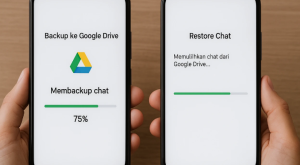
Berikut panduan lengkap agar backup chat WhatsApp berjalan lancar:
1. Verifikasi Account Google / iCloud
- Pastikan account aktif dan dapat login ke Google Drive atau iCloud.
- Tes sinkronisasi account agar token otentikasi valid.
- Jika gagal login, logout dan login ulang.
2. Periksa Kapasitas Penyimpanan
- Buka Google Drive/iCloud → cek kapasitas tersisa.
- Hapus file besar yang tidak perlu atau upgrade storage.
- Pastikan sisa storage lebih besar dari ukuran backup chat.
3. Update WhatsApp ke Versi Terbaru
- Android: Play Store → Update WhatsApp
- iOS: App Store → Update
- Versi terbaru mendukung backup otomatis, enkripsi end-to-end, dan backup lintas platform.
4. Gunakan Koneksi Stabil
- Gunakan Wi-Fi cepat dan stabil untuk backup besar.
- Hindari mobile data jika jaringan lemah.
- Jika gagal, restart device atau reset network settings.
5. Troubleshooting Database
- Jika chat corrupt, lakukan export chat sebelum backup.
- Hapus chat bermasalah atau chat ganda.
- Pastikan database sudah tersinkronisasi sebelum backup ulang.
6. Berikan Izin Penuh
- Settings → Apps → WhatsApp → Permissions → aktifkan semua izin.
- Izin penuh mencegah error backup terkait storage atau access.
7. Backup Manual
- Salin folder WhatsApp ke PC atau external storage.
- Kelebihan: backup aman tanpa server
- Kekurangan: perlu dilakukan manual, tidak otomatis.
8. Backup Lintas Platform
- Export chat dari Android → simpan sebagai file .txt / media terpisah → import ke iPhone atau sebaliknya.
- Pastikan versi app kompatibel agar chat tersinkronisasi.
9. Backup Terjadwal
- Aktifkan backup harian atau mingguan di settings → Chats → Chat Backup.
- Pilih account cloud yang valid dan storage cukup.
10. Mengatasi Error Spesifik
- Database Error: export chat → hapus chat bermasalah → backup ulang
- Network Error: gunakan Wi-Fi stabil, restart router atau device
- Login Error: logout → login ulang → sinkronisasi account
Tips Agar Backup Chat Lancar
- Update app secara rutin.
- Pastikan account cloud selalu aktif.
- Gunakan Wi-Fi stabil untuk backup besar.
- Hapus file media tidak penting secara berkala.
- Backup chat minimal seminggu sekali.
- Gunakan export chat untuk backup lintas platform.
- Aktifkan backup otomatis agar chat selalu aman.
Alternatif Solusi
- Backup Manual ke Lokal → aman tanpa server, tapi harus dilakukan secara rutin.
- Gunakan Software Pihak Ketiga → fitur lebih lengkap, tapi pastikan aman.
- Backup Lintas Platform → export chat dan import ke device baru.
- Enkripsi Tambahan → untuk chat bisnis penting, gunakan enkripsi tambahan agar data lebih aman.
Tabel Perbandingan
| Masalah / Penyebab | Solusi Utama | Alternatif Solusi |
|---|---|---|
| Tidak bisa login account | Sinkronisasi account | Backup manual lokal |
| Drive penuh | Hapus file / upgrade storage | Gunakan app pihak ketiga |
| Versi WhatsApp lama | Update app terbaru | Backup manual atau versi beta |
| Koneksi internet buruk | Gunakan Wi-Fi stabil | Backup lokal |
| Chat corrupt / database error | Export chat → backup | Gunakan software pihak ketiga |
Penutup
Dengan mengikuti tutorial WhatsApp cara backup chat 2026 ini, semua chat penting Anda akan aman. Anda bisa mengatasi error, mencegah kehilangan data, dan memahami langkah troubleshooting yang jarang dibahas. Mulai backup sekarang, update app secara rutin, dan pastikan backup berjalan lancar setiap saat.