Cara Mirroring HP ke Laptop Tanpa Kabel dan dengan USB menjadi solusi menarik bagi banyak pengguna yang ingin menampilkan layar ponsel mereka di komputer. Metode ini tidak hanya memudahkan presentasi, tetapi juga meningkatkan produktivitas saat multitasking. Dengan menggunakan teknologi yang tepat, Anda dapat dengan mudah mengakses aplikasi, foto, dan video dari ponsel Anda langsung di layar yang lebih besar.
Mirroring adalah proses yang memungkinkan Anda untuk menampilkan konten dari satu perangkat ke perangkat lain. Dalam era digital saat ini, kebutuhan untuk menghubungkan perangkat semakin meningkat, baik untuk keperluan profesional maupun hiburan. Dalam panduan ini, kita akan membahas syarat, cara, dan tips untuk melakukan mirroring dengan dan tanpa kabel, serta cara mengatasi masalah yang mungkin muncul selama proses.
Pengertian Mirroring HP ke Laptop
Mirroring adalah proses menampilkan tampilan layar dari satu perangkat ke perangkat lain, dalam hal ini, dari smartphone ke laptop. Teknologi ini sangat berguna untuk berbagai keperluan, mulai dari presentasi hingga bermain game dengan layar yang lebih besar. Dengan mirroring, pengguna dapat melihat konten dari perangkat mobile di layar yang lebih lebar, sehingga pengalaman visual menjadi lebih menyenangkan dan interaktif.Berbagai keperluan mirroring antara perangkat dapat mencakup keperluan seperti presentasi kerja, di mana pengguna dapat menunjukkan slide kepada audiens dengan lebih jelas, atau sesi belajar online yang memerlukan tampilan layar dari aplikasi pendidikan.
Selain itu, mirroring juga memungkinkan pengguna untuk menikmati film atau permainan di layar yang lebih besar, sehingga meningkatkan pengalaman hiburan secara keseluruhan.
Kelebihan dan Kekurangan Mirroring Tanpa Kabel
Mirroring tanpa kabel biasanya dilakukan melalui jaringan Wi-Fi, menggunakan aplikasi yang mendukung fitur ini. Meskipun sangat praktis, ada keuntungan dan kerugian yang perlu dipahami.
- Kelebihan:
- Tidak memerlukan kabel, sehingga lebih fleksibel dan rapi.
- Dapat digunakan di mana saja selama ada koneksi Wi-Fi.
- Mendukung beberapa perangkat sekaligus, memungkinkan kolaborasi lebih mudah.
- Kekurangan:
- Kualitas gambar mungkin terganggu tergantung pada kekuatan sinyal Wi-Fi.
- Risiko lag atau keterlambatan saat menampilkan konten interaktif.
- Memerlukan aplikasi tambahan yang kompatibel antara perangkat.
Kelebihan dan Kekurangan Mirroring dengan USB, Cara Mirroring HP ke Laptop Tanpa Kabel dan dengan USB
Mirroring dengan kabel USB merupakan alternatif lain yang dapat digunakan untuk menampilkan layar smartphone di laptop. Metode ini memiliki karakteristik yang berbeda dibandingkan mirroring tanpa kabel.
- Kelebihan:
- Koneksi yang stabil dan tidak terpengaruh oleh jaringan Wi-Fi.
- Kualitas tampilan cenderung lebih baik tanpa gangguan lag.
- Lebih aman dari segi privasi karena tidak menggunakan jaringan publik.
- Kekurangan:
- Memerlukan kabel dan port yang sesuai, yang dapat membatasi mobilitas.
- Proses pengaturan awal mungkin lebih kompleks dibandingkan dengan tanpa kabel.
- Tidak dapat digunakan jika port USB tidak tersedia atau sedang bermasalah.
Persyaratan untuk Mirroring
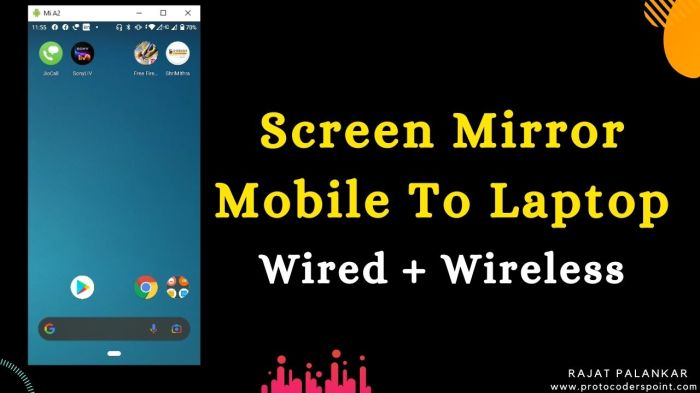
Mirroring atau mencerminkan layar dari ponsel ke laptop menjadi semakin populer, baik untuk keperluan kerja, presentasi, maupun sekadar hiburan. Agar proses ini berjalan lancar, ada beberapa persyaratan yang perlu dipenuhi sebelum memulai. Berikut adalah rincian perangkat yang dibutuhkan, aplikasi yang mendukung, serta pengaturan yang harus dilakukan.
Perangkat yang Diperlukan untuk Mirroring
Untuk melakukan mirroring, perangkat yang tepat sangat penting. Berikut adalah daftar perangkat yang diperlukan baik untuk mirroring tanpa kabel maupun dengan kabel USB:
- Ponsel pintar yang mendukung fitur mirroring.
- Laptop atau komputer yang kompatibel dengan teknologi mirroring.
- Jaringan Wi-Fi yang stabil untuk mirroring tanpa kabel.
- Kabel USB yang sesuai untuk koneksi langsung, jika memilih metode kabel.
Aplikasi Pendukung Mirroring
Ada sejumlah aplikasi yang sangat mendukung proses mirroring, baik untuk perangkat Android maupun iOS. Berikut adalah daftar aplikasi populer yang bisa digunakan:
- Vysor – untuk mirroring Android ke PC.
- ApowerMirror – mendukung berbagai platform, termasuk Android dan iOS.
- LetsView – aplikasi gratis yang bisa digunakan untuk mirroring tanpa kabel.
- TeamViewer – selain mirroring, juga memungkinkan kontrol jarak jauh.
- AirServer – untuk mirroring perangkat iOS ke laptop.
Pengaturan Sebelum Mirroring
Sebelum memulai proses mirroring, ada beberapa pengaturan yang perlu dilakukan baik di ponsel maupun laptop. Pastikan semua langkah berikut diikuti untuk memastikan koneksi yang sukses:
- Aktifkan Wi-Fi di laptop dan ponsel jika menggunakan metode tanpa kabel.
- Pastikan kedua perangkat terhubung ke jaringan Wi-Fi yang sama.
- Download dan instal aplikasi mirroring pilihan pada kedua perangkat.
- Untuk metode USB, aktifkan opsi Debugging USB pada ponsel di pengaturan pengembang.
- Pastikan semua izin yang diperlukan telah diberikan kepada aplikasi mirroring yang digunakan.
“Pengaturan yang tepat adalah kunci untuk memastikan pengalaman mirroring yang lancar dan tanpa hambatan.”
Dengan mengikuti panduan tentang perangkat, aplikasi, dan pengaturan di atas, kamu akan siap untuk melakukan mirroring dengan mudah. Nikmati pengalaman menampilkan konten dari ponsel ke laptop secara seamless.
Cara Mirroring HP ke Laptop Tanpa Kabel
Mirroring HP ke laptop tanpa kabel adalah cara yang praktis untuk menampilkan layar smartphone ke layar yang lebih besar tanpa ribet dengan kabel. Dengan menggunakan aplikasi tertentu dan pengaturan jaringan yang tepat, Anda dapat menghubungkan kedua perangkat dengan mudah. Berikut adalah langkah-langkah yang bisa Anda ikuti untuk melakukan mirroring tanpa kabel.
Langkah-Langkah untuk Mirroring Tanpa Kabel
Untuk melakukan mirroring tanpa kabel, Anda memerlukan aplikasi yang mendukung fitur ini. Di bawah ini adalah langkah-langkah yang perlu Anda lakukan:
- Pastikan HP dan laptop terhubung ke jaringan Wi-Fi yang sama.
- Unduh dan instal aplikasi mirroring, seperti ApowerMirror atau LetsView, di laptop dan smartphone Anda.
- Buka aplikasi di kedua perangkat dan pilih opsi untuk menghubungkan perangkat.
- Pilih perangkat yang ingin Anda sambungkan dari daftar tersedia di aplikasi.
- Ikuti instruksi di layar untuk menyelesaikan proses koneksi.
- Setelah tersambung, layar HP Anda akan muncul di laptop.
Pengaturan jaringan yang tepat sangat penting dalam proses ini. Pastikan kedua perangkat berada pada jaringan yang sama, dan jika Anda mengalami masalah koneksi, coba restart router Wi-Fi Anda.
Tabel Perbandingan Aplikasi Mirroring Tanpa Kabel
Berikut adalah tabel yang membandingkan beberapa aplikasi mirroring tanpa kabel yang populer:
| Nama Aplikasi | Platform | Fitur Utama | Harga |
|---|---|---|---|
| ApowerMirror | Windows, macOS, Android, iOS | Rekam layar, kontrol perangkat dari PC | Gratis dengan opsi premium |
| LetsView | Windows, macOS, Android, iOS | Konektivitas tanpa kabel, tampilan layar penuh | Gratis |
| TeamViewer | Windows, macOS, Android, iOS | Akses jarak jauh, dukungan teknis | Gratis dengan opsi premium |
| AirServer | Windows, macOS | Tangkapan layar, dukungan multi-platform | Berbayar |
Masing-masing aplikasi ini memiliki keunggulan dan kekurangan tersendiri. Pilihlah aplikasi yang paling sesuai dengan kebutuhan Anda untuk pengalaman mirroring yang optimal.
Cara Mirroring HP ke Laptop dengan USB
Proses mirroring atau menampilkan layar HP ke laptop bisa jadi langkah yang sangat berguna, baik untuk presentasi, berbagi konten, atau sekadar menikmati tampilan layar yang lebih besar. Salah satu cara yang dapat dilakukan adalah melalui kabel USB. Ini adalah metode yang cukup praktis, terutama bagi mereka yang menghindari masalah koneksi nirkabel yang kadang tidak stabil.Untuk melakukan mirroring menggunakan kabel USB, ada beberapa pengaturan pada HP dan laptop yang perlu diperhatikan.
Mari kita lihat langkah-langkahnya dengan lebih detail agar Anda bisa melakukan mirroring dengan lancar.
Proses Mirroring Menggunakan Kabel USB
Untuk memulai proses ini, pastikan Anda memiliki kabel USB yang kompatibel dengan HP dan laptop Anda. Berikut adalah langkah-langkah rinci untuk menghubungkan HP ke laptop:
1. Siapkan Kabel USB
Sambungkan kabel USB dari HP ke port USB laptop.
2. Aktifkan Opsi Pengembang
Di HP, buka pengaturan, cari bagian “Tentang Telepon”, dan ketuk beberapa kali pada “Nomor Build” untuk mengaktifkan opsi pengembang.
3. Aktifkan USB Debugging
Kembali ke pengaturan, buka “Opsi Pengembang”, cari dan aktifkan “USB Debugging”.
4. Instal Aplikasi Mirroring
Di laptop, unduh dan instal aplikasi mirroring yang mendukung koneksi melalui USB, seperti Scrcpy atau Vysor.
5. Jalankan Aplikasi
Buka aplikasi di laptop, dan biasanya, aplikasi akan mendeteksi HP yang terhubung. Ikuti instruksi yang muncul di layar.
6. Izinkan Koneksi
Di HP, Anda mungkin perlu memberi izin untuk mengizinkan koneksi antara laptop dan HP.
7. Mulai Mirroring
Setelah semua pengaturan selesai, layar HP Anda akan tampil di laptop.Dengan mengikuti langkah-langkah di atas, Anda akan berhasil melakukan mirroring HP ke laptop menggunakan kabel USB.
Keunggulan Mirroring Menggunakan USB
Mirroring menggunakan kabel USB memiliki sejumlah keunggulan yang membuatnya menjadi pilihan yang sangat baik. Berikut adalah beberapa manfaat dari metode ini:
- Koneksi Stabil: Koneksi melalui kabel USB cenderung lebih stabil dibandingkan dengan koneksi nirkabel yang bisa terputus-putus.
- Transfer Data Cepat: Penggunaan kabel memungkinkan transfer data yang lebih cepat, khususnya saat mentransfer file antara HP dan laptop.
- Tanpa Gangguan Jaringan: Anda tidak perlu khawatir tentang interferensi sinyal Wi-Fi atau masalah jaringan lainnya.
- Mudah Digunakan: Proses setup yang sederhana dan cepat membuat metode ini ramah pengguna, bahkan untuk yang kurang teknis.
- Penghematan Daya: Menggunakan USB dapat mengurangi penggunaan baterai dibandingkan dengan metode nirkabel yang mungkin lebih menguras daya.
Dengan semua keunggulan ini, mirroring menggunakan kabel USB menjadi pilihan yang sangat menarik untuk Anda coba.
Troubleshooting Masalah Umum: Cara Mirroring HP Ke Laptop Tanpa Kabel Dan Dengan USB
Saat melakukan mirroring dari HP ke laptop, terkadang kita dapat menemui berbagai masalah yang mengganggu proses tersebut. Masalah ini bisa bervariasi mulai dari koneksi yang tidak stabil hingga tampilan yang tidak memadai. Mengetahui cara mengatasi masalah ini sangat penting agar pengalaman mirroring menjadi lebih lancar dan efisien.Beberapa masalah yang umum terjadi saat mirroring mencakup kegagalan koneksi, lagging, dan bahkan tampilan yang terputus-putus.
Berikut adalah beberapa langkah untuk menyelesaikan masalah tersebut.
Koneksi Tidak Stabil
Koneksi yang tidak stabil adalah masalah paling umum saat melakukan mirroring. Hal ini sering disebabkan oleh sinyal Wi-Fi yang lemah atau perangkat yang tidak kompatibel. Untuk mengatasi masalah ini, coba langkah-langkah berikut:
- Periksa sinyal Wi-Fi pada perangkat Anda. Pastikan laptop dan HP berada dalam jarak yang cukup dekat dengan router.
- Matikan dan hidupkan kembali Wi-Fi pada kedua perangkat untuk menyegarkan koneksi.
- Pastikan tidak ada perangkat lain yang menggunakan bandwidth tinggi saat melakukan mirroring.
Tampilan Terputus-putus
Tampilan yang terputus-putus dapat mengganggu pengalaman menonton atau presentasi. Hal ini sering kali disebabkan oleh kecepatan internet yang rendah atau spesifikasi perangkat yang tidak memenuhi syarat. Untuk mengatasi masalah ini, lakukan langkah-langkah berikut:
- Pastikan perangkat HP dan laptop memiliki spesifikasi yang memadai untuk mirroring.
- Jika menggunakan koneksi kabel, pastikan kabel USB atau HDMI yang digunakan dalam kondisi baik dan terpasang dengan benar.
- Periksa dan tutup aplikasi yang tidak diperlukan untuk mengurangi beban pada CPU dan RAM.
Kendala pada Aplikasi Mirroring
Kendala pada aplikasi yang digunakan juga dapat menjadi penyebab utama masalah saat mirroring. Beberapa aplikasi mungkin tidak bekerja dengan baik karena pengaturan atau versi yang tidak kompatibel. Untuk mengatasi hal ini, pertimbangkan langkah-langkah berikut:
- Periksa pembaruan terbaru untuk aplikasi mirroring yang digunakan dan lakukan pembaruan jika diperlukan.
- Restart aplikasi mirroring untuk mengatasi glitch yang mungkin terjadi.
- Jika masalah berlanjut, pertimbangkan untuk menggunakan aplikasi alternatif yang lebih stabil.
“Selalu pastikan semua perangkat terhubung dengan baik dan dalam kondisi optimal untuk mengurangi risiko masalah saat mirroring.”
Menghadapi masalah saat mirroring HP ke laptop bukanlah hal yang asing. Dengan mengikuti langkah-langkah yang telah disebutkan, kamu bisa memperbaiki sebagian besar masalah yang mungkin muncul. Ingatlah untuk selalu mencari solusi yang tepat agar pengalaman mirroringmu menjadi lebih menyenangkan.
Tips dan Trik untuk Pengguna
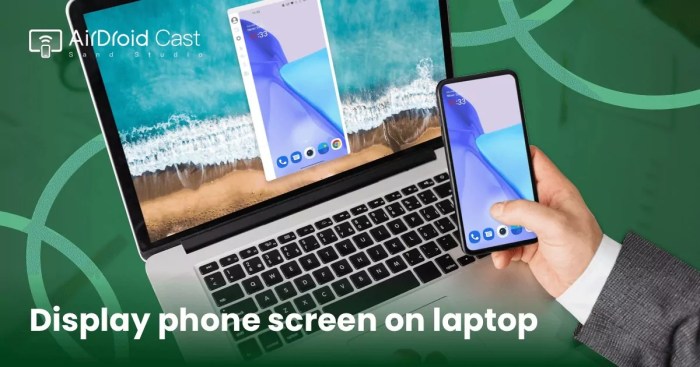
Mirroring perangkat mobile ke laptop merupakan cara yang cerdas untuk meningkatkan produktivitas dan kemudahan akses berbagai konten. Namun, agar pengalaman mirroring berjalan dengan baik, ada beberapa tips dan trik yang bisa Anda terapkan. Dengan menerapkan hal-hal ini, Anda dapat memastikan sambungan yang lebih stabil dan kualitas tampilan yang lebih baik.
Peningkatan Pengalaman Mirroring
Untuk memastikan Anda mendapatkan hasil maksimal saat melakukan mirroring, pertimbangkan tips berikut:
- Pastikan koneksi internet Anda stabil, terutama saat menggunakan mirroring tanpa kabel. Koneksi yang lambat dapat mengakibatkan lag atau kualitas gambar yang buruk.
- Matikan aplikasi yang tidak diperlukan di perangkat Anda untuk mengurangi beban pada CPU dan RAM. Ini akan membantu mempercepat kinerja saat mirroring.
- Gunakan aplikasi mirroring yang memiliki reputasi baik dan ulasan yang positif. Aplikasi yang berkualitas tinggi biasanya menawarkan lebih banyak fitur dan koneksi yang lebih stabil.
Menjaga Kualitas Koneksi
Penting untuk menjaga kualitas koneksi selama proses mirroring agar pengalaman Anda tidak terganggu. Berikut adalah beberapa langkah yang dapat diambil:
- Tempatkan perangkat mobile dan laptop Anda dalam jarak yang dekat untuk mengurangi gangguan sinyal.
- Jika menggunakan koneksi Wi-Fi, pastikan router dalam kondisi baik dan tidak ada penghalang fisik yang menghalangi sinyal.
- Gunakan kabel USB berkualitas tinggi jika Anda memilih opsi mirroring dengan kabel untuk memastikan transfer data yang cepat dan stabil.
Manfaat Mirroring dalam Produktivitas Sehari-hari
Mirroring dapat memberikan berbagai manfaat dalam produktivitas sehari-hari, mulai dari menyajikan presentasi hingga menikmati konten multimedia. Seperti yang pernah dikatakan,
“Dengan mirroring, Anda tidak hanya melihat, tetapi juga mengalami dan berbagi informasi dengan cara yang lebih intuitif.”
Menerapkan mirroring dalam aktivitas sehari-hari dapat membuat segalanya lebih mudah dan efisien, baik untuk keperluan kerja maupun hiburan.
Ringkasan Akhir
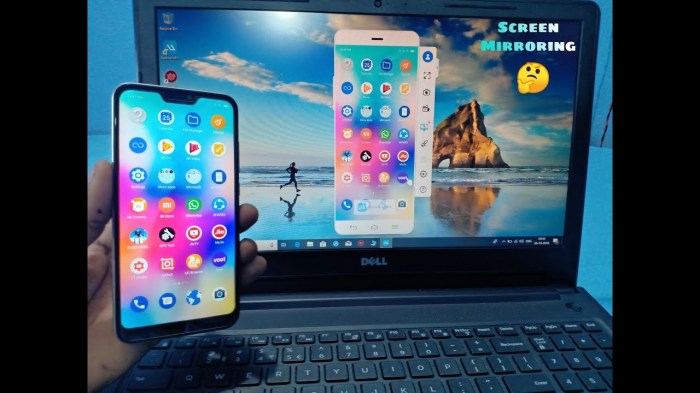
Secara keseluruhan, mirroring HP ke laptop adalah cara yang efektif untuk meningkatkan interaksi dengan perangkat Anda. Baik menggunakan koneksi kabel USB maupun secara nirkabel, setiap metode memiliki keunggulan tersendiri. Dengan memahami langkah-langkah dan tips yang diberikan, Anda dapat memaksimalkan pengalaman mirroring Anda dan menjadikan aktivitas sehari-hari lebih produktif dan menyenangkan.
Jawaban yang Berguna
Apa itu mirroring?
Mirroring adalah proses menampilkan layar dari satu perangkat ke perangkat lain, memungkinkan interaksi langsung antara keduanya.
Apakah mirroring hanya bisa dilakukan dengan aplikasi tertentu?
Tidak, meskipun ada aplikasi yang lebih umum digunakan, banyak perangkat yang sudah memiliki fitur mirroring bawaan.
Apakah saya perlu koneksi internet untuk mirroring tanpa kabel?
Ya, koneksi internet diperlukan untuk mirroring tanpa kabel, biasanya melalui Wi-Fi.
Apakah mirroring bisa dilakukan di semua jenis laptop?
Pada umumnya, mirroring bisa dilakukan di laptop yang mendukung fitur tersebut, tetapi sebaiknya periksa spesifikasi perangkat terlebih dahulu.
Bagaimana cara meningkatkan kualitas mirroring?
Pastikan koneksi internet stabil dan gunakan kabel USB berkualitas baik jika memilih cara dengan kabel.