Cara Mengatasi Google Drive Tidak Bisa Dibuka adalah topik penting bagi banyak pengguna yang bergantung pada layanan penyimpanan awan ini. Google Drive telah menjadi salah satu pilihan utama untuk menyimpan dan berbagi file karena kemudahan akses dan fitur kolaborasi yang ditawarkannya. Namun, tidak sedikit pengguna yang mengalami masalah saat mencoba mengakses layanan ini, yang bisa sangat mengganggu aktivitas sehari-hari.
Pemahaman tentang penyebab umum dan solusi untuk mengatasi masalah akses Google Drive sangatlah penting agar pengguna dapat meminimalisir gangguan dan tetap produktif. Dengan langkah-langkah yang tepat, pengguna dapat mengatasi berbagai kendala seperti masalah koneksi internet, cache yang perlu dibersihkan, atau bahkan aplikasi yang perlu diperbarui.
Pengantar tentang Google Drive
Google Drive adalah layanan penyimpanan awan yang dikembangkan oleh Google. Dengan Google Drive, pengguna dapat menyimpan file secara online, mengaksesnya dari berbagai perangkat, dan berbagi file dengan mudah. Fungsi ini sangat berguna dalam kehidupan sehari-hari, baik untuk keperluan pribadi maupun profesional. Dengan kemudahan akses dan kolaborasi yang ditawarkan, Google Drive menjadi pilihan utama banyak orang.Ada beberapa alasan mengapa pengguna memilih Google Drive sebagai tempat penyimpanan data.
Pertama, Google Drive menyediakan kapasitas penyimpanan gratis hingga 15 GB, yang sudah cukup untuk sebagian besar pengguna. Kedua, integrasi dengan aplikasi lain seperti Google Docs, Google Sheets, dan Google Slides memungkinkan pengguna untuk bekerja secara kolaboratif dan real-time. Ketiga, Google Drive menjamin keamanan data pengguna dengan enkripsi dan proteksi yang kuat.
Fitur Utama Google Drive
Google Drive memiliki beragam fitur yang membuatnya sangat menarik. Berikut adalah beberapa fitur utama yang ditawarkan:
- Penyimpanan Awal Gratis: Setiap akun Google mendapatkan 15 GB ruang penyimpanan gratis.
- Kolaborasi Waktu Nyata: Pengguna dapat bekerja bersama secara langsung dalam dokumen, spreadsheet, dan presentasi.
- Berbagi File dengan Mudah: Pengguna dapat dengan cepat berbagi file dengan orang lain melalui tautan atau undangan email.
- Integrasi dengan Aplikasi Google: Google Drive terintegrasi dengan aplikasi seperti Google Docs dan Google Sheets untuk mempermudah pengolahan dokumen.
- Akses dari Berbagai Perangkat: File dapat diakses dari komputer, smartphone, atau tablet tanpa batasan lokasi.
Keamanan dan Privasi Data
Google Drive juga memprioritaskan keamanan dan privasi data pengguna. Setiap file yang diunggah ke Google Drive dilindungi oleh enkripsi saat ditransfer dan saat disimpan.
“Data Anda aman dengan Google Drive berkat teknologi enkripsi yang canggih.”
Selain itu, pengguna dapat mengatur izin akses untuk setiap file yang dibagikan, memastikan hanya orang-orang tertentu yang dapat mengakses informasi sensitif.
Penggunaan dalam Lingkungan Kerja, Cara Mengatasi Google Drive Tidak Bisa Dibuka
Banyak perusahaan yang memanfaatkan Google Drive sebagai alat kolaborasi di lingkungan kerja. Layanan ini memungkinkan tim untuk bekerja lebih efisien dengan berbagi dokumen dan memberikan umpan balik secara langsung.
- Menangani proyek bersama dengan dokumen yang selalu diperbarui.
- Membuat presentasi yang dapat diakses oleh seluruh anggota tim.
- Menyimpan arsip penting yang dapat diakses kapan saja dan di mana saja.
Dengan banyaknya fitur dan keuntungan yang ditawarkan, Google Drive telah menjadi salah satu platform penyimpanan dan kolaborasi paling populer di dunia saat ini.
Masalah Umum Saat Mengakses Google Drive
Source: groovypost.com
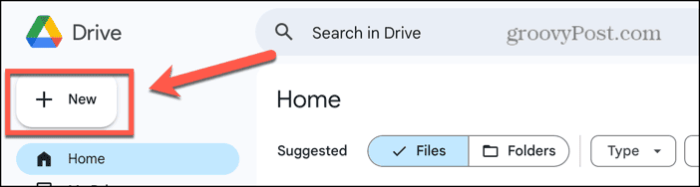
Seringkali pengguna mengalami kesulitan saat mencoba membuka Google Drive. Masalah ini bisa disebabkan oleh berbagai faktor yang mungkin tidak disadari. Memahami masalah umum yang sering muncul dapat membantu pengguna dalam mengatasi kendala tersebut dan melanjutkan aktivitas penyimpanan dan berbagi file dengan lebih lancar.Salah satu masalah utama yang sering dihadapi adalah koneksi internet yang tidak stabil. Selain itu, masalah dengan perangkat yang digunakan juga dapat menghalangi akses ke Google Drive.
Mari kita identifikasi masalah dan solusi yang mungkin dalam tabel berikut.
Identifikasi Masalah dan Solusi
Koneksi internet yang lambat atau tidak stabil dapat menyebabkan Google Drive tidak dapat dimuat. Begitu juga dengan perangkat yang mungkin tidak kompatibel atau memiliki pengaturan yang salah. Di bawah ini adalah tabel yang menggambarkan beberapa masalah umum yang dihadapi serta solusi yang bisa diambil untuk mengatasinya.
| Masalah | Solusi |
|---|---|
| Koneksi internet lambat | Periksa koneksi dan coba restart modem atau router. |
| Browser tidak diperbarui | Perbarui browser ke versi terbaru atau coba dengan browser lain. |
| Cache atau cookies penuh | Hapus cache dan cookies dari browser. |
| Perangkat tidak kompatibel | Periksa spesifikasi perangkat dan pastikan memenuhi persyaratan Google Drive. |
| Masalah dengan aplikasi Google Drive | Reinstal aplikasi Google Drive jika menggunakan perangkat mobile. |
Untuk membantu pengguna lebih memahami kendala yang mungkin muncul, penting untuk secara berkala memeriksa kondisi perangkat dan koneksi internet. Dengan mengetahui masalah yang mungkin timbul, pengguna bisa lebih siap menghadapi kendala saat mengakses Google Drive.
Solusi untuk Mengatasi Masalah Akses Google Drive
Source: nektony.com
Ketika Google Drive tidak dapat diakses, biasanya ada beberapa langkah sederhana yang bisa dilakukan untuk memperbaikinya. Dalam bagian ini, kita akan membahas beberapa solusi praktis yang dapat membantu Anda kembali menggunakan layanan penyimpanan ini tanpa hambatan.
Memperbaiki Masalah Koneksi Internet
Salah satu penyebab umum Google Drive tidak dapat dibuka adalah masalah pada koneksi internet. Untuk mengatasi ini, ada beberapa langkah yang bisa Anda coba:
- Periksa koneksi internet Anda. Pastikan perangkat Anda terhubung ke jaringan Wi-Fi atau data seluler dengan stabil.
- Restart router atau modem Anda. Terkadang, reboot perangkat jaringan dapat mengatasi berbagai masalah koneksi.
- Coba gunakan perangkat lain. Jika Anda masih tidak dapat mengakses Google Drive, coba buka di perangkat lain untuk mengidentifikasi apakah masalahnya ada pada perangkat Anda atau jaringan.
- Hubungi penyedia layanan internet Anda jika masalah berlanjut. Mungkin ada pemeliharaan jaringan yang menyebabkan gangguan.
Membersihkan Cache dan Cookies pada Browser
Cache dan cookies yang menumpuk di browser dapat menyebabkan masalah saat mengakses situs web, termasuk Google Drive. Berikut adalah langkah-langkah untuk membersihkannya:
- Buka pengaturan browser Anda. Cari opsi untuk ‘Privasi’ atau ‘Riwayat’.
- Pilih ‘Hapus data browsing’ atau ‘Bersihkan cache dan cookies’. Pastikan Anda memilih periode waktu yang relevan, seperti ‘Semua waktu’.
- Konfirmasi penghapusan. Setelah proses selesai, tutup dan buka kembali browser Anda.
Dengan melakukan langkah di atas, Anda dapat menghapus file sementara yang mungkin menyebabkan masalah saat mengakses Google Drive.
Pastikan aplikasi Google Drive Anda selalu diperbarui untuk mendapatkan fitur terbaru dan mengatasi bug yang mungkin ada. Cek secara berkala di Google Play Store atau App Store untuk pembaruan.
Menggunakan Aplikasi Google Drive di Perangkat Seluler
Bagi pengguna yang sering beraktivitas di luar, aplikasi Google Drive di perangkat seluler tentunya menjadi solusi yang praktis. Namun, tidak jarang pengguna mengalami masalah ketika aplikasi ini tidak dapat dibuka. Berikut adalah langkah-langkah yang bisa diambil untuk mengatasi kendala tersebut.
Langkah-langkah Mengatasi Masalah Pembukaan Aplikasi
Jika Anda mengalami masalah saat membuka aplikasi Google Drive di perangkat seluler, berikut adalah langkah-langkah yang dapat Anda lakukan:
- Periksa Koneksi Internet: Pastikan perangkat Anda terhubung ke internet yang stabil, baik melalui WiFi atau data seluler.
- Restart Aplikasi: Tutup aplikasi Google Drive sepenuhnya dan buka kembali.
- Hapus Cache Aplikasi: Masuk ke pengaturan aplikasi di perangkat Anda, temukan Google Drive, dan pilih opsi untuk menghapus cache.
- Reinstal Aplikasi: Jika masalah masih berlanjut, coba hapus aplikasi Google Drive dan pasang kembali dari Google Play Store atau App Store.
Pembaruan Aplikasi dan Sistem Operasi
Memastikan bahwa aplikasi dan sistem operasi perangkat Anda selalu diperbarui adalah hal yang penting. Menggunakan versi terbaru dari aplikasi dan sistem operasi dapat membantu meningkatkan kinerja dan mengatasi bug yang mungkin ada. Berikut adalah cara untuk memeriksa pembaruan:
- Buka Google Play Store (untuk Android) atau App Store (untuk iOS).
- Di bagian pembaruan, cari Google Drive dan pastikan aplikasi Anda adalah versi terbaru.
- Untuk pembaruan sistem operasi, buka pengaturan perangkat Anda, cari opsi “Tentang Ponsel” atau “Pembaruan Sistem” dan ikuti petunjuk untuk memperbarui.
Perbandingan Aplikasi Google Drive di Berbagai Platform
Untuk memahami bagaimana aplikasi Google Drive berfungsi di berbagai platform, berikut adalah tabel perbandingan fitur antara aplikasi di Android dan iOS:
| Fitur | Android | iOS |
|---|---|---|
| Antarmuka Pengguna | Lebih terintegrasi dengan tampilan Material Design | Berbasis tampilan iOS yang lebih minimalis |
| Fitur Offline | Mendukung pengunduhan file untuk akses offline | Mendukung pengunduhan file untuk akses offline, dengan opsi lebih banyak |
| Integrasi Layanan Lain | Terintegrasi dengan layanan Google lainnya dengan baik | Integrasi yang baik dengan layanan Apple serta Google |
| Pembaruan | Sering menerima pembaruan fitur baru | Pembaruan berkala dengan penekanan pada keamanan dan stabilitas |
“Menjaga aplikasi dan sistem operasi selalu diperbarui adalah kunci untuk menghindari masalah saat menggunakan Google Drive.”
Pentingnya Backup Data di Google Drive
Backup data adalah langkah penting yang sering kali diabaikan oleh banyak pengguna, padahal ini adalah bagian vital dari pengelolaan data yang baik. Dengan melakukan backup secara teratur di Google Drive, kamu tidak hanya melindungi data dari kehilangan yang dapat terjadi akibat kesalahan teknis, tetapi juga dari potensi ancaman keamanan seperti malware atau ransomware. Ketika kita menyimpan dokumen, foto, atau file penting lainnya, adanya rencana backup yang solid memberikan ketenangan pikiran, karena kita tahu bahwa data kita aman dan dapat dipulihkan kapan saja diperlukan.
Menyusun Rencana Backup Data
Menyusun rencana backup yang efektif memerlukan beberapa langkah strategis. Hal ini tidak hanya membantu dalam menghindari kehilangan data, tetapi juga memudahkan dalam mengelola dan mengakses file-file yang penting. Berikut adalah beberapa langkah yang dapat diambil untuk menyusun rencana backup data:
- Identifikasi Data Penting: Tentukan file dan folder mana yang paling penting untuk di-backup. Ini bisa termasuk dokumen kerja, foto pribadi, atau data proyek.
- Frekuensi Backup: Tentukan seberapa sering kamu perlu melakukan backup. Untuk data yang sering berubah, seperti laporan bulanan, pertimbangkan untuk melakukan backup harian atau mingguan.
- Pilih Metode Backup: Tentukan apakah kamu akan menggunakan metode manual atau otomatis. Google Drive menyediakan fitur untuk otomatisasi backup untuk folder tertentu.
- Monitoring dan Pemeliharaan: Secara berkala, periksa dan pastikan semua backup berjalan dengan baik. Pastikan tidak ada file yang terlewat.
Metode untuk Melakukan Backup Data di Google Drive
Ada beberapa metode yang dapat kamu gunakan untuk melakukan backup data di Google Drive. Setiap metode memiliki kelebihan dan kekurangan yang perlu dipertimbangkan sesuai dengan kebutuhanmu. Berikut adalah beberapa metode yang umum digunakan:
- Backup Manual: Kamu bisa meng-upload file dan folder secara manual ke Google Drive. Ini cocok untuk file yang tidak sering berubah.
- Google Backup and Sync: Aplikasi ini memungkinkan kamu untuk menyinkronkan folder di komputer dengan Google Drive secara otomatis. Ini sangat menguntungkan untuk pengguna yang memiliki banyak file yang perlu diperbarui secara berkala.
- Google Drive File Stream: Jika kamu menggunakan Google Workspace, file stream memungkinkan akses file di Google Drive tanpa menyimpannya secara lokal, sehingga menghemat ruang penyimpanan di perangkatmu.
- Backup ke Cloud Lain: Selain Google Drive, mempertimbangkan backup ke layanan cloud lainnya sebagai cadangan tambahan juga merupakan langkah yang bijak, seperti Dropbox atau OneDrive.
Contoh Kasus Nyata
Misalkan ada seorang profesional yang bekerja di bidang pemasaran dan menyimpan semua presentasi, laporan, dan dokumen penting di Google Drive. Tanpa rencana backup yang jelas, ia menghadapi situasi di mana satu folder yang berisi semua data pentingnya hilang akibat kesalahan teknis. Setelah mengadopsi rencana backup yang lebih terstruktur, ia mulai melakukan backup mingguan dan menggunakan aplikasi Google Backup and Sync.
Kini, ia dapat mengakses semua datanya dengan tenang saat diperlukan, dan tidak perlu khawatir kehilangan informasi pentingnya lagi.
Pertanyaan yang Sering Diajukan tentang Google Drive
Source: kawangadget.com
Google Drive adalah layanan penyimpanan awan yang populer, tetapi tidak jarang pengguna menemui beberapa kendala saat mengaksesnya. Untuk membantu kamu, berikut adalah beberapa pertanyaan umum yang sering muncul terkait dengan masalah akses Google Drive, beserta jawaban yang bisa mempermudah pemahaman dan solusi untuk setiap masalah tersebut.
Daftar Pertanyaan Umum
Dalam bagian ini, kami akan menjawab beberapa pertanyaan yang sering diajukan oleh pengguna Google Drive. Memahami jawaban ini akan membantu kamu dalam mengatasi masalah yang mungkin muncul saat menggunakan layanan ini.
- Kenapa Google Drive tidak bisa diakses?
Ada beberapa alasan mengapa Google Drive tidak bisa diakses, seperti masalah koneksi internet, masalah dengan akun Google, atau gangguan pada server Google. Pastikan koneksi internetmu stabil dan coba akses Google Drive dari perangkat atau browser lain untuk memastikan masalahnya bukan dari perangkat yang digunakan. - Apakah Google Drive memiliki batasan penyimpanan?
Ya, Google Drive memiliki batasan penyimpanan untuk akun gratis, yaitu 15 GB. Jika kamu memerlukan lebih banyak ruang, kamu bisa mempertimbangkan untuk mengupgrade ke Google One untuk tambahan penyimpanan yang lebih besar. - Bagaimana cara menghapus file di Google Drive?
Untuk menghapus file, cukup pilih file yang ingin dihapus, lalu klik kanan dan pilih opsi ‘Hapus’. File yang dihapus akan masuk ke folder ‘Sampah’ dan dapat dipulihkan dalam waktu 30 hari sebelum dihapus secara permanen. - Apa yang harus dilakukan jika Google Drive tidak merespons?
Jika Google Drive tidak merespons, coba muat ulang halaman atau aplikasi. Jika itu tidak membantu, cobalah untuk menghapus cache dan cookies dari browser atau aplikasi yang digunakan. - Apakah ada aplikasi Google Drive untuk perangkat seluler?
Ya, Google Drive memiliki aplikasi resmi yang tersedia di Google Play Store dan Apple App Store. Aplikasi ini memungkinkan kamu untuk mengakses file di mana saja dan kapan saja dengan mudah. - Bagaimana cara berbagi file di Google Drive?
Untuk berbagi file, pilih file yang ingin dibagikan, klik kanan dan pilih opsi ‘Dapatkan tautan’ atau ‘Bagikan’. Selanjutnya, kamu bisa mengatur izin akses dan mengirim tautan kepada orang lain.
Informasi Tambahan untuk Pengguna Baru
Bagi kamu yang baru menggunakan Google Drive, ada beberapa tips dan trik yang bisa membuat pengalamanmu lebih baik. Pertama, selalu ingat untuk memanfaatkan fitur ‘Folder’ untuk mengorganisir file-file yang kamu simpan. Dengan cara ini, kamu bisa dengan mudah menemukan file yang kamu butuhkan kapan saja.Kedua, aktifkan fitur ‘Backup dan Sinkronisasi’ untuk secara otomatis menyimpan file dari perangkatmu ke Google Drive.
Hal ini sangat membantu jika kamu sering berpindah perangkat atau ingin memastikan semua data pentingmu tersimpan dengan aman di awan.Terakhir, jangan ragu untuk menjelajahi fitur kolaborasi yang ditawarkan Google Drive, seperti mengedit dokumen secara bersamaan dengan rekan kerja. Fitur ini mempermudah kerja tim dan meningkatkan produktivitas.
Ringkasan Akhir: Cara Mengatasi Google Drive Tidak Bisa Dibuka
Dalam kesimpulannya, memahami Cara Mengatasi Google Drive Tidak Bisa Dibuka memberikan pengguna alat yang diperlukan untuk menghindari frustrasi dan memastikan akses yang lancar ke data penting mereka. Dengan mengikuti tips dan solusi yang disajikan, pengguna dapat menjaga produktivitas dan memastikan bahwa Google Drive tetap menjadi alat yang dapat diandalkan dalam penyimpanan dan berbagi data. Jangan ragu untuk mencoba langkah-langkah yang telah dibahas agar pengalaman penggunaan Google Drive semakin optimal.
Pertanyaan yang Kerap Ditanyakan
Apa yang harus dilakukan jika Google Drive tidak bisa diakses di browser?
Periksa koneksi internet, bersihkan cache dan cookies, atau coba akses dari browser lain.
Bagaimana cara memperbarui aplikasi Google Drive di perangkat seluler?
Masuk ke Google Play Store atau App Store, cari Google Drive, lalu pilih opsi perbarui.
Apa penyebab umum Google Drive tidak bisa dibuka?
Penyebab umum meliputi masalah koneksi internet, cache yang penuh, atau aplikasi yang perlu diperbarui.
Apakah data di Google Drive aman jika tidak bisa diakses sementara?
Ya, data di Google Drive tetap aman meskipun akses untuk sementara tidak dapat dilakukan.