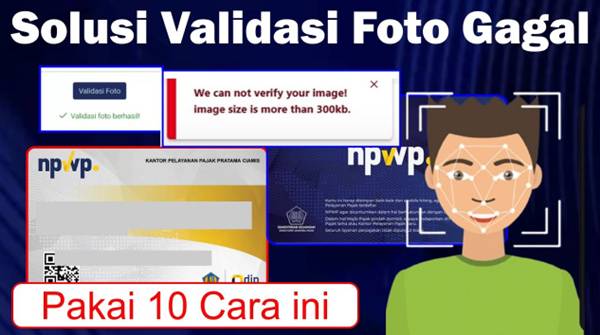
Rambay – Transformasi digital di Direktorat Jenderal Pajak (DJP) kini memasuki babak baru dengan hadirnya Core Tax Administration System (CTAS) atau yang lebih dikenal dengan Coretax. Sistem ini digadang-gadang akan menggantikan fitur-fitur lama di DJP Online dengan integrasi data yang jauh lebih canggih.
Salah satu langkah krusial bagi Wajib Pajak (WP) untuk dapat mengakses dan menggunakan layanan ini secara penuh adalah melakukan pemadanan data dan verifikasi identitas, yang melibatkan proses Validasi Foto di Coretax.
Bagi sebagian besar pengguna, proses ini mungkin terdengar sederhana: cukup arahkan wajah ke kamera, dan selesai. Namun, kenyataan di lapangan sering kali berbeda.
Banyak Wajib Pajak yang mengeluhkan kegagalan berulang saat melakukan proses pengenalan wajah (Face Recognition) ini. Pesan error seperti “Wajah tidak terdeteksi,” “Validasi gagal,” atau “Data biometrik tidak sesuai” sering muncul dan menghambat proses administrasi perpajakan.
Kegagalan ini bukan hanya masalah teknis semata, tetapi sering kali berkaitan dengan ketidaktahuan pengguna mengenai standar biometrik yang diterapkan oleh sistem yang terintegrasi dengan data Kependudukan dan Pencatatan Sipil (Dukcapil).
Kami akan berusaha membantu masalah yang sering dialami oleh banyak orang yaitu mengapa validasi foto di Coretax bisa gagal dan bagaimana langkah strategis untuk mengatasinya.
Apa Itu Validasi Foto di Coretax dan Mengapa Sangat Penting?
Sebelum masuk ke solusi teknis, penting untuk memahami apa sebenarnya fungsi dari validasi foto ini. Dalam ekosistem Coretax, validasi foto bukan sekadar fitur pelengkap profil.
1. Keamanan Data Biometrik
Validasi foto di Coretax menggunakan teknologi Liveness Detection dan Face Match. Teknologi ini memastikan bahwa orang yang mencoba mengakses akun pajak adalah pemilik asli dari NIK (Nomor Induk Kependudukan) tersebut.
Sistem akan mencocokkan wajah yang ditangkap oleh kamera perangkat Anda secara real-time dengan foto e-KTP yang tersimpan di server Dukcapil.
2. Integrasi NIK sebagai NPWP
Sejalan dengan Peraturan Menteri Keuangan yang menetapkan penggunaan NIK sebagai NPWP, validasi foto menjadi “gerbang” verifikasi terakhir. Jika foto wajah Anda tidak valid atau tidak cocok
Dengan data kependudukan, sistem Coretax tidak dapat meyakini bahwa Anda adalah subjek pajak yang sah, sehingga akses ke fitur-fitur krusial seperti pelaporan SPT atau pembuatan kode billing bisa terhambat.
3. Mencegah Fraud dan Penyalahgunaan Akun
Di masa lalu, penyalahgunaan akun pajak sering terjadi karena lemahnya autentikasi. Dengan validasi biometrik ini, DJP meminimalisir risiko cyber crime di sektor perpajakan.
Penyebab Utama Validasi Foto di Coretax Gagal
Mengapa Anda terus mengalami kegagalan padahal merasa sudah melakukan langkah dengan benar? Berikut adalah analisis mendalam mengenai penyebab utamanya:
1. Kualitas Pencahayaan yang Buruk (Lighting Issues)
Ini adalah penyebab nomor satu. Sistem Face Recognition membutuhkan kontras yang jelas untuk memetakan titik-titik wajah (mata, hidung, dagu).
- Backlight: Jika sumber cahaya berada di belakang Anda (misalnya membelakangi jendela), wajah akan menjadi siluet gelap. Kamera tidak bisa membaca fitur wajah.
- Low Light: Ruangan yang terlalu gelap menyebabkan kamera menaikkan ISO, sehingga foto menjadi berbintik (noise) dan kabur.
- Cahaya Tidak Merata: Cahaya yang hanya mengenai satu sisi wajah menciptakan bayangan keras yang bisa disalahartikan oleh algoritma sebagai bentuk wajah yang berbeda.
2. Perbedaan Signifikan dengan Foto e-KTP
Ingat, Coretax membandingkan wajah Anda saat ini dengan database e-KTP.
- Perubahan Fisik: Jika foto e-KTP Anda diambil 10 tahun lalu saat Anda masih remaja, atau ada perubahan berat badan yang drastis, tumbuhnya jenggot tebal, atau perubahan struktur wajah akibat penuaan, sistem mungkin gagal mengenali Anda (skor kemiripan rendah).
- Kondisi Foto e-KTP: Jika data foto di server Dukcapil sendiri buram atau rusak, sistem akan kesulitan mencari referensi pembanding.
3. Aksesoris yang Menutupi Wajah
Algoritma validasi Coretax sangat ketat. Penggunaan aksesoris berikut sering menyebabkan kegagalan:
- Kacamata: Pantulan lensa kacamata atau bingkai tebal bisa menutupi mata dan alis.
- Masker: Jelas menutupi sebagian besar wajah.
- Topi atau Penutup Kepala: Jika menutupi dahi atau menciptakan bayangan di mata.
4. Masalah Teknis Perangkat dan Jaringan
- Kamera Buram: Lensa kamera HP atau webcam laptop yang kotor/berminyak.
- Koneksi Internet: Proses Liveness Check membutuhkan koneksi stabil. Jika internet lambat (high latency), aliran data video terputus-putus, sehingga sistem menganggap Anda tidak bergerak atau bukan manusia (bot).
- Izin Peramban (Browser Permission): Terkadang, pengguna lupa memberikan akses kamera pada browser yang digunakan.
Persiapan Sebelum Melakukan Validasi Foto (Face Match)
Agar tidak membuang waktu mengulang proses berkali-kali, lakukan persiapan matang berikut ini:
Cek Kondisi Fisik dan Penampilan
- Lepaskan kacamata, masker, dan topi.
- Pastikan rambut tidak menutupi mata atau alis.
- Gunakan pakaian yang rapi (sebaiknya berkerah) untuk memudahkan sistem membedakan antara leher dan pakaian, serta memberikan kesan profesional karena foto ini mungkin digunakan untuk profil.
Siapkan Lokasi Pengambilan Foto
- Cari dinding polos (putih atau warna netral) sebagai latar belakang (background). Hindari latar belakang yang ramai dengan barang-barang, poster, atau orang lain yang lalu lalang.
- Pastikan pencahayaan cukup. Waktu terbaik adalah pagi atau siang hari dengan menghadap ke jendela (cahaya matahari tidak langsung). Jika malam hari, gunakan lampu yang terang tepat di depan wajah, bukan di atas kepala.
Periksa Perangkat
- Bersihkan lensa kamera depan HP atau webcam dengan kain microfiber.
- Gunakan browser yang disarankan seperti Google Chrome atau Mozilla Firefox versi terbaru.
- Pastikan baterai perangkat cukup dan tidak dalam mode Power Saving yang bisa menurunkan kinerja kamera.
Langkah-Langkah Mengatasi Kegagalan Validasi Foto
Jika Anda sudah mencoba dan gagal, ikuti panduan solusi langkah demi langkah di bawah ini:
Solusi 1: Atur Ulang Pencahayaan dan Sudut Kamera
Jangan memegang HP terlalu rendah (membuat double chin) atau terlalu tinggi.
- Pegang HP sejajar dengan mata (eye-level).
- Pastikan seluruh kepala (dari ujung rambut hingga dagu) masuk ke dalam bingkai (frame) yang disediakan di layar.
- Jangan terlalu dekat (wajah memenuhi layar) dan jangan terlalu jauh. Ikuti instruksi di layar, biasanya ada panduan visual berupa lingkaran atau kotak hijau jika posisi sudah pas.
Solusi 2: Perbaiki Kualitas Koneksi Internet
Validasi foto di Coretax memerlukan pengunggahan data visual yang cukup besar secara cepat.
- Jika menggunakan Wi-Fi publik, beralihlah ke data seluler pribadi (4G/5G) yang biasanya lebih stabil untuk upload.
- Tutup tab lain atau aplikasi lain yang berjalan di latar belakang (background apps) yang memakan bandwidth.
Solusi 3: Perbarui Data e-KTP di Dukcapil (Langkah Pamungkas)
Jika Anda terus gagal karena wajah Anda saat ini sangat berbeda dengan foto e-KTP lama, solusi teknis di Coretax tidak akan mempan. Masalahnya ada di data rujukan.
- Datangi kantor Dinas Kependudukan dan Pencatatan Sipil (Disdukcapil) setempat.
- Ajukan permohonan pembaruan foto e-KTP dengan alasan perubahan fisik atau foto lama yang sudah tidak representatif.
- Setelah foto e-KTP diperbarui dan direkam ulang, tunggu 1×24 jam agar data tersinkronisasi ke server pusat sebelum mencoba validasi Coretax kembali.
Solusi 4: Gunakan Perangkat Lain
Terkadang, masalah ada pada kompatibilitas perangkat keras.
- Jika gagal di Laptop, cobalah menggunakan Smartphone. Kamera smartphone modern biasanya memiliki kualitas dan autofocus yang lebih baik daripada webcam laptop standar.
- Pastikan browser di HP (Chrome/Safari) sudah diizinkan mengakses kamera. Masuk ke Settings > Apps > Chrome > Permissions > Camera > Allow.
Panduan Teknis: Cara Melakukan Validasi di Coretax
Berikut adalah alur ringkas untuk memastikan Anda berada di menu yang benar:
- Login ke Coretax: Masuk ke laman resmi Coretax atau DJP Online (selama masa transisi).
- Masuk ke Menu Profil: Cari menu Profil Saya atau Data Utama.
- Pilih Validasi Data: Klik pada bagian data kependudukan atau NIK.
- Mulai Pemadanan: Klik tombol Validasi atau Ubah Data jika NIK belum valid.
- Ikuti Instruksi Liveness Check:
- Sistem akan meminta Anda untuk melihat ke kamera.
- Biasanya akan ada instruksi gerakan: “Kedipkan mata”, “Buka mulut”, atau “Tengok kanan/kiri”. Ikuti instruksi ini dengan gerakan yang wajar (tidak terlalu cepat).
- Tahan posisi selama beberapa detik hingga indikator berubah menjadi hijau.
Konsekuensi Mengabaikan Validasi Foto
Banyak WP yang berpikir, “Ah, nanti saja, yang penting masih bisa lapor pajak.” Pemikiran ini berisiko.
- Kendala Administrasi Mendadak: Saat Coretax diimplementasikan penuh, akun yang belum tervalidasi biometrik mungkin akan dibatasi aksesnya. Anda tidak ingin mengalami ini saat tenggat waktu pelaporan SPT sudah mepet.
- Tidak Bisa Menggunakan Layanan Digital: Fitur-fitur baru di Coretax yang mempermudah restitusi atau permohonan surat keterangan fiskal sangat bergantung pada status validasi data yang “Valid”.
- Potensi Data Ganda: Tanpa validasi NIK dan Foto, potensi data perpajakan Anda tidak sinkron dengan data perbankan atau aset lainnya menjadi lebih besar, yang bisa memicu pemeriksaan pajak di kemudian hari.
Kesimpulan
Validasi foto di Coretax merupakan langkah fundamental dalam modernisasi sistem perpajakan Indonesia yang berbasis pada NIK. Kegagalan dalam proses ini umumnya disebabkan oleh faktor teknis seperti pencahayaan, kualitas kamera, atau ketidaksesuaian data biometrik dengan database Dukcapil.
Kunci keberhasilan validasi foto di Coretax adalah persiapan. Pastikan Anda berada di ruangan terang, gunakan perangkat dengan kamera yang layak, dan pastikan wajah Anda tidak terhalang aksesoris. Jika semua upaya teknis gagal, jangan ragu untuk memperbarui data kependudukan Anda di Dukcapil.
Dengan memastikan validasi foto berhasil, Anda tidak hanya mematuhi regulasi, tetapi juga mengamankan akses Anda terhadap layanan perpajakan yang lebih mudah, cepat, dan transparan di masa depan. Selesaikan validasi Anda hari ini, dan nikmati kemudahan administrasi pajak tanpa hambatan.
FAQ: Pertanyaan Umum Seputar Validasi Foto Coretax
Q1: Apakah saya bisa melakukan validasi foto menggunakan foto selfie yang ada di galeri HP?
A: Tidak bisa. Sistem Coretax menggunakan fitur Liveness Detection yang mengharuskan pengambilan gambar secara langsung (real-time) melalui kamera untuk memastikan bahwa pengguna adalah manusia asli dan bukan foto statis.
Q2: Mengapa validasi saya gagal padahal foto e-KTP saya cukup baru?
A: Coba periksa koneksi internet dan pencahayaan. Meskipun foto e-KTP baru, jika saat pengambilan validasi kondisi ruangan gelap atau koneksi internet tidak stabil, sistem gagal membaca titik wajah Anda secara akurat.
Q3: Apakah wanita berhijab harus melepas hijab saat validasi foto Coretax?
A: Tidak perlu. Anda tetap bisa mengenakan hijab. Namun, pastikan hijab tidak menutupi bagian alis, pipi, atau dagu. Bentuk oval wajah harus terlihat jelas agar sistem bisa mencocokkan dengan data biometrik.
Q4: Apa yang harus dilakukan jika muncul pesan “Data Biometrik Tidak Ditemukan”?
A: Pesan ini biasanya mengindikasikan masalah pada server integrasi atau data NIK Anda belum sinkron. Pastikan NIK yang Anda masukkan benar. Jika berlanjut, hubungi Kring Pajak 1500200 atau kunjungi KPP terdekat untuk bantuan manual.
Q5: Berapa kali batas maksimal percobaan validasi foto?
A: Sistem biasanya tidak membatasi jumlah percobaan secara ketat, namun jika gagal berturut-turut dalam waktu singkat, sistem mungkin akan memblokir akses sementara untuk keamanan. Tunggu beberapa menit sebelum mencoba lagi.
Q6: Apakah validasi foto ini wajib untuk semua Wajib Pajak?
A: Ya, seiring dengan integrasi NIK menjadi NPWP dan penerapan penuh Coretax, validasi identitas berbasis biometrik menjadi standar wajib untuk keamanan akun Wajib Pajak Orang Pribadi.