Rambay.id – Di era digital saat ini, koneksi internet rumah yang stabil dan aman adalah kebutuhan primer. Namun, seringkali kita mengeluhkan kecepatan internet yang tiba-tiba melambat.
Salah satu penyebab utamanya bukanlah gangguan dari penyedia layanan internet (Internet Service Provider atau ISP), melainkan karena terlalu banyak perangkat yang terhubung—termasuk perangkat tetangga atau orang asing yang mengetahui kata sandi WiFi Anda.
Mengganti password atau kata sandi WiFi secara berkala adalah langkah pertahanan pertama dan paling efektif untuk menjaga keamanan jaringan dan stabilitas kecepatan internet Anda. Sayangnya, banyak pengguna yang merasa intimidasi dengan hal-hal teknis seperti alamat IP, pengaturan router, dan halaman admin.
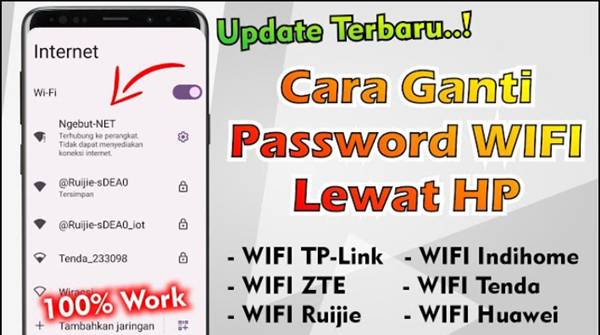
Kami akan merangkum informasi lengkap tentang cara mengubah password WiFi untuk tiga penyedia layanan terbesar di Indonesia: Indihome, Biznet, dan First Media. Panduan ini dirancang agar mudah diikuti bahkan oleh orang awam sekalipun, baik menggunakan komputer maupun lewat HP.
Mengapa Anda Harus Rutin Mengganti Password WiFi?
Sebelum masuk ke teknis cara ganti kata sandi WiFi, penting untuk memahami urgensi dari tindakan ini. Keamanan siber dimulai dari rumah, dan router adalah pintu gerbangnya.
1. Mencegah Pencurian Bandwidth
Ini adalah alasan paling umum. Jika tetangga atau orang lewat mengetahui sandi Anda, mereka akan terus menggunakannya untuk streaming atau mengunduh file besar. Akibatnya, jatah bandwidth yang seharusnya Anda nikmati menjadi terbagi, membuat koneksi Anda lemot.
2. Keamanan Data Pribadi
Peretas yang berhasil masuk ke jaringan WiFi Anda memiliki potensi untuk menyadap lalu lintas data. Mereka bisa mencoba mengakses perangkat yang terhubung dalam satu jaringan (seperti printer pintar, kamera CCTV, atau bahkan laptop yang tidak diproteksi dengan baik) untuk mencuri data pribadi.
3. Kontrol Orang Tua (Parental Control)
Dengan mengganti password secara rutin, Anda memiliki kontrol penuh terhadap siapa saja yang bisa mengakses internet di rumah. Ini sangat berguna jika Anda ingin membatasi akses internet anak-anak pada jam-jam tertentu dengan cara tidak memberikan password baru hingga tugas mereka selesai.
Persiapan Sebelum Mengubah Password WiFi
Sebelum Anda memulai proses penggantian sandi, ada beberapa hal dasar yang perlu dipersiapkan agar proses berjalan lancar tanpa hambatan:
- Perangkat Terhubung: Pastikan Anda memiliki laptop, PC, atau smartphone yang sudah terhubung ke jaringan WiFi yang ingin diubah sandinya. Anda tidak bisa mengubah pengaturan router jika tidak terhubung ke jaringan tersebut (kecuali menggunakan kabel LAN).
- Alamat IP Gateway: Setiap router memiliki alamat “pintu masuk” atau Default Gateway. Umumnya berupa angka seperti
192.168.1.1atau192.168.0.1. - Username dan Password Admin: Untuk masuk ke pengaturan router, Anda butuh kredensial login. Jika belum pernah diubah, biasanya tertera di stiker di bagian bawah atau belakang modem/router.
Cara Mengubah Password WiFi Indihome (Telkom)
Indihome adalah penyedia layanan internet terbesar di Indonesia dengan berbagai jenis modem yang dipinjamkan kepada pelanggan. Dua merek modem yang paling umum digunakan adalah ZTE dan Huawei. Berikut adalah langkah-langkahnya.
1. Cara Ganti Password WiFi Modem ZTE (Seri F609/F670)
Modem ZTE sangat populer di kalangan pengguna Indihome. Antarmukanya didominasi warna hijau atau biru muda.
- Langkah 1: Buka browser (Chrome, Firefox, atau Safari) di perangkat Anda.
- Langkah 2: Ketik 192.168.1.1 pada kolom alamat (address bar) dan tekan Enter.
- Langkah 3: Halaman login akan muncul. Masukkan username dan password. Default-nya seringkali:
- User:
user| Pass:user - User:
admin| Pass:admin - User:
user| Pass:1234
- User:
- Langkah 4: Setelah berhasil masuk, cari menu Network di bilah menu sebelah kiri atau atas.
- Langkah 5: Pilih sub-menu WLAN (Wireless LAN), kemudian klik Security.
- Langkah 6: Cari kolom bertuliskan WPA Passphrase. Hapus sandi lama (titik-titik hitam) dan ketik kata sandi baru yang Anda inginkan.
- Langkah 7: Klik tombol Submit atau Apply di bagian bawah. Koneksi Anda akan terputus otomatis; silakan login ulang dengan sandi baru.
2. Cara Ganti Password WiFi Modem Huawei (HG8245H / HG8245A)
Modem Huawei memiliki antarmuka yang sedikit berbeda namun prinsipnya sama.
- Langkah 1: Buka browser dan akses alamat IP 192.168.100.1 (Huawei sering menggunakan akhiran 100.1, berbeda dengan ZTE).
- Langkah 2: Masukkan kredensial login. Default umum:
- Account:
Admin| Password:admin - Account:
telecomadmin| Password:admintelecom
- Account:
- Langkah 3: Klik tab WLAN di bagian atas.
- Langkah 4: Pilih WLAN Basic Configuration di menu sebelah kiri.
- Langkah 5: Temukan kolom WPA PreSharedKey. Hapus centang pada opsi “Hide” untuk melihat sandi lama, lalu ganti dengan yang baru.
- Langkah 6: Klik Apply.
3. Menggunakan Aplikasi MyIndiHome
Cara ini jauh lebih praktis karena tidak perlu masuk ke IP Address.
- Buka aplikasi MyIndiHome di HP Anda dan login.
- Pada halaman beranda, pilih menu Internet atau klik ikon pengaturan pada nomor layanan internet Anda.
- Cari opsi Ganti Password WiFi.
- Masukkan password baru yang diinginkan.
- Aplikasi akan mengirimkan kode verifikasi (OTP) ke nomor HP yang terdaftar. Masukkan kode tersebut untuk konfirmasi.
Cara Mengubah Password WiFi Biznet
Biznet dikenal dengan kecepatannya yang tinggi dan sering digunakan oleh gamer atau perkantoran. Perangkat yang sering digunakan Biznet meliputi Huawei (seri EG) dan TP-Link.
1. Panduan Ganti Password Modem Huawei (Biznet)
Langkahnya mirip dengan Huawei pada Indihome, namun IP default-nya bisa berbeda tergantung konfigurasi teknisi saat pemasangan.
- Langkah 1: Coba akses 192.168.1.1 atau 192.168.100.1.
- Langkah 2: Login dengan username:
rootdan password:admin(atau sebaliknya). Jika gagal, lihat stiker di belakang modem. - Langkah 3: Masuk ke menu WLAN > WLAN Basic Configuration.
- Langkah 4: Ubah isi kolom WPA PreSharedKey.
- Langkah 5: Klik Apply.
2. Mengatur Password pada Perangkat TP-Link
Jika Biznet Anda menggunakan router tambahan TP-Link:
- Langkah 1: Akses 192.168.0.1 atau 192.168.1.1. Alternatifnya, ketik
http://tplinkwifi.net. - Langkah 2: Login (Default: admin/admin).
- Langkah 3: Di menu sebelah kiri, pilih Wireless > Wireless Security.
- Langkah 4: Pastikan versi keamanan yang dipilih adalah WPA/WPA2 – Personal.
- Langkah 5: Ubah sandi pada kolom Wireless Password.
- Langkah 6: Klik Save di bagian bawah. Anda mungkin perlu me-reboot router agar perubahan diterapkan sempurna.
Cara Mengubah Password WiFi First Media (FastNet)
Pelanggan First Media biasanya mendapatkan modem bermerek Cisco, Arris, atau Linksys. Berikut cara menanganinya.
1. Cara Ganti Password Modem Cisco (Linksys)
- Langkah 1: Buka browser dan ketik 192.168.0.1.
- Langkah 2: Login. Seringkali username dikosongkan dan password diisi
admin, atau usernameadmindan password kosong. - Langkah 3: Klik tab Setup, lalu pilih sub-menu Wireless atau Quick Setup.
- Langkah 4: Cari kolom Pre-Shared Key atau Passphrase.
- Langkah 5: Masukkan sandi baru dan klik Save Settings.
2. Panduan untuk Modem Arris
- Langkah 1: Akses IP 192.168.0.1.
- Langkah 2: Masukkan username:
admindan password:password(ini adalah default umum Arris). - Langkah 3: Masuk ke menu Wireless Setup atau Basic Setup.
- Langkah 4: Temukan kolom Security Key.
- Langkah 5: Ganti kunci keamanan tersebut dan klik Apply.
Cara Ganti Kata Sandi WiFi Menggunakan HP (Universal)
Banyak pengguna bertanya, “Bisakah saya melakukan ini hanya dengan HP?” Jawabannya: Bisa.
Prinsipnya sama persis dengan menggunakan komputer. Namun, ada trik khusus untuk mengetahui alamat IP Gateway jika Anda lupa atau jika stiker di modem sudah hilang.
Cara Mengetahui IP Gateway di HP Android:
- Buka Settings > WiFi.
- Ketuk nama WiFi yang sedang terhubung (atau ikon gerigi di sebelahnya).
- Cari detail jaringan. Di sana akan tertulis Gateway atau Router. Contoh: 192.168.1.1.
- Salin angka tersebut ke browser Chrome di HP Anda, dan ikuti langkah login seperti panduan di atas.
Cara Mengetahui IP Gateway di iOS (iPhone/iPad):
- Buka Settings > WiFi.
- Ketuk ikon (i) berwarna biru di sebelah nama WiFi.
- Gulir ke bawah ke bagian IPV4 Address, lihat angka di sebelah Router.
Tips Membuat Password WiFi yang Kuat dan Aman
Mengubah password saja tidak cukup jika sandi baru Anda mudah ditebak (seperti: “12345678” atau “password123”). Berikut tips membuat kombinasi yang kuat:
- Gunakan Kombinasi Karakter: Campurkan huruf besar, huruf kecil, angka, dan simbol (contoh:
RumahKu!99). - Panjang Minimal: Disarankan minimal 12 karakter. Semakin panjang, semakin sulit diretas dengan metode brute force.
- Hindari Informasi Pribadi: Jangan gunakan tanggal lahir, nomor HP, atau nama jalan rumah Anda.
- Gunakan Enkripsi WPA2 atau WPA3: Saat berada di halaman pengaturan router, pastikan “Security Mode” diatur ke WPA2-PSK (AES). Hindari penggunaan WEP karena sangat mudah dibobol. WPA3 adalah standar terbaru dan paling aman jika perangkat Anda mendukungnya.
Masalah Umum Saat Mengganti Password dan Solusinya
Terkadang proses tidak berjalan mulus. Berikut adalah kendala yang sering terjadi dan solusinya:
1. Lupa Password Login Admin
Jika Anda mencoba admin/admin dan gagal, kemungkinan password admin pernah diganti sebelumnya.
- Solusi: Anda harus melakukan Reset Router. Cari lubang kecil bertuliskan “Reset” di belakang router. Tekan dan tahan menggunakan jarum atau klip kertas selama 10 detik hingga lampu router berkedip semua. Peringatan: Ini akan mengembalikan pengaturan pabrik, nama WiFi dan password akan kembali ke default stiker.
2. Halaman 192.168.x.x Tidak Bisa Dibuka
- Solusi: Pastikan Anda terhubung ke WiFi router tersebut, bukan menggunakan data seluler (4G/5G). Jika masih gagal, coba gunakan browser lain atau bersihkan cache browser.
3. Internet Mati Setelah Ganti Password
Ini wajar.
- Solusi: Setelah password diganti, HP dan laptop Anda masih mencoba terhubung menggunakan password lama, sehingga ditolak oleh router. Anda harus “Forget Network” (Lupakan Jaringan) pada pengaturan WiFi di HP/Laptop, lalu sambungkan ulang dengan memasukkan password baru.
Kesimpulan
Mengamankan jaringan internet rumah adalah tanggung jawab pemilik, bukan hanya tugas teknisi ISP. Dengan memahami cara mengubah password WiFi Indihome, Biznet, dan First Media.
Sekarang Anda telah mengambil langkah krusial untuk menjaga privasi data dan memastikan kecepatan internet yang Anda bayar dapat dinikmati secara maksimal.
Proses ini mungkin terlihat teknis di awal, namun sebenarnya hanya membutuhkan waktu kurang dari 5 menit jika Anda sudah mengetahui alamat IP Gateway dan login admin Anda.
Jadikan penggantian password ini sebagai rutinitas bulanan atau setidaknya tiga bulan sekali untuk keamanan yang optimal. Jangan ragu untuk mencoba langkah-langkah di atas dan rasakan perbedaannya pada stabilitas koneksi internet Anda.
FAQ (Pertanyaan yang Sering Diajukan)
Q: Apakah mengganti password WiFi akan mempercepat koneksi internet?
A: Secara tidak langsung, ya. Mengganti password akan memutus koneksi semua perangkat, termasuk “pencuri” WiFi yang diam-diam menggunakan jaringan Anda. Dengan berkurangnya beban pengguna ilegal, bandwidth akan kembali lega dan internet terasa lebih cepat.
Q: Berapa kali sebaiknya saya mengganti kata sandi WiFi?
A: Pakar keamanan menyarankan untuk menggantinya setiap 30 hingga 90 hari sekali. Namun, jika Anda mencurigai ada aktivitas aneh atau baru saja memberikan password kepada tamu/tukang yang bekerja di rumah, segera ganti setelahnya.
Q: Saya sudah ganti password, tapi kok tidak bisa connect lagi?
A: Perangkat Anda (HP/Laptop) mungkin masih menyimpan profil password lama. Masuk ke pengaturan WiFi perangkat Anda, pilih opsi “Lupakan Jaringan ini” (Forget this Network), lalu coba sambungkan ulang dengan memasukkan password yang baru.
Q: Bagaimana cara menyembunyikan nama WiFi (Hide SSID) agar tidak terlihat tetangga?
A: Di menu yang sama saat Anda mengganti password (menu WLAN/Wireless), biasanya terdapat opsi “Hide SSID” atau “Broadcast SSID: Disable”. Jika ini diaktifkan, orang lain harus mengetik nama WiFi secara manual untuk bisa terhubung.
Q: Apakah cara ganti kata sandi WiFi lewat HP berbeda dengan lewat Laptop?
A: Caranya sama persis karena keduanya menggunakan browser. Perbedaannya hanya pada tampilan layar yang lebih kecil di HP. Pastikan Anda melakukan zoom in jika tombol terlalu kecil untuk ditekan.