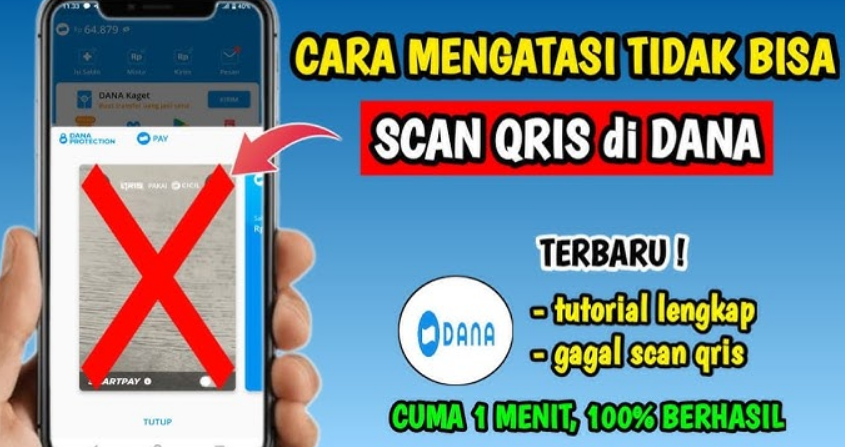
Cara Mengatasi Dana Tidak Bisa Scan QR: Solusi Mudah dan Cepat – Cara Mengatasi Dana Tidak Bisa Scan QR Solusi Mudah dan Cepat adalah panduan yang sangat dibutuhkan bagi pengguna dompet digital yang sering mengalami kendala saat melakukan scan QR. Fenomena ini kerap kali membuat frustrasi, terutama ketika diperlukan untuk transaksi yang mendesak.
Dalam pembahasan ini, akan dijelaskan berbagai penyebab umum masalah scan QR, solusi awal yang dapat diterapkan, serta tips untuk menghindari masalah serupa di masa depan. Mari kita telusuri cara-cara efektif untuk mengatasi kendala yang mungkin terjadi saat menggunakan aplikasi Dana.
Penyebab Umum Masalah Scan QR
Pernahkah Anda berada dalam situasi di mana Anda ingin melakukan pembayaran menggunakan fitur scan QR di aplikasi dompet digital, tetapi tiba-tiba tidak berhasil? Masalah ini memang cukup umum terjadi dan bisa disebabkan oleh beberapa faktor. Dalam artikel ini, kita akan membahas penyebab-penyebab paling umum terkait masalah scan QR yang mungkin Anda alami.Salah satu masalah yang sering muncul adalah kesalahan teknis dalam aplikasi dompet digital itu sendiri.
Selain itu, koneksi internet juga berperan penting dalam kelancaran proses scan QR. Mari kita telusuri lebih dalam mengenai hal ini.
Identifikasi Penyebab Umum
Beberapa penyebab umum yang dapat menghambat kemampuan Anda untuk melakukan scan QR antara lain:
- Masalah Teknis Aplikasi: Kesalahan pada aplikasi seperti bug atau perlu pembaruan.
- Koneksi Internet yang Lemah: Koneksi yang tidak stabil dapat menyebabkan aplikasi tidak dapat mengirim dan menerima data dengan baik.
- QR Code yang Rusak: QR code yang tidak jelas atau rusak juga dapat menjadi penyebabnya.
- Pengaturan Kamera: Kamera yang tidak fokus atau kotor dapat menghalangi pemindaian QR code.
Masalah Teknis dalam Aplikasi Dompet Digital
Banyak aplikasi dompet digital memiliki masalah teknis yang dapat mempengaruhi kemampuan scan QR. Berikut adalah beberapa contoh masalah teknis yang sering terjadi:
- Bug Aplikasi: Terkadang, aplikasi memiliki bug yang menyebabkan fitur tidak berfungsi dengan baik. Pastikan Anda selalu memperbarui aplikasi ke versi terbaru untuk mendapatkan perbaikan.
- Keterbatasan Fitur: Beberapa fitur mungkin tidak tersedia di versi tertentu dari aplikasi, sehingga mempengaruhi proses scan QR.
- Kesalahan Pengaturan: Pastikan pengaturan aplikasi sudah benar dan tidak ada fitur yang dinonaktifkan yang seharusnya aktif untuk scan QR.
Pengaruh Koneksi Internet terhadap Keberhasilan Scan QR
Koneksi internet yang kuat dan stabil sangat penting untuk kelancaran transaksi menggunakan QR code. Jika koneksi Anda lemah atau terputus, aplikasi tidak akan dapat menghubungi server untuk memverifikasi pembayaran. Hal ini dapat mengakibatkan kesulitan dalam melakukan scan QR. Pastikan Anda berada di area dengan sinyal yang baik dan tidak ada gangguan dari jaringan lainnya.
Tabel Penyebab dan Solusi
Berikut adalah tabel yang membandingkan berbagai penyebab masalah scan QR beserta solusinya:
| Penyebab | Solusi |
|---|---|
| Masalah Teknis Aplikasi | Perbarui aplikasi atau reinstall untuk mengatasi bug. |
| Koneksi Internet Lemah | Pastikan Anda terhubung ke jaringan Wi-Fi yang stabil atau gunakan data seluler yang baik. |
| QR Code yang Rusak | Gunakan QR code yang baru dan jelas untuk pemindaian. |
| Pengaturan Kamera Tidak Tepat | Pastikan lensa kamera bersih dan fokus saat melakukan pemindaian. |
Solusi Awal yang Dapat Diterapkan
Dalam menghadapi masalah tidak bisa scan QR, ada beberapa langkah awal sederhana yang dapat Anda lakukan untuk mengatasi kendala ini. Mengambil tindakan yang tepat dan cepat bisa membantu Anda untuk kembali menggunakan aplikasi atau fitur yang Anda butuhkan tanpa harus menunggu lama. Berikut adalah beberapa solusi yang dapat Anda terapkan dengan mudah.
Prosedur Restart Aplikasi atau Perangkat
Salah satu cara paling efektif dan cepat untuk mengatasi masalah ini adalah dengan merestart aplikasi atau perangkat Anda. Tindakan ini sering kali dapat menyelesaikan masalah sementara yang mungkin muncul. Berikut adalah langkah-langkah yang bisa Anda lakukan:
- Tutupi aplikasi yang sedang berjalan. Pada perangkat Android, buka menu multitasking dan geser aplikasi untuk menutupnya.
- Jika menggunakan perangkat iOS, lakukan swipe ke atas pada aplikasi dari menu multitasking dan tutup aplikasi.
- Setelah itu, buka kembali aplikasi dan coba scan QR kembali.
- Jika masalah masih berlanjut, coba restart perangkat Anda. Matikan perangkat, tunggu beberapa detik, lalu hidupkan kembali.
Pentingnya Pembaruan Aplikasi dan Sistem Operasi
Selalu pastikan aplikasi dan sistem operasi Anda berada dalam versi terbaru. Pembaruan ini sering kali memberikan perbaikan bug dan peningkatan performa yang dapat membantu menyelesaikan masalah scanning QR. Untuk memeriksa dan melakukan pembaruan, Anda dapat melakukan langkah-langkah berikut:
- Buka Google Play Store atau App Store di perangkat Anda.
- Cari aplikasi yang mengalami masalah dan lihat apakah ada pembaruan yang tersedia.
- Jika ada, lakukan pembaruan dengan menekan tombol “Update”.
- Selain itu, periksa pengaturan perangkat Anda untuk memastikan sistem operasi juga diperbarui.
Membersihkan Cache Aplikasi
Cache yang menumpuk dalam aplikasi dapat menyebabkan berbagai masalah, termasuk kesulitan dalam melakukan scan QR. Oleh karena itu, membersihkan cache aplikasi merupakan langkah yang penting. Berikut adalah cara untuk melakukannya:
- Buka pengaturan perangkat Anda.
- Pilih “Aplikasi” atau “Manajemen Aplikasi”.
- Temukan aplikasi yang bermasalah dan klik untuk membukanya.
- Cari opsi “Penyimpanan” dan pilih “Bersihkan Cache”.
- Setelah cache dibersihkan, coba buka aplikasi dan lakukan scan QR kembali.
Dengan menerapkan langkah-langkah di atas, Anda dapat dengan mudah mengatasi masalah tidak bisa scan QR tanpa perlu menunggu lama. Selalu ingat untuk melakukan pembaruan secara rutin dan membersihkan cache untuk menjaga kinerja aplikasi Anda.
Memeriksa Koneksi Internet
Ketika Anda mencoba melakukan scan QR namun mengalami kesulitan, salah satu aspek penting yang perlu diperiksa adalah koneksi internet. Koneksi yang tidak stabil dapat menghambat proses pemindaian dan penggunaan layanan yang memerlukan konektivitas. Dalam era digital saat ini, memastikan koneksi internet yang baik menjadi sangat krusial, terutama untuk transaksi yang mengandalkan teknologi QR.Jadi, bagaimana cara memastikan koneksi internet Anda dalam kondisi optimal saat melakukan scan QR?
Mari kita bahas lebih lanjut mengenai hal ini.
Pentingnya Koneksi yang Stabil
Koneksi internet yang stabil sangat berpengaruh terhadap kemampuan perangkat Anda dalam memproses data saat melakukan scan QR. Ada dua jenis koneksi yang umum digunakan, yaitu jaringan Wi-Fi dan data seluler. Masing-masing memiliki kelebihan dan kekurangan yang perlu Anda ketahui.
- Wi-Fi: Koneksi ini biasanya lebih stabil dan cepat, terutama jika Anda berada dekat dengan router. Namun, masalah dapat muncul jika banyak perangkat yang terhubung secara bersamaan, menyebabkan penurunan kecepatan.
- Data Seluler: Meskipun lebih fleksibel dan memungkinkan Anda untuk terhubung dari mana saja, kualitas dan kecepatan data seluler dapat bervariasi tergantung pada lokasi dan jumlah pengguna dalam satu area.
Langkah-langkah Memperbaiki Masalah Koneksi Internet
Jika Anda mendapati koneksi internet tidak memadai saat melakukan scan QR, berikut adalah beberapa langkah yang dapat diambil untuk memperbaiki masalah tersebut:
- Periksa apakah perangkat Anda terhubung dengan jaringan Wi-Fi atau data seluler yang tepat.
- Restart router untuk menyegarkan koneksi Wi-Fi. Terkadang, perangkat yang terhubung memerlukan sedikit waktu untuk mereset dan mengatur ulang koneksi.
- Cek kecepatan internet Anda menggunakan aplikasi atau situs web pengukur kecepatan internet. Pastikan bahwa kecepatan yang Anda dapatkan sesuai dengan yang dijanjikan oleh penyedia layanan.
- Jika menggunakan data seluler, pastikan Anda berada di area dengan sinyal yang kuat. Pindahlah ke lokasi yang lebih terbuka jika perlu.
- Matikan dan hidupkan kembali mode pesawat pada perangkat Anda, ini dapat membantu memulihkan koneksi.
Memeriksa Kecepatan Internet
Untuk mengecek kecepatan internet, Anda bisa menggunakan berbagai aplikasi atau situs yang menyediakan fitur ini. Berikut adalah tabel sederhana yang menunjukkan beberapa cara untuk mengecek kecepatan internet:
| Metode | Keterangan |
|---|---|
| Website Pengukur Kecepatan | Gunakan situs seperti speedtest.net atau fast.com untuk mengukur kecepatan download dan upload secara real-time. |
| Aplikasi di Smartphone | Unduh aplikasi seperti Ookla Speedtest untuk menguji kecepatan internet di perangkat mobile Anda. |
| Router Admin Panel | Masuk ke panel admin router untuk melihat kecepatan koneksi yang sedang berjalan di jaringan Anda. |
Dengan memeriksa dan memastikan koneksi internet Anda stabil, proses scan QR dapat berjalan lebih lancar dan efisien. Jangan anggap remeh masalah koneksi, karena hal ini dapat berdampak besar pada pengalaman pengguna Anda.
Kontak Layanan Pelanggan: Cara Mengatasi Dana Tidak Bisa Scan QR: Solusi Mudah Dan Cepat
Ketika Anda mengalami kendala dalam melakukan scan QR pada aplikasi dana, menghubungi layanan pelanggan bisa menjadi langkah yang tepat. Namun, penting untuk mengetahui kapan dan bagaimana cara menghubungi mereka agar masalah Anda dapat diselesaikan dengan cepat dan efisien. Layanan pelanggan biasanya tersedia untuk membantu Anda menangani berbagai masalah yang mungkin timbul. Sebelum menghubungi mereka, ada beberapa informasi yang perlu Anda siapkan agar proses komunikasi berjalan lancar.
Informasi yang Perlu Disiapkan
Sebelum menghubungi layanan pelanggan, pastikan Anda sudah menyiapkan beberapa informasi penting. Ini akan membantu tim support untuk lebih cepat memahami masalah yang Anda hadapi. Berikut adalah beberapa poin yang perlu dipersiapkan:
- Detail Akun: Siapkan nomor telepon atau alamat email yang terdaftar pada akun dana Anda.
- Deskripsi Masalah: Jelaskan secara jelas masalah yang sedang Anda alami, misalnya “Saya tidak bisa melakukan scan QR dan muncul pesan error.”
- Tanggal dan Waktu: Catat kapan Anda pertama kali mengalami masalah tersebut.
- Versi Aplikasi: Sebutkan versi aplikasi dana yang Anda gunakan agar mereka dapat memberikan solusi yang sesuai.
Skenario Komunikasi yang Efektif
Berikut adalah contoh skenario komunikasi dengan layanan pelanggan yang dapat membantu Anda menyampaikan masalah dengan lebih terstruktur:
1. Salam Pembuka
“Selamat pagi/siang, saya ingin melaporkan masalah.”
2. Penyebutan Identitas
“Nama saya [Nama Anda] dan nomor telepon/email yang terdaftar adalah [nomor/email].”
3. Deskripsi Masalah
“Saya mengalami kesulitan untuk melakukan scan QR. Pada [tanggal dan waktu], aplikasi memberikan pesan error [sebutkan pesan error jika ada].”
4. Permintaan Bantuan
“Saya ingin meminta bantuan untuk menyelesaikan masalah ini. Apakah ada langkah yang bisa saya lakukan?”Dengan skenario seperti ini, Anda menunjukkan keseriusan dan memudahkan petugas layanan pelanggan untuk membantu Anda.
“Sebelum menghubungi layanan pelanggan, pastikan semua detail yang relevan sudah siap. Ini sangat membantu mempercepat proses solusi.”
Pengguna Dana
Dengan berbagai informasi dan skenario komunikasi yang telah disiapkan, Anda kini lebih siap untuk menghubungi layanan pelanggan. Semoga pengalaman Anda dalam berkomunikasi dengan mereka menjadi lebih lancar dan cepat mendapatkan solusi.
Mencari Alternatif Pembayaran
Ketika sistem pembayaran menggunakan QR code mengalami kendala, penting untuk memiliki alternatif pembayaran yang dapat diandalkan. Memahami berbagai metode pembayaran dapat membantu kamu tetap melakukan transaksi dengan lancar tanpa gangguan. Mari kita eksplorasi beberapa pilihan yang bisa dipertimbangkan ketika metode scan QR tidak berhasil.
Pilihan Metode Pembayaran Alternatif
Ada beberapa metode pembayaran yang bisa digunakan sebagai pengganti saat scan QR tidak berfungsi. Setiap metode memiliki kelebihan dan kekurangan, sehingga pemilihan metode yang tepat sangat penting. Berikut adalah beberapa metode yang bisa kamu pertimbangkan:
- Transfer Bank: Metode ini memungkinkan kamu untuk mengirim uang langsung ke rekening penerima. Keuntungannya adalah transfer dapat dilakukan kapan saja tanpa perlu aplikasi tambahan. Namun, prosesnya bisa memakan waktu, terutama jika dilakukan antar bank.
- Dompet Digital: Dompet digital seperti OVO, GoPay, atau DANA memungkinkan transaksi cepat dan biasanya menawarkan promo menarik. Walau begitu, kamu harus memastikan saldo cukup dan terkadang ada biaya administrasi.
- Kartu Kredit/Debit: Menggunakan kartu kredit atau debit memberikan kemudahan dalam bertransaksi. Keuntungannya adalah kemudahan akses dan keamanan dalam bertransaksi. Namun, risiko utang atau biaya bunga menjadi perhatian jika tidak dikelola dengan baik.
- Cash (Uang Tunai): Meskipun terdengar tradisional, membayar dengan uang tunai tetap menjadi pilihan yang solid. Metode ini praktis dan tidak terikat pada teknologi, tetapi bisa merepotkan jika harus membawa uang dalam jumlah besar.
Perbandingan Metode Pembayaran
Untuk memberikan gambaran yang lebih jelas mengenai perbedaan antara dompet digital dan metode pembayaran lainnya, berikut adalah tabel perbandingan yang menunjukkan kelebihan dan kekurangan masing-masing metode.
| Metode Pembayaran | Kelebihan | Kekurangan |
|---|---|---|
| Transfer Bank | Langsung ke rekening, tidak perlu aplikasi lain | Proses bisa lambat, terutama antar bank |
| Dompet Digital | Transaksi cepat, promo menarik | Harus memastikan saldo cukup, biaya administrasi |
| Kartu Kredit/Debit | Keamanan, akses mudah | Risiko utang, biaya bunga |
| Cash | Praktis, tidak tergantung teknologi | Repot membawa uang tunai dalam jumlah besar |
Pentingnya Diversifikasi Metode Pembayaran
Memiliki beragam metode pembayaran adalah strategi yang bijak. Diversifikasi dalam cara melakukan transaksi tidak hanya memberikan fleksibilitas, tetapi juga mengurangi risiko kerugian saat salah satu metode tidak dapat digunakan. Dalam dunia yang semakin digital, tetap menggunakan metode tradisional seperti uang tunai juga memberikan keamanan ekstra. Dengan memahami dan menguasai berbagai metode pembayaran, kamu dapat melakukan transaksi dengan lebih percaya diri dan tanpa hambatan.
Tips Menghindari Masalah di Masa Depan
Menghadapi masalah saat melakukan transaksi digital memang bisa sangat mengganggu, terutama jika kita terburu-buru. Untuk itu, penting bagi kita untuk mengambil langkah-langkah pencegahan agar masalah serupa tidak terulang. Dengan menerapkan kebiasaan baik saat menggunakan aplikasi pembayaran digital, kita bisa meminimalisir potensi kesalahan dan memastikan transaksi berjalan lancar setiap kali.Salah satu cara untuk menjaga kelancaran transaksi digital adalah dengan mengembangkan kebiasaan baik.
Di bawah ini, terdapat beberapa tips yang dapat membantu Anda menghindari masalah saat menggunakan aplikasi pembayaran digital.
Kebiasaan Baik Saat Menggunakan Aplikasi Pembayaran Digital
Penting untuk memiliki kebiasaan baik saat menggunakan aplikasi pembayaran digital. Berikut adalah beberapa langkah yang bisa Anda terapkan:
- Selalu periksa pembaruan aplikasi secara berkala untuk memastikan Anda menggunakan versi terbaru.
- Gunakan koneksi internet yang stabil dan cepat saat melakukan transaksi.
- Hindari menggunakan aplikasi saat berada di tempat yang ramai atau bising, karena bisa mengganggu konsentrasi.
- Catat transaksi yang telah dilakukan untuk melacak pengeluaran dan memastikan tidak ada kesalahan.
- Aktifkan fitur keamanan tambahan, seperti otentikasi dua faktor, untuk melindungi akun Anda.
Saran Dari Pengguna Berpengalaman
Terkadang, saran dari pengguna lain bisa memberikan perspektif berharga. Berikut adalah kutipan dari seorang pengguna berpengalaman yang telah berhasil menghindari masalah serupa:
“Selalu pastikan untuk memverifikasi detail pembayaran sebelum menekan tombol ‘kirim’. Kesalahan kecil bisa berujung pada kerugian yang besar.”
Rizky, pengguna aplikasi pembayaran selama 3 tahun.
Panduan Penggunaan Aplikasi dengan Baik
Agar lebih mudah dalam mengingat kebiasaan baik ini, berikut adalah tabel yang merangkum panduan penggunaan aplikasi pembayaran digital yang efisien:
| No | Langkah | Deskripsi |
|---|---|---|
| 1 | Pembaruan Aplikasi | Pastikan aplikasi selalu diperbarui untuk menghindari bug dan masalah keamanan. |
| 2 | Koneksi Stabil | Gunakan Wi-Fi atau data seluler yang memiliki sinyal kuat untuk menghindari gangguan saat bertransaksi. |
| 3 | Pencatatan Transaksi | Catat semua transaksi untuk memudahkan pengecekan dan pengelolaan keuangan. |
| 4 | Keamanan Akun | Aktifkan fitur keamanan tambahan untuk menjaga akun Anda dari akses yang tidak sah. |
Kesimpulan
Dengan menerapkan langkah-langkah yang telah dibahas, diharapkan pengguna tidak hanya dapat mengatasi masalah saat scan QR tetapi juga menjadi lebih proaktif dalam melakukan pencegahan. Selalu pastikan koneksi internet stabil dan aplikasi diperbarui secara berkala untuk pengalaman transaksi yang lebih lancar di masa depan.
Pertanyaan Umum yang Sering Muncul
Apa yang harus dilakukan jika QR code tidak terbaca?
Cobalah untuk membersihkan lensa kamera, pastikan cahaya cukup, dan periksa koneksi internet Anda.
Bagaimana cara menghubungi layanan pelanggan Dana?
Anda dapat menghubungi layanan pelanggan melalui aplikasi Dana atau mengunjungi situs web resmi mereka untuk informasi lebih lanjut.
Apakah ada batasan pada transaksi menggunakan QR?
Ya, setiap aplikasi dompet digital biasanya memiliki batasan transaksi yang berbeda-beda. Pastikan untuk memeriksa syarat dan ketentuan yang berlaku.
Bisakah saya menggunakan metode pembayaran lain jika scan QR gagal?
Ya, Anda bisa menggunakan transfer bank, e-wallet lain, atau metode pembayaran tunai sebagai alternatif.