Cara Mengatasi Aplikasi Sering Force Close Di Android adalah topik yang sering dicari oleh para pengguna perangkat Android. Force close atau aplikasi yang tiba-tiba berhenti dapat mengganggu aktivitas sehari-hari, membuat frustrasi, dan mengurangi produktivitas. Mengetahui penyebab dan solusi dari masalah ini penting agar pengguna dapat kembali menggunakan aplikasi mereka dengan lancar.
Banyak faktor yang dapat menyebabkan aplikasi mengalami masalah ini, mulai dari ruang penyimpanan yang tidak memadai hingga ketidakcocokan versi aplikasi dengan sistem operasi. Dengan memahami langkah-langkah yang tepat untuk mengatasi force close, pengguna dapat memperbaiki pengalaman menggunakan aplikasi serta meningkatkan performa perangkat mereka secara keseluruhan.
Penyebab Aplikasi Sering Force Close: Cara Mengatasi Aplikasi Sering Force Close Di Android
Bagi pengguna Android, rasanya pasti sangat menjengkelkan ketika aplikasi tiba-tiba menutup diri atau yang biasa disebut force close. Kejadian ini bukan hanya mengganggu aktivitas, tetapi juga dapat memengaruhi kepuasan pengguna terhadap perangkat dan aplikasi yang digunakan. Dalam artikel ini, kita akan membahas penyebab umum di balik fenomena ini, serta dampaknya terhadap pengalaman pengguna.
Penyebab Umum Aplikasi Sering Force Close, Cara Mengatasi Aplikasi Sering Force Close Di Android
Ada beberapa faktor yang dapat menyebabkan aplikasi di Android mengalami force close. Penting untuk mengetahui penyebabnya agar kita bisa mencari solusi yang tepat. Berikut adalah beberapa penyebab umum yang sering ditemui:
- Keterbatasan Memori: Salah satu alasan utama aplikasi tidak bisa berjalan dengan baik adalah keterbatasan RAM. Ketika memori penuh, sistem operasi Android akan menutup aplikasi yang tidak aktif.
- Versi Aplikasi yang Usang: Aplikasi yang belum diperbarui dapat mengalami masalah kompatibilitas dengan sistem Android terbaru, yang dapat berujung pada force close.
- Bug dalam Kode Aplikasi: Setiap aplikasi memiliki kode yang dapat mengandung bug. Bug ini sering kali menyebabkan aplikasi tidak dapat berjalan dengan baik.
- Cache yang Menumpuk: Cache aplikasi yang terlalu banyak bisa menyebabkan konflik saat aplikasi dijalankan, sehingga aplikasi tidak dapat beroperasi dengan semestinya.
- Inkompatibilitas dengan Perangkat: Beberapa aplikasi mungkin tidak sepenuhnya kompatibel dengan perangkat tertentu, terutama jika perangkat tersebut sudah tua.
Dampak Force Close Terhadap Pengalaman Pengguna
Force close tidak hanya mengganggu pekerjaan yang sedang dilakukan, tetapi juga dapat memengaruhi persepsi pengguna terhadap aplikasi dan perangkat. Pengguna yang mengalami hal ini secara berulang kali cenderung merasa frustrasi dan mungkin akan mencari alternatif lain, termasuk aplikasi serupa dari pesaing. Hal ini sangat merugikan bagi pengembang aplikasi, yang berusaha membangun basis pengguna yang setia.
Statistik Aplikasi yang Sering Mengalami Force Close
Berikut adalah tabel yang menunjukkan beberapa statistik mengenai aplikasi yang sering mengalami force close. Data ini diambil dari beberapa sumber yang dapat dipercaya dan mencerminkan pengalaman pengguna secara umum.
| Nama Aplikasi | Persentase Force Close (%) |
|---|---|
| Aplikasi Sosial Media A | 15% |
| Aplikasi Game B | 20% |
| Aplikasi Produktivitas C | 10% |
| Aplikasi Berita D | 25% |
| Aplikasi Multimedia E | 30% |
Cara Memperbaiki Aplikasi yang Force Close
Ketika aplikasi di smartphone Android Anda sering mengalami force close, tentu sangat mengganggu aktivitas sehari-hari. Masalah ini biasanya muncul tanpa peringatan dan bisa terjadi di berbagai aplikasi, mulai dari media sosial hingga aplikasi permainan. Namun, jangan khawatir, ada beberapa langkah yang bisa Anda ambil untuk memperbaiki masalah ini.
Langkah-langkah Memperbaiki Aplikasi yang Sering Force Close
Ada beberapa solusi sederhana yang dapat Anda coba untuk mengatasi masalah aplikasi yang sering force close. Berikut adalah beberapa langkah yang bisa dilakukan:
- Restart Smartphone: Memulai ulang perangkat Anda bisa membantu mengatasi masalah minor yang terjadi pada sistem.
- Periksa Koneksi Internet: Beberapa aplikasi membutuhkan koneksi internet yang stabil. Pastikan Anda terhubung ke jaringan yang baik.
- Update Aplikasi: Pastikan aplikasi yang bermasalah selalu diperbarui ke versi terbaru untuk menghindari bug yang sudah diperbaiki oleh pengembang.
- Hapus Cache: Menghapus cache aplikasi dapat membantu memperbaiki masalah performa dan mencegah force close.
- Hapus Data Aplikasi: Jika menghapus cache tidak berhasil, Anda bisa mencoba menghapus data aplikasi untuk mengembalikannya ke pengaturan awal.
Menghapus Cache dan Data Aplikasi
Menghapus cache dan data aplikasi adalah langkah penting untuk memperbaiki aplikasi yang sering force close. Berikut adalah cara untuk melakukannya:
- Masuk ke menu Pengaturan di perangkat Android Anda.
- Cari dan pilih Aplikasi atau Manajemen Aplikasi.
- Pilih aplikasi yang sering mengalami force close.
- Pilih opsi Hapus Cache untuk membersihkan cache yang tersimpan.
- Jika masalah tetap ada, pilih Hapus Data, yang akan mengembalikan aplikasi ke pengaturan awal.
Memperbarui Aplikasi ke Versi Terbaru
Memastikan bahwa aplikasi Anda selalu diperbarui merupakan langkah penting dalam menjaga performa aplikasi. Pengembang secara rutin melakukan pembaruan untuk memperbaiki bug dan meningkatkan kinerja aplikasi. Berikut adalah langkah-langkah untuk memperbarui aplikasi:
- Buka aplikasi Google Play Store di perangkat Anda.
- Klik pada ikon profil di pojok kanan atas, lalu pilih Kelola aplikasi & perangkat.
- Cek bagian Update tersedia untuk melihat aplikasi mana yang perlu diperbarui.
- Pilih aplikasi yang bermasalah dan tekan Update untuk mendownload versi terbaru.
Perbarui aplikasi secara berkala untuk mendapatkan perbaikan terbaik dan meminimalisir masalah seperti force close.
Dengan mengikuti langkah-langkah di atas, Anda dapat memperbaiki masalah aplikasi yang sering force close dan mengembalikan kenyamanan dalam menggunakan smartphone Anda.
Pengaturan Sistem untuk Menghindari Force Close
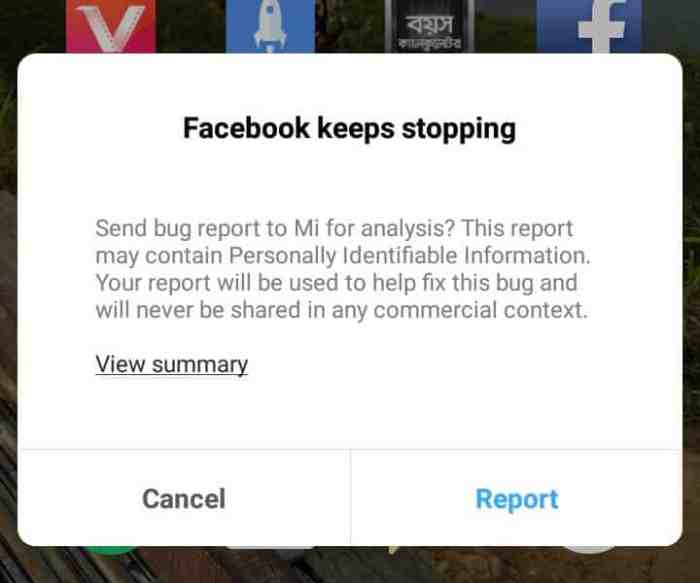
Aplikasi yang sering mengalami force close tentunya sangat mengganggu, apalagi saat kita sedang asyik menggunakan perangkat Android. Salah satu cara untuk menghindarinya adalah dengan memperhatikan pengaturan sistem pada perangkat. Di bawah ini, kita akan membahas beberapa pengaturan yang bisa memengaruhi kinerja aplikasi dan memberikan tips untuk mengelola ruang penyimpanan.
Pengaturan yang Perlu Diperiksa
Ada beberapa pengaturan sistem yang sangat penting untuk diperiksa agar aplikasi dapat berjalan dengan lancar. Berikut adalah tabel yang merangkum pengaturan-pengaturan tersebut:
| Pengaturan | Deskripsi |
|---|---|
| Ruang Penyimpanan | Pastikan ruang penyimpanan cukup untuk menghindari masalah kinerja. |
| Pembaruan Aplikasi | Selalu perbarui aplikasi untuk mendapatkan fitur terbaru dan perbaikan bug. |
| Pengaturan Izin Aplikasi | Pastikan aplikasi memiliki izin yang diperlukan untuk berfungsi dengan baik. |
| Mode Pengembang | Sesuaikan pengaturan dalam mode pengembang untuk meningkatkan performa. |
Langkah-langkah Mengelola Ruang Penyimpanan
Ruang penyimpanan yang tidak cukup dapat menyebabkan aplikasi force close. Oleh karena itu, penting untuk mengelola ruang penyimpanan di perangkat Android Anda. Berikut adalah langkah-langkah yang dapat diambil:
- Buka pengaturan perangkat Anda.
- Pilih opsi ‘Penyimpanan’ untuk melihat penggunaan ruang saat ini.
- Hapus file yang tidak lagi diperlukan, seperti foto, video, atau aplikasi yang jarang digunakan.
- Gunakan fitur ‘Bersihkan Cache’ untuk menghapus file sementara dari aplikasi.
- Pertimbangkan untuk memindahkan file besar ke penyimpanan eksternal atau cloud.
Menyesuaikan Pengaturan Developer
Pengaturan developer di Android memungkinkan pengguna untuk mengoptimalkan perangkat mereka. Menyesuaikan beberapa pengaturan ini dapat membantu meningkatkan kinerja aplikasi. Beberapa pengaturan yang dapat disesuaikan termasuk:
- Aktifkan USB Debugging: Ini memungkinkan perangkat terhubung ke komputer untuk analisis lebih lanjut.
- Jangan Batasi Proses Latar Belakang: Dengan mengizinkan lebih banyak proses latar belakang, aplikasi dapat berjalan lebih lancar.
- Matikan Animasi: Menonaktifkan animasi dapat membuat perangkat terasa lebih responsif.
- Atur Batas Proses Latar Belakang: Mengatur batas ini dapat membantu mengatur penggunaan memori secara efisien.
Dengan memperhatikan pengaturan ini, Anda dapat mengurangi kemungkinan aplikasi force close pada perangkat Android Anda. Pastikan untuk rutin memeriksa dan menyesuaikan pengaturan sesuai kebutuhan agar pengalaman menggunakan aplikasi tetap optimal.
Memeriksa Kompatibilitas Aplikasi
Memeriksa kompatibilitas aplikasi dengan versi Android yang digunakan adalah langkah penting untuk memastikan pengalaman pengguna yang optimal. Aplikasi yang tidak kompatibel dapat menyebabkan berbagai masalah, termasuk seringnya force close, yang tentunya mengganggu aktivitas sehari-hari. Oleh karena itu, sebelum mengunduh, ada baiknya untuk melakukan pengecekan agar aplikasi yang dipilih dapat berjalan dengan baik di perangkat yang dimiliki.Salah satu cara untuk memastikan aplikasi yang akan diunduh kompatibel adalah dengan memeriksa detailnya di Google Play Store.
Biasanya, informasi tentang versi Android yang diperlukan sudah dicantumkan di halaman aplikasi. Jika versi Android yang digunakan lebih rendah dari yang dibutuhkan, aplikasi tersebut mungkin tidak akan berfungsi dengan baik.
Pentingnya Memeriksa Kompatibilitas Sebelum Mengunduh
Berikut adalah langkah-langkah yang bisa diambil untuk memeriksa kompatibilitas aplikasi sebelum mengunduhnya:
- Periksa spesifikasi aplikasi di Google Play Store: Pada halaman aplikasi, biasanya terdapat informasi mengenai versi Android yang diperlukan.
- Perhatikan ulasan pengguna: Ulasan dapat memberikan gambaran tentang seberapa baik aplikasi bekerja pada perangkat tertentu.
- Teliti developer aplikasi: Developer yang baik biasanya menyediakan informasi lengkap mengenai kompatibilitas dan bug yang mungkin ada.
- Gunakan fitur pencarian: Jika aplikasi tidak kompatibel, seringkali ada alternatif yang lebih baik dengan kompatibilitas yang sesuai.
Aplikasi yang kompatibel dengan perangkat Anda biasanya dapat diinstal tanpa masalah dan berjalan dengan lancar, sedangkan aplikasi yang tidak kompatibel cenderung mengalami crash atau force close.
Mencari Alternatif Aplikasi yang Kompatibel
Saat menghadapi masalah dengan aplikasi yang tidak kompatibel, mencari alternatif yang lebih sesuai adalah langkah yang bijak. Berikut adalah cara untuk menemukan aplikasi alternatif yang kompatibel:
- Gunakan kata kunci pencarian yang spesifik di Play Store: Jika aplikasi utama tidak kompatibel, cari dengan kata kunci yang mencakup fungsi yang sama.
- Manfaatkan forum diskusi: Banyak pengguna yang berbagi rekomendasi aplikasi alternatif di forum atau grup media sosial.
- Periksa situs web dan blog teknologi: Sering kali, blog teknologi memberikan daftar aplikasi alternatif terbaru yang kompatibel dengan berbagai versi Android.
- Gunakan aplikasi rekomendasi: Beberapa aplikasi bisa membantu menemukan aplikasi lain berdasarkan preferensi dan kebutuhan pengguna.
Menggunakan Aplikasi Pihak Ketiga

Dalam dunia smartphone, aplikasi menjadi bagian penting dari pengalaman pengguna. Namun, terkadang kita menghadapi masalah aplikasi yang sering force close. Untuk mengatasi masalah ini, kita bisa memanfaatkan aplikasi pihak ketiga yang dirancang khusus untuk membersihkan dan mengoptimalkan performa perangkat Android kita. Dengan menggunakan aplikasi ini, kita dapat meningkatkan stabilitas aplikasi yang sering crash.Aplikasi pihak ketiga menawarkan berbagai fitur yang dapat membantu mengatasi masalah force close.
Berikut ini adalah beberapa aplikasi yang dapat diandalkan:
Perbandingan Fitur Aplikasi Pembersih dan Optimasi
Berikut adalah tabel yang membandingkan fitur dari beberapa aplikasi pembersih dan optimasi yang populer:
| Nama Aplikasi | Fitur Utama | Platform |
|---|---|---|
| CCleaner | Pembersihan cache, optimasi RAM, manajemen aplikasi | Android |
| Clean Master | Pembersihan file sampah, pendingin CPU, pengelola aplikasi | Android |
| SD Maid | Pembersihan sistem, manajemen file, optimasi database | Android |
Setiap aplikasi memiliki keunggulan masing-masing yang dapat membantu meningkatkan performa perangkat Anda. Pilihlah yang paling sesuai dengan kebutuhan Anda.
Langkah-Langkah Menginstal dan Menggunakan Aplikasi
Menginstal dan menggunakan aplikasi pihak ketiga cukup mudah. Berikut adalah langkah-langkah yang dapat Anda ikuti:
- Buka Google Play Store di perangkat Android Anda.
- Cari nama aplikasi yang ingin Anda instal, misalnya “CCleaner”.
- Klik tombol “Instal” dan tunggu hingga proses instalasi selesai.
- Setelah terinstal, buka aplikasi tersebut.
- Ikuti petunjuk di dalam aplikasi untuk melakukan pembersihan dan optimasi.
Sebagian besar aplikasi ini juga menyediakan tutorial atau panduan di dalamnya untuk memudahkan pengguna baru.
Contoh Aplikasi Efektif
Beberapa aplikasi yang terbukti efektif dalam mengatasi masalah force close antara lain:
- CCleaner: Selain membersihkan cache, aplikasi ini juga membantu mengoptimalkan RAM untuk meningkatkan performa keseluruhan perangkat.
- Clean Master: Dengan fitur pendingin CPU, aplikasi ini bisa mencegah overheat yang sering menyebabkan aplikasi crash.
- SD Maid: Sangat baik untuk pembersihan mendalam dan pengelolaan file yang tidak terpakai di perangkat.
Dengan menggunakan aplikasi pihak ketiga yang tepat, Anda bisa mengurangi masalah aplikasi yang sering force close dan meningkatkan pengalaman penggunaan perangkat Android Anda.
Kesimpulan Akhir
Dengan mengikuti langkah-langkah yang telah dijelaskan, pengguna dapat mengatasi masalah aplikasi yang sering force close dan mengoptimalkan kinerja perangkat Android mereka. Penting untuk selalu memperbarui aplikasi dan memeriksa kompatibilitas sebelum mengunduh. Dengan perhatian yang tepat terhadap pengaturan dan penggunaan aplikasi pihak ketiga, pengalaman menggunakan Android dapat menjadi lebih baik dan menyenangkan.
FAQ Terpadu
Apa yang dimaksud dengan force close?
Force close adalah ketika sebuah aplikasi di Android berhenti berfungsi secara tiba-tiba dan ditutup oleh sistem.
Kenapa aplikasi saya sering mengalami force close?
Beberapa penyebab umum termasuk kurangnya ruang penyimpanan, bug dalam aplikasi, atau ketidakcocokan dengan versi Android.
Bagaimana cara menghapus cache aplikasi?
Masuk ke pengaturan, pilih aplikasi, pilih aplikasi yang bermasalah, lalu pilih opsi untuk menghapus cache.
Apakah memperbarui aplikasi dapat membantu?
Ya, memperbarui aplikasi ke versi terbaru dapat membantu mengatasi bug dan meningkatkan kinerja aplikasi.
Apa aplikasi pihak ketiga terbaik untuk mengatasi force close?
Aplikasi pembersih seperti CCleaner atau Files by Google dapat membantu membersihkan cache dan mengoptimalkan penyimpanan.